
So organisieren Sie heruntergeladene Dateien auf Ihrem Smartphone und finden Dokumente schnell wieder.
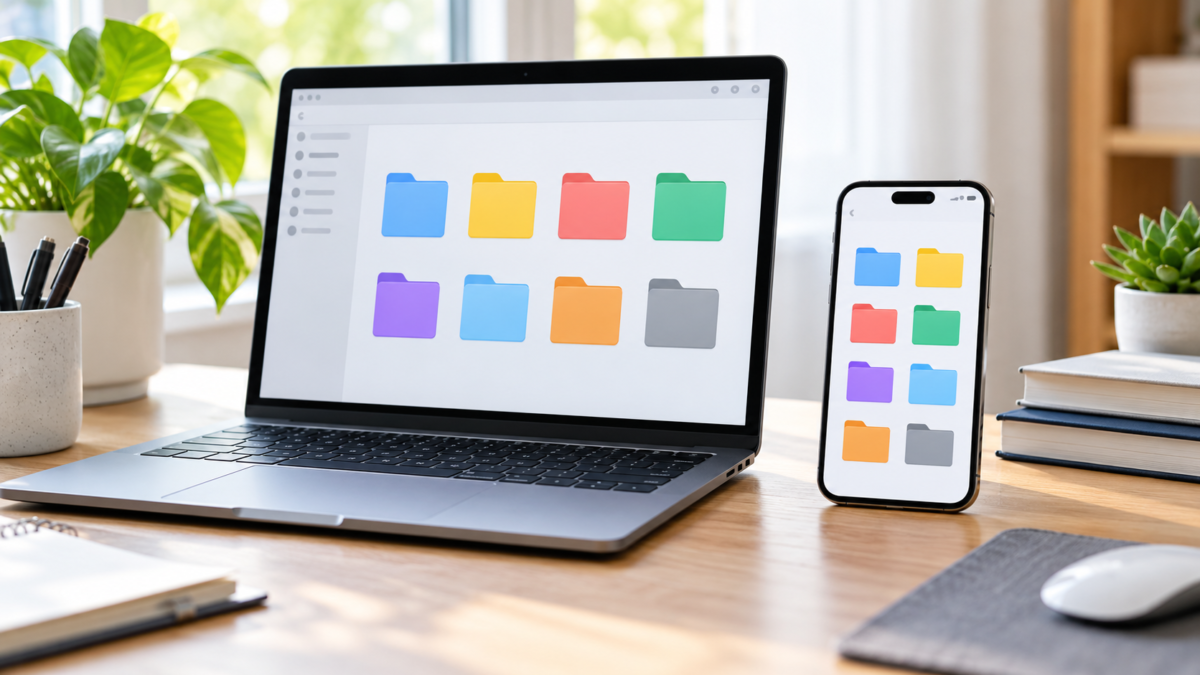
Heruntergeladene Dateien sammeln sich schnell an: Reise-PDFs, Belege, empfangene Bilder, Arbeitsdokumente und Kopien, an deren Speicherung man sich gar nicht mehr erinnert. Wenn alles in einem Ordner durcheinander ist, wird die Suche nach einem wichtigen Anhang zur zeitraubenden Angelegenheit. Die Lösung ist nicht, die Dateien impulsiv zu löschen, sondern ein einfaches System zu erstellen, das sowohl auf Android als auch auf iPhone funktioniert.
Diese Anleitung zeigt Ihnen, wo Ihre Downloads gespeichert sind, wie Sie nach Name, Datum und Dateityp suchen, wie Sie Dateien umbenennen und verschieben und wie Sie vor dem Löschen eine Sicherungskopie erstellen. Die Menüs können je nach Hersteller und Version variieren, die Prinzipien bleiben jedoch gleich: Trennen Sie temporäre Dateien, archivieren Sie wichtige Dateien und löschen Sie Duplikate erst nach Prüfung.
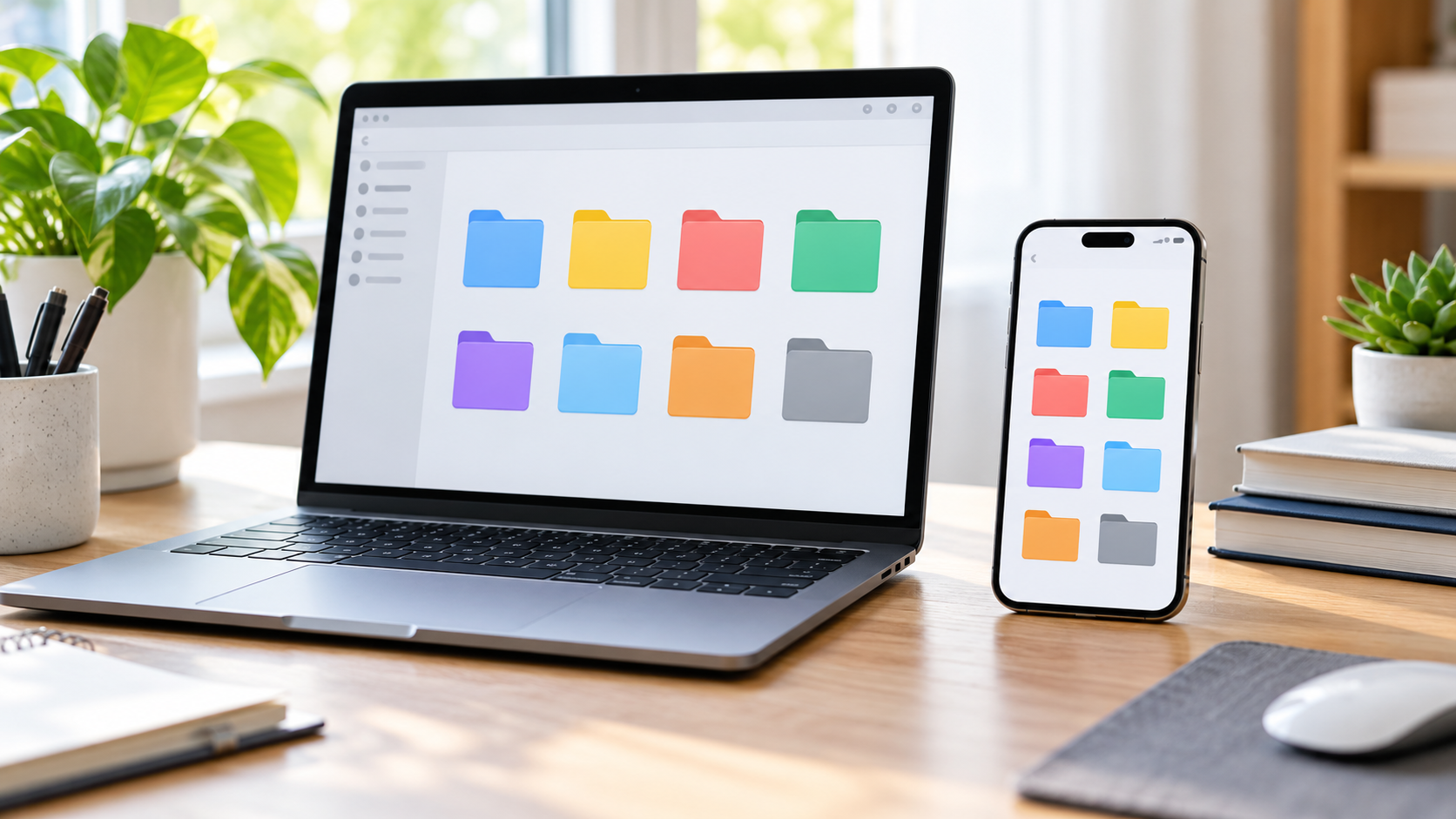
Verstehen Sie, woher jede Datei stammt.
Downloads im Browser landen üblicherweise im Download-Ordner. Messenger-Anhänge befinden sich möglicherweise in einem eigenen Ordner, während empfangene Fotos in der Bilder-App angezeigt werden. Dokumente, die in einem Cloud-Dienst gespeichert sind, sind entweder nur online verfügbar oder lokal synchronisiert. Bevor Sie suchen, überlegen Sie, mit welcher Anwendung die Datei erstellt wurde; so verringern Sie die Wahrscheinlichkeit, die falsche Version zu löschen.
Auf Android gruppiert die Google Dateien-App zuletzt verwendete Elemente, Kategorien und Speicherorte. Einige Geräte nutzen einen vom Hersteller bereitgestellten Dateimanager. Auf dem iPhone trennt die Dateien-App “Auf meinem iPhone” und iCloud Drive; Safari-Downloads befinden sich üblicherweise unter iCloud Drive > Downloads, sofern Sie keinen anderen Speicherort gewählt haben.
Organisieren Sie Downloads auf Android
Öffnen Sie Google Dateien und tippen Sie auf Jüngste um hinzugefügte oder heruntergeladene Dateien anzuzeigen. Kategorien Um Dokumente, Bilder, Videos, Audiodateien oder Apps zu filtern, tippen Sie auf „Mehr“ und wählen Sie die Sortierung nach Name, Datum oder Größe. Die Sortierung nach Größe zeigt schnell Videos und Installationsdateien an, die Speicherplatz belegen; die Sortierung nach Datum hilft, temporäre Dateien von einer Reise zu entfernen.
Um eine Struktur zu erstellen, wählen Sie eine Datei aus, tippen Sie auf „Mehr“ und wählen Sie dann „Mehr“. Bewegen nach. Erstellen Sie Ordner wie “Dokumente”, “Reisen”, “Arbeit” und “Zu prüfen”. Erstellen Sie nicht Dutzende von Unterordnern: Drei Ebenen reichen für die meisten Benutzer aus. Benennen Sie Dateien mit Datum und Betreff, zum Beispiel “2026-10-Hotelreservierung.pdf”. Vermeiden Sie Zeichen, die von manchen Diensten nicht akzeptiert werden, wie Schrägstriche und Sonderzeichen.
Nutzen Sie die Such- und Filterfunktionen.
Geben Sie einen Teil des Namens in die Suchleiste der Dateisuche ein. Falls Sie sich nicht an den Namen erinnern, suchen Sie nach Dateiendung oder Kategorie und sortieren Sie die Ergebnisse nach dem neuesten Eintrag. Eine mit der App geöffnete PDF-Datei kann geteilt, gedruckt, verschoben oder als Favorit markiert werden. Die Suchfunktion findet nur Dateien, auf die auf dem Gerät zugegriffen werden kann; Dateien, die sich nur in der Cloud befinden, müssen gegebenenfalls zuerst heruntergeladen werden.
Wenn das Dokument aus einer Konversation stammt, überprüfen Sie auch den Ordner der Messaging-App. Verlassen Sie sich nicht allein auf die Liste “Zuletzt verwendet”: Diese Liste dient nur als Orientierung und kann sich nach Systemaktualisierungen oder dem Löschen des Verlaufs ändern.
Downloads auf dem iPhone finden und organisieren
Öffne die App Dateien, Tippen Sie auf Erkunden Gehen Sie anschließend zu iCloud Drive > Downloads. Wenn Sie in Safari “Auf meinem iPhone” ausgewählt haben, finden Sie den Ordner „Downloads“ dort. Tippen Sie auf das Suchfeld, um ihn anhand seines Namens zu finden, und verwenden Sie den Tab „Durchsuchen“, um zwischen lokalem Speicher, iCloud und Diensten wie Dropbox oder OneDrive zu wechseln.
Halten Sie eine Datei gedrückt, um sie umzubenennen, zu duplizieren, zu verschieben, freizugeben oder Informationen darüber abzurufen. Tippen Sie bei mehreren Elementen auf „Mehr“, wählen Sie „Auswählen“ und anschließend die gewünschten Dateien aus. Erstellen Sie Ordner nach Projekten und verwenden Sie einheitliche Namen. Wenn die Datei wichtig ist, markieren Sie sie als Favorit oder verschieben Sie sie in einen synchronisierten Ordner. Beachten Sie, dass iCloud Speicherplatz belegt.
Trennen Sie temporäre von wichtigen Dokumenten.
Erstellen Sie einen temporären Ordner für Tickets, Entwürfe und Belege, die Sie nur bis zum Abschluss einer Aufgabe benötigen. Überprüfen Sie diesen Ordner nach der Veranstaltung. Steuerdokumente, Verträge und Zertifikate gehören in einen permanenten Ordner und sollten ebenfalls gesichert werden. Screenshots, die nur für eine Unterhaltung verwendet wurden, können gelöscht werden, sobald die Informationen anderweitig gespeichert sind.
Löschen Sie eine Datei nicht nur, weil sie wie ein Duplikat aussieht. Vergleichen Sie Größe, Datum, Inhalt und Quelle. Eine Kopie könnte eine andere Signatur, Seitenzahl oder Qualität aufweisen. Öffnen Sie die Dokumente, bevor Sie sie löschen, und bewahren Sie die vollständigste Version an einem gut zugänglichen Ort auf.
Erstellen Sie vor der Reinigung eine Sicherungskopie.
Bewahren Sie wichtige Dokumente immer mindestens einmal außerhalb Ihres Smartphones auf. Nutzen Sie Google Drive, iCloud Drive, OneDrive oder einen Computer, je nach Ihren Gewohnheiten und der Verfügbarkeit in Ihrer Region. Prüfen Sie, ob der Upload abgeschlossen ist und die Datei auf einem anderen Gerät geöffnet werden kann. Die automatische Fotosicherung umfasst nicht unbedingt PDFs und heruntergeladene Dateien; überprüfen Sie daher die Einstellungen der jeweiligen Dienste.
Wenn Sie unter Android eine SD-Karte oder einen USB-Stick verwenden, wird das Speichermedium möglicherweise erst nach Erteilung des Zugriffs in der Dateien-App angezeigt. Sichern Sie die Daten, bevor Sie sie verschieben, falls Sie sich unsicher sind. Auf dem iPhone werden kompatible externe Speichermedien möglicherweise in der Dateien-App angezeigt; trennen Sie diese vor dem Auswerfen sicher.
Schaffen Sie Platz, ohne auf das zu verzichten, was Sie brauchen.
Beginnen Sie mit App-Installationsdateien, temporären Dateien, mehrfach hochgeladenen Videos und Downloads, deren Speicherung in der Cloud bestätigt wurde. Google Dateien schlägt Ihnen möglicherweise doppelte oder große Elemente vor; überprüfen Sie jeden Vorschlag, da ähnliche Namen nicht unbedingt identische Inhalte bedeuten. Auf dem iPhone finden Sie unter „Einstellungen“ > „Allgemein“ > „iPhone-Speicher“ Apps und Daten, die Speicherplatz belegen. Zum Löschen einzelner Dokumente öffnen Sie die Dateien-App.
Wenn Sie eine Datei aus iCloud Drive entfernen, kann sie auch von anderen synchronisierten Geräten verschwinden. Überprüfen Sie den Papierkorb oder den Ordner “Zuletzt gelöscht”, bevor Sie ihn leeren. Einige Apps speichern eine interne Kopie, selbst nachdem Sie die Datei im Dateimanager gelöscht haben. Leeren Sie den Cache daher nur, wenn Sie genau wissen, was Sie löschen.
Schützen Sie sensible Dokumente.
Vermeiden Sie es, Kopien von Pässen, Verträgen und Quittungen in offenen Ordnern aufzubewahren. Auf Android bietet Google Dateien in kompatiblen Versionen einen sicheren Ordner, der durch eine PIN oder ein Entsperrmuster geschützt ist. Wenn Sie den Code vergessen, können Sie möglicherweise nicht mehr darauf zugreifen. Verwenden Sie auf dem iPhone die Gerätesperre und speichern Sie sensible Dokumente nach Möglichkeit in einer App, die Verschlüsselung und Authentifizierung bietet.
Versenden Sie keine öffentlichen Links zu Ordnern, ohne vorher die Berechtigung zu prüfen. Geben Sie Links möglichst nur lesbar und zeitlich begrenzt frei. Entfernen Sie den Link, nachdem die Person das Dokument heruntergeladen hat. Drittanbieter-Anwendungen können eigene Ordner erstellen und Daten synchronisieren; überprüfen Sie daher das verbundene Konto und die Datenschutzrichtlinie.
Eine fünfminütige Routine
Öffnen Sie einmal wöchentlich die Ordner „Zuletzt verwendet“ oder „Downloads“ und sortieren Sie die Dateien. Benennen Sie die Dateien, die Sie behalten möchten, um, verschieben Sie sie in einen permanenten Ordner, erstellen Sie eine Sicherungskopie und löschen Sie nur die bestätigten temporären Dateien. Sortieren Sie einmal monatlich die Dateien nach Größe und überprüfen Sie Videos und Installationsdateien. Diese kurze Routine verhindert, dass das Aufräumen zu einer riskanten Angelegenheit wird.
Häufig gestellte Fragen
Wo befinden sich die Safari-Downloads?
Auf iPhones befinden sie sich üblicherweise in iCloud Drive unter “Downloads” in der Dateien-App. Der Speicherort kann in den Safari-Einstellungen geändert werden; aktivieren Sie dort auch die Option „Auf meinem iPhone“.
Ist Google Files auf allen Android-Geräten verfügbar?
Nein. Es funktioniert unter Android 8.0 oder höher, aber einige Hersteller bieten einen anderen Dateimanager an. Suchen Sie nach einer App namens „Dateien“, „Dateien“ oder „Dateimanager“.
Kann ich den gesamten Download-Ordner löschen?
Erst nachdem jedes Element geprüft und sichergestellt wurde, dass wichtige Dokumente an einem anderen Ort gespeichert sind. Der Ordner kann Belege, Tickets und für eine Bewerbung benötigte Dateien enthalten.
Wird durch den Umzug in die Cloud Speicherplatz frei?
Die Datei wird freigegeben, wenn Sie die lokale Kopie nach der Bestätigung des Uploads löschen und der Dienst Dateien auf Abruf anbietet. Einige Apps speichern eine Kopie für den Offline-Zugriff.

Abschluss
Um Downloads zu organisieren, ist es wichtig zu wissen, welche App die Datei erstellt hat und wo sie gespeichert wurde. Nutzen Sie Suchfunktionen, Kategorien und Dateinamen mit Datumsangaben, trennen Sie temporäre Dateien von permanenten Dokumenten und erstellen Sie Sicherungskopien, bevor Sie Dateien löschen. Google-Dateien erklärt, wie man Elemente auf Android findet und sortiert, während Apple zeigt die Speicherorte der Dateien-App an. Auf iPhone und iPad. Mit einem wöchentlichen Check finden Sie, was Sie brauchen, ohne gleich eine radikale Aufräumaktion starten zu müssen.






