So nehmen Sie Ihren Smartphone-Bildschirm mit Ton auf Android und iPhone auf
Die Bildschirmaufnahme mit dem Smartphone ist nützlich, um einen Vorgang zu erklären, einen Fehler zu dokumentieren, eine Lektion aufzuzeichnen oder eine Demonstration an andere zu senden. Android und iPhone bieten bereits integrierte Funktionen, aber jedes System legt unterschiedlich fest, welche Töne aufgenommen werden können, wie Klingeltöne angezeigt werden und wo das Video gespeichert wird.
Diese Anleitung zeigt Ihnen den kompletten Workflow für Bildschirmaufnahmen mit und ohne Mikrofon, die Auswahl der passenden Audioeinstellungen, das Beenden der Aufnahme und die Bearbeitung des Ergebnisses. Außerdem wird erklärt, warum manche Apps Bildschirmaufnahmen blockieren, wie Sie große Videos vermeiden und welche Vorkehrungen Sie treffen sollten, um versehentlich aufgezeichnete Gespräche, Benachrichtigungen und Daten zu schützen.
Vor Beginn der Aufnahme
Schließen Sie Benachrichtigungen und Konversationen, die nicht im Video erscheinen sollen. Aktivieren Sie den „Nicht stören“-Modus oder überprüfen Sie, welche Benachrichtigungen während der Aufnahme angezeigt werden könnten. Prüfen Sie Ihren freien Speicherplatz: Eine Aufnahme mit Bewegung und Ton benötigt mehr Speicherplatz als ein normaler Screenshot, insbesondere bei hoher Auflösung.
Definiere das Ziel. Um einen Button anzuzeigen, reicht eine mittlere Auflösung. Für die Demonstration von Fotobearbeitung oder eines Spiels benötigst du möglicherweise eine höhere Qualität und ein leistungsstarkes Gerät. Wenn das Video per Messenger versendet werden soll, plane Spielraum für die Komprimierung ein und teste einen kurzen Clip, bevor du alles aufnimmst.
So zeichnen Sie Ihren Bildschirm auf Android auf
Wischen Sie zweimal vom oberen Bildschirmrand nach unten, um die Schnelleinstellungen zu öffnen. Suchen Sie nach „Bildschirmaufnahme“. Auf manchen Geräten befindet sich die Verknüpfung auf einer zweiten Seite; wischen Sie zur Seite oder tippen Sie auf das Stiftsymbol, um sie der Liste hinzuzufügen. Der offizielle Android-Support beschreibt diesen Pfad und weist darauf hin, dass die Funktion je nach Hersteller variieren kann.
Bevor Sie beginnen, wählen Sie aus, ob Sie den Ton vom Gerät, vom Mikrofon oder von beidem aufnehmen möchten. Einige Modelle bieten auch die Möglichkeit, Bildschirmberührungen anzuzeigen. Diese Markierung ist in Tutorials hilfreich, da der Zuschauer erkennt, wo Sie den Bildschirm berührt haben. In einem veröffentlichten Video kann sie jedoch ablenkend wirken.
Tippe auf „Start“ und warte den Countdown ab. Führe die Schritte langsam aus und halte das Smartphone in der Ausrichtung, die auch das Publikum verwenden wird. Um die Aufnahme zu beenden, öffne erneut die Schnelleinstellungen und tippe auf die Aufnahmebenachrichtigung. Das Video wird üblicherweise in Google Fotos oder der Galerie des Herstellers im Album „Bildschirmaufnahme“ gespeichert.
So zeichnen Sie Ihren Bildschirm auf dem iPhone auf
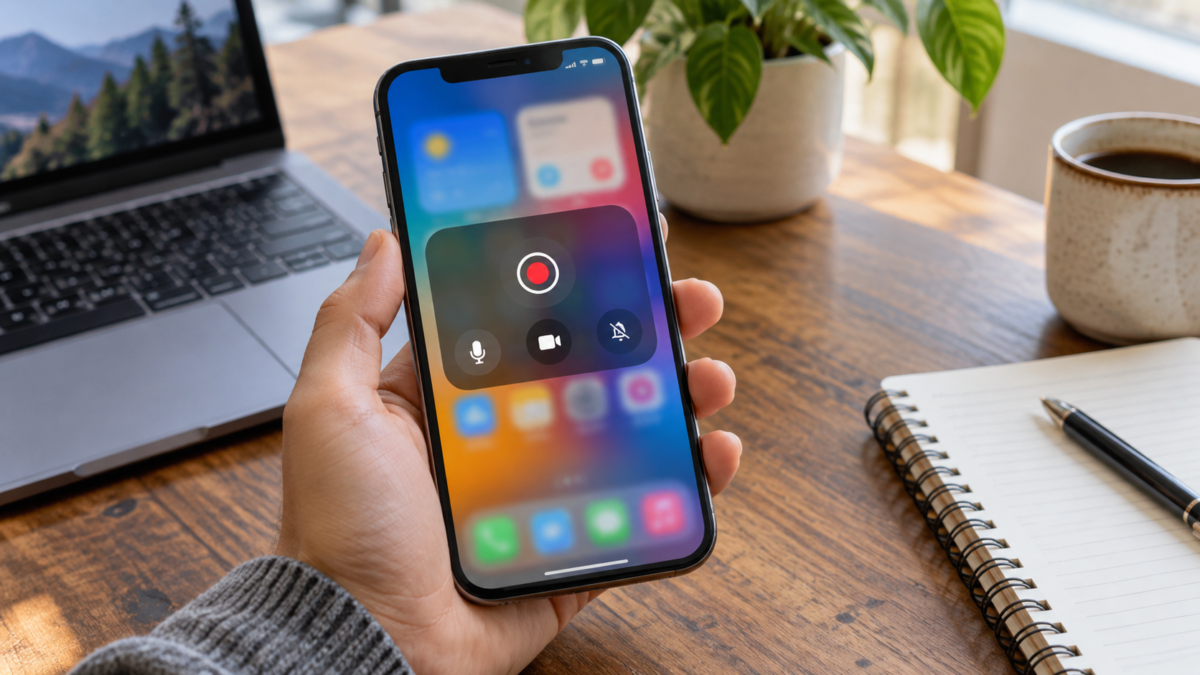
Öffnen Sie das Kontrollzentrum und suchen Sie nach der Schaltfläche „Bildschirmaufnahme“. Falls diese nicht angezeigt wird, tippen und halten Sie den unteren Rand des Kontrollzentrums, wählen Sie „Steuerelement hinzufügen“ und fügen Sie „Bildschirmaufnahme“ hinzu. Das iPhone startet die Aufnahme nach einem dreisekündigen Countdown. So haben Sie Zeit, Menüs zu schließen und den Bildschirm zu positionieren.
Um Ihre Stimme aufzunehmen, tippen und halten Sie die Aufnahmetaste, aktivieren Sie das Mikrofon und starten Sie die Aufnahme. Der Mikrofon-Ton wird zusammen mit dem Video aufgezeichnet. Nehmen Sie daher in einer ruhigen Umgebung auf und vermeiden Sie es, das Mikrofon mit der Hand zu verdecken. Apple weist darauf hin, dass einige Apps die Audio- oder Videoaufnahme verhindern können.
Zum Beenden tippen Sie auf die rote Anzeige oben und bestätigen Sie, oder öffnen Sie das Kontrollzentrum und tippen Sie erneut auf die Schaltfläche. Die Datei wird in Fotos in der Kategorie „Bildschirmaufnahmen“ gespeichert. In der Apple-Dokumentation wird außerdem erklärt, wie Sie diese Art von Video finden und bearbeiten können.
Wählen Sie die passende Audiodatei.
Das Gerät zeichnet den Ton von kompatiblen Videos, Spielen und Apps auf. Das Mikrofon nimmt Ihre Erklärungen und Umgebungsgeräusche auf. Die gleichzeitige Aufnahme beider Kanäle ist nützlich für vertonte Tutorials, kann aber bei lauter Stimme zu Echo führen. Verwenden Sie Kopfhörer oder reduzieren Sie die Lautstärke, wenn Sie sprechen müssen, während der interne Ton wiedergegeben wird.
Nicht alle Apps erlauben die Tonaufnahme. Streaming-Dienste, Anrufe und geschützte Inhalte können Aufnahmen aus Urheberrechts- und Datenschutzgründen stummschalten. Versuchen Sie nicht, diese Einschränkung mit unbekannten Tools zu umgehen. Wenn Sie einen Bildschirm erklären müssen, nehmen Sie nur die zulässige Benutzeroberfläche auf und sprechen Sie den Text separat ein.
Berührungen und Bewegungen deutlich zeigen.
Die Option, Tippvorgänge anzuzeigen, ist im Unterricht und im technischen Support hilfreich. Der Kreis oder die Markierung zeigt an, wo Sie getippt haben, insbesondere bei kleinen Bildschirmen. Testen Sie die Funktion, um sicherzustellen, dass die Markierung keine Schaltflächen oder Texte verdeckt. Überlegen Sie bei öffentlichen Videos, ob durch die Tippvorgänge ein Code, eine Zahl oder persönliche Informationen preisgegeben werden.
Vertikale oder horizontale Aufnahme?
Wählen Sie die Ausrichtung vor Beginn. Tutorials für soziale Medien funktionieren in der Regel am besten im Hochformat, während Demonstrationen auf einem Monitor, in Tabellenkalkulationen oder Spielen vom Querformat profitieren. Das Drehen des Geräts während der Aufnahme kann zu unschönen Bildausschnitten und seitlichen Balken führen.
Sollte der Inhalt später bearbeitet werden, achten Sie in allen Abschnitten auf die gleiche Bildkomposition. Nehmen Sie einige Sekunden vor und nach der Haupthandlung auf, um den Schnitt zu erleichtern. Vermeiden Sie es, wiederholt auf den Bildschirm zu tippen, um den Anfang zu markieren, da diese Tippvorgänge auch im Endergebnis sichtbar sein werden.
Bearbeiten und verkleinern Sie die Datei.
Öffnen Sie das Video in Fotos, Google Fotos oder Ihrem bevorzugten Bearbeitungsprogramm. Schneiden Sie den Countdown, die Stellen, an denen Sie nach einem Menü gesucht haben, und das Ende nach dem Pausieren heraus. Wenn die Datei groß ist, exportieren Sie sie in einer Auflösung, die mit dem Zielgerät kompatibel ist. Eine zu starke Reduzierung kann dazu führen, dass kleiner Text unleserlich wird. Vergleichen Sie daher das Ergebnis auf einem anderen Gerät, bevor Sie es senden.
Für ein Tutorial fügen Sie Titel oder Pfeile in der Bearbeitung ein, anstatt während der Aufnahme Apps einzublenden. So bleibt die Aufnahme übersichtlich und Sie können die Erklärung später korrigieren. Entfernen oder verdecken Sie Telefonnummern, E-Mail-Adressen, Wiederherstellungscodes und private Benachrichtigungen vor dem Teilen.
Warum wird die Aufnahme schwarz oder es ist kein Ton zu hören?
Ein schwarzer Bildschirm deutet in der Regel auf geschützte Inhalte, einen privaten Anruf oder eine App-Beschränkung hin. Testen Sie das Tool auf einem normalen Systembildschirm, um zwischen einem Problem mit dem Aufnahmeprogramm und einer Inhaltsbeschränkung zu unterscheiden. Falls nur eine App nicht funktioniert, konsultieren Sie die offizielle Hilfeseite der jeweiligen App.
Wenn kein Ton zu hören ist, öffnen Sie die Aufnahmeeinstellungen und überprüfen Sie die Audioquelle. Stellen Sie sicher, dass das Mikrofon nicht von einem anderen Anruf belegt ist und die Lautstärke des Geräts aufgedreht ist. Bei Bluetooth-Kopfhörern kann sich die Audioquelle beim Start der Aufnahme ändern. Testen Sie die Aufnahme zehn Sekunden lang, bevor Sie den Vorgang wiederholen.
Datenschutz während der Aufnahme
Die Aufzeichnung erfasst alles, was angezeigt wird, einschließlich eingegebener Passwörter, Kontaktnamen und eingehender Nachrichten. Aktivieren Sie den „Nicht stören“-Modus, leeren Sie die Zwischenablage, falls diese auf dem Bildschirm erscheint, und verwenden Sie nach Möglichkeit ein Testkonto. Sehen Sie sich die gesamte Datei vor der Veröffentlichung an und suchen Sie nach Informationen, die das Gerät nicht verlassen sollten.
Wenn Sie ein Telefongespräch einer anderen Person zu Supportzwecken aufzeichnen, fragen Sie vorher um Erlaubnis und vereinbaren Sie den Speicherort der Datei. Löschen Sie nicht benötigte temporäre Versionen. Ein öffentlicher Freigabelink kann auch dann noch zugänglich sein, wenn Sie vergessen haben, wohin Sie die Datei gesendet haben.
Alternativen, wenn die native Funktion nicht vorhanden ist.
Ältere Geräte verfügen teilweise nicht über einen integrierten Rekorder. Suchen Sie in diesem Fall nach einem Systemupdate oder einem Tool des Herstellers. Externe Apps funktionieren unter Umständen, prüfen Sie jedoch deren Berechtigungen, Werbung und Richtlinien zur Videoverarbeitung. Eine Aufnahme-App benötigt keinen Zugriff auf Ihre Kontakte, um den Bildschirm aufzuzeichnen.
Um eine kurze Abfolge zu erklären, sind mehrere Screenshots mit Anmerkungen oft ressourcenschonender als ein Video. Bei einem visuellen Problem senden Sie einen Screenshot mit Uhrzeit und Fehlermeldung (ohne persönliche Daten). Wählen Sie das Format, das die Lösung am verständlichsten vermittelt.
Häufig gestellte Fragen
Werden Telefongespräche aufgezeichnet?
Das hängt vom System, dem Modell und den geltenden Gesetzen ab. Viele Anrufe werden blockiert oder ohne Tonaufnahme einer der beteiligten Personen aufgezeichnet. Gehen Sie nicht davon aus, dass die andere Person aufgezeichnet wird; informieren Sie die Teilnehmer und beachten Sie die geltenden Regeln.
Wie kann ich nur eine Bewerbung aufzeichnen?
Manche Aufnahmeprogramme ermöglichen die Auswahl eines Fensters oder den Start der Aufnahme direkt in der Anwendung. Trotzdem können Systembenachrichtigungen erscheinen. Verwenden Sie daher zunächst den „Nicht stören“-Modus und testen Sie die Funktion.
Warum nimmt das Video so viel Speicherplatz ein?
Auflösung, Bildrate, Dauer und Ton beeinflussen die Dateigröße. Schneiden Sie unnötige Abschnitte heraus und exportieren Sie eine Kopie in ausreichender Qualität für den Zielort. Behalten Sie das Original nur, wenn Sie es unbedingt benötigen.
Kann ich Streaming-Inhalte aufnehmen?
Dienste können die Aufnahme blockieren oder einen schwarzen Bildschirm anzeigen. Beachten Sie die Nutzungsbedingungen und Urheberrechte. Für ein Tutorial zeichnen Sie die zulässige Benutzeroberfläche auf und erklären Sie die Vorgehensweise mit eigenen Bildern.
Abschluss
Die Bildschirmaufnahme wird einfacher, wenn Sie Audio, Ausrichtung und Qualität vor dem Starten der Aufnahme auswählen. Nutzen Sie die integrierte Aufnahmefunktion von Android oder iPhone, führen Sie einen kurzen Test durch und überprüfen Sie das gesamte Video vor dem Versenden. Benachrichtigungen, Anrufe und geschützte Inhalte erfordern besondere Aufmerksamkeit, da sie die Aufnahme unterbrechen oder Informationen preisgeben können, die nicht geteilt werden sollten.
Kasse Offizielle Android-Schritt-für-Schritt-Anleitung und die Apples Anleitung zum Aufzeichnen Ihres iPhone-Bildschirms.. Wenn Sie die Datei zum Bearbeiten auf ein anderes Gerät verschieben müssen, siehe auch So übertragen Sie Dateien von Ihrem Telefon auf Ihren Computer..