WhatsApp: So bearbeiten Sie gesendete Nachrichten und wann Sie die Korrekturfunktion verwenden sollten.
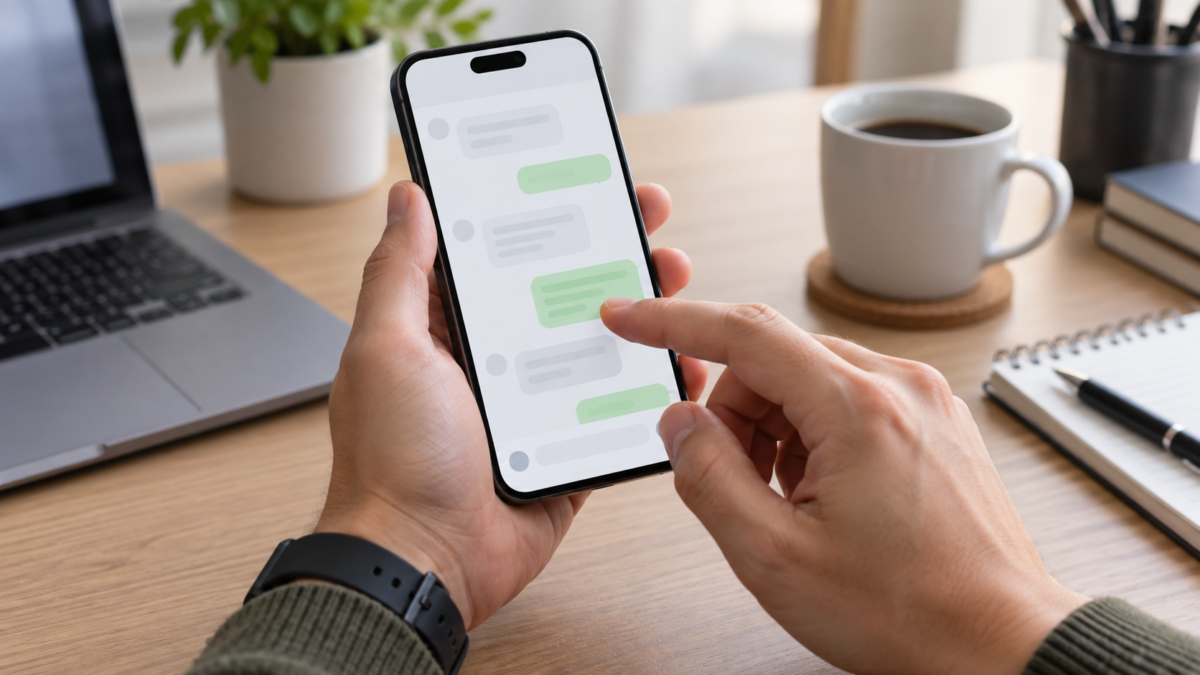
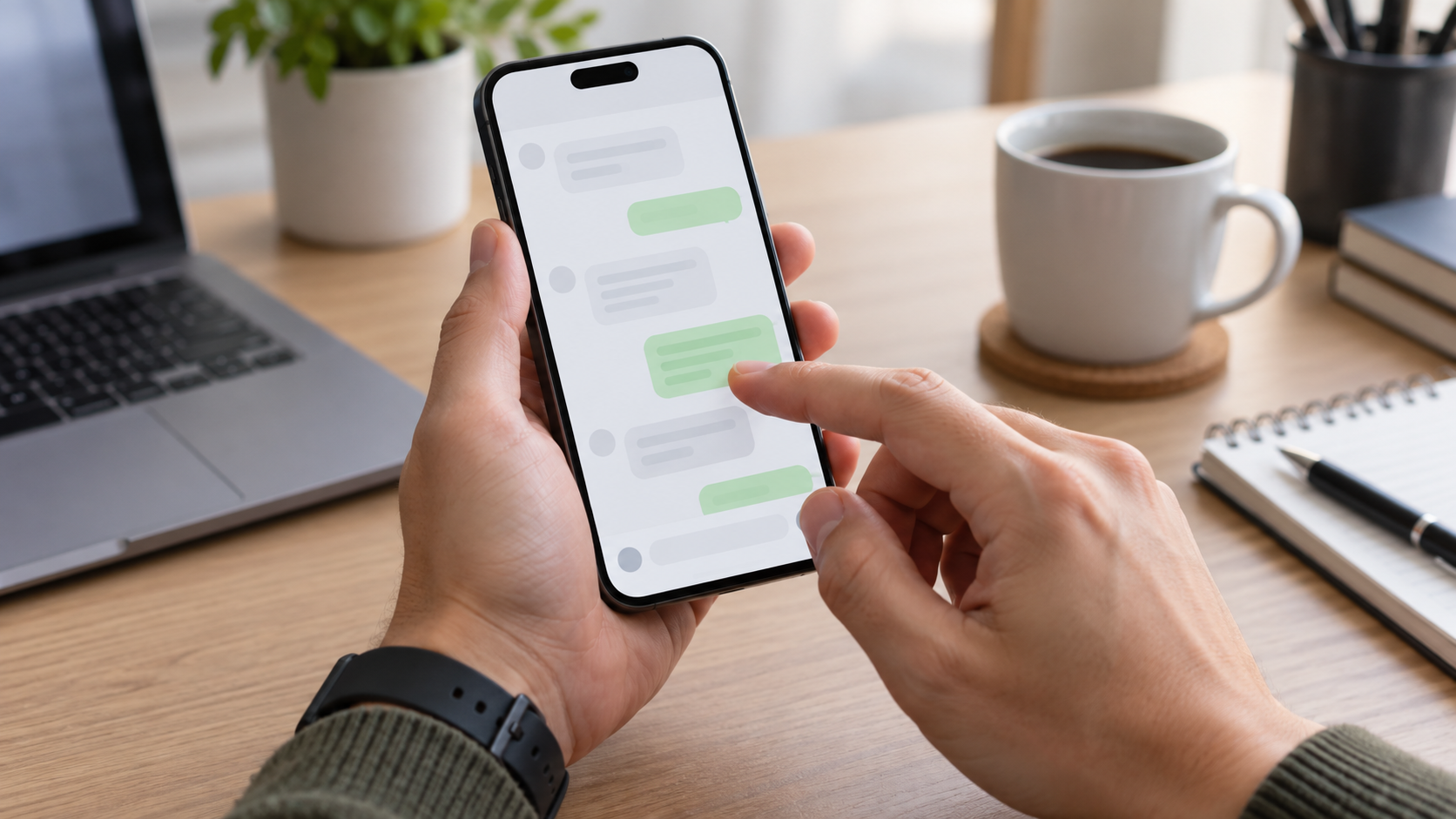
Es kommt häufig vor, dass man eine Nachricht sendet und kurz darauf einen Fehler bemerkt. WhatsApp ermöglicht zwar das Bearbeiten gesendeter Nachrichten, diese Funktion ist jedoch zeitlich begrenzt, von der App-Version abhängig und speichert den Chatverlauf nicht unverändert. Zu wissen, wann man eine Nachricht bearbeitet, löscht oder eine separate Korrektur sendet, vermeidet Missverständnisse und erhält den Kontext für den Gesprächspartner.
Die Bearbeitungsfunktion dient dazu, ein Wort zu korrigieren, eine Uhrzeit zu ändern, eine Adresse anzupassen oder fehlerhaft eingegebene Informationen zu entfernen. Sie unterscheidet sich vom Löschen für alle: Der Inhalt bleibt im Verlauf erhalten, wird aber mit einem Hinweis auf die Bearbeitung angezeigt. Der Empfänger erhält möglicherweise keine Benachrichtigung mit dem vorherigen Text, daher bedarf eine wichtige Korrektur einer zusätzlichen Erläuterung.
So bearbeiten Sie eine Nachricht auf Android
Öffne den Chat und suche die gesendete Nachricht. Tippe und halte die Sprechblase gedrückt, bis die Aktionsleiste erscheint. Tippe auf die drei Punkte und wähle... Bearbeiten, Wenn die Option verfügbar ist, erscheint das Textfeld wieder mit seinem ursprünglichen Inhalt. Nehmen Sie die Korrektur vor, markieren Sie den gesamten Satz und tippen Sie auf die Schaltfläche „Absenden“.
In manchen Versionen erscheint die Option „Bearbeiten“ direkt in der oberen Leiste, nachdem Sie die Nachricht ausgewählt haben. Falls sie nicht angezeigt wird, aktualisieren Sie WhatsApp über den Play Store und vergewissern Sie sich, dass die Nachricht von Ihrem Konto gesendet wurde und nicht von einer weitergeleiteten Nachricht oder einem bereits abgelaufenen temporären Inhalt stammt.
Nach der Rettung erhält der Ballon die Markierung. bearbeitet. Die ursprüngliche Zeitangabe bleibt mit der Nachricht verknüpft, während die Bearbeitung anzeigt, dass eine Änderung vorgenommen wurde. Mit dieser Funktion können nicht mehrere Nachrichten gleichzeitig ausgewählt werden. Um eine Nachrichtenfolge zu korrigieren, bearbeiten Sie jeden Eintrag einzeln oder senden Sie eine neue Nachricht, in der Sie die Änderung erläutern.
So bearbeiten Sie Inhalte auf dem iPhone
Auf dem iPhone die gesendete Nachricht gedrückt halten und auf „Nachricht“ tippen Bearbeiten. Die Tastatur erscheint mit dem bearbeitungsbereiten Text. Korrigieren Sie den Text, tippen Sie auf die Bestätigungsschaltfläche und setzen Sie ein Häkchen in der Sprechblase, um die Bearbeitung zu bestätigen. Die Geste kann je nach iOS-Version variieren, aber das Kontextmenü ist immer der richtige Ort dafür.
Wenn im Menü nur „Antworten“, „Weiterleiten“, „Kopieren“ und „Löschen“ angezeigt werden, prüfen Sie, ob die Frist bereits abgelaufen ist. Prüfen Sie außerdem, ob WhatsApp im App Store aktualisiert ist. Die Aktualisierung ist unabhängig davon, ob die andere Person ein iPhone verwendet; die App zeigt auf kompatiblen Geräten die korrekte Version an.
Was ist die Frist und was passiert danach?
WhatsApp ermöglicht es, Nachrichten nach dem Absenden für eine begrenzte Zeit zu bearbeiten. Nach Ablauf dieser Frist verschwindet die Bearbeitungsoption und Sie müssen eine neue Korrektur verfassen. Die Frist kann vom Anbieter im Laufe der Zeit angepasst werden. Prüfen Sie daher die aktuellen Informationen auf der offiziellen Website, bevor Sie die Nachricht weiterleiten.
Der Empfänger sieht, dass die Nachricht bearbeitet wurde, erhält aber nicht automatisch eine Liste der vorherigen Versionen. Dadurch wird ein einfacher Fehler weniger auffällig, kann aber zu Verwirrung führen, wenn die Änderung die Bedeutung verändert. Bei geschäftlichen Angelegenheiten wie Zahlungen, Reservierungen oder Adressen sollte man in einer neuen Nachricht beispielsweise schreiben: “Zeitkorrektur: Es ist 15 Uhr”, wenn Genauigkeit wichtiger ist als das Aussehen.
Bearbeitete Nachrichten bleiben durch die Ende-zu-Ende-Verschlüsselung von WhatsApp geschützt. Durch die Bearbeitung wird kein öffentlicher Beitrag erstellt und die Datenschutzregeln des Gesprächs werden nicht geändert. Allerdings kann jeder Teilnehmer weiterhin einen Screenshot erstellen, die Nachricht weiterleiten oder den Text kopieren.
Bearbeiten, für alle löschen oder nachträglich korrigieren?
Verwenden Sie “Bearbeiten” für kleinere Fehler, die keinen weiteren Kontext erfordern. Beispiele hierfür sind die Änderung von “Dienstag” zu „Mittwoch“, die Korrektur eines Rechtschreibfehlers oder das Hinzufügen eines Akzents. Verwenden Sie „Löschen“ für alle, wenn die Nachricht im falschen Chatverlauf gesendet wurde, unangebrachte Informationen enthält oder entfernt werden muss. Die Benachrichtigung über gelöschte Nachrichten erregt ebenfalls Aufmerksamkeit und garantiert nicht, dass die Nachricht niemand gelesen hat.
Eine neue Nachricht ist dann am besten, wenn die Änderung wesentlich ist. Wenn Sie einen Preis, ein Datum, eine Sicherheitsanweisung oder eine Gruppenentscheidung geändert haben, sorgt das Beibehalten der ursprünglichen Nachricht und die Erläuterung der Korrektur für eine klare Dokumentation. In großen Gruppen sollten die beteiligten Personen gekennzeichnet werden, damit sich niemand ausschließlich auf die “bearbeitete” Version verlässt.
Wichtige Einschränkungen
Diese Funktion gilt für Textnachrichten. Bereits gesendete Fotos, Audiodateien, Videos oder Dokumente werden nicht überschrieben. Senden Sie für diese Inhalte eine neue Version mit einem anderen Dateinamen. Wenn Sie eine Bildunterschrift bearbeiten, bietet die App möglicherweise eine separate Aktion an, die sich von der Bearbeitung von Textnachrichten unterscheidet.
Für temporäre Nachrichten gelten zusätzliche Regeln. Eine Korrektur ist möglicherweise nicht mehr möglich, sobald der Inhalt verschwunden ist. In Unterhaltungen mit älteren WhatsApp-Versionen kann die aktualisierte Nachricht für den Gesprächspartner anders aussehen, bis dieser die App öffnet. Wir empfehlen allen Nutzern, die App stets aktuell zu halten, insbesondere in Arbeitsgruppen.
Auch Benachrichtigungen verdienen Beachtung. Hat der Empfänger den Text in der Sperrbildschirm-Vorschau gelesen, wird diese Vorschau durch Bearbeiten nicht gelöscht. Bei sensiblen Informationen sollten Sie diese nach Möglichkeit für alle löschen, die Gruppe benachrichtigen und vermeiden, die Informationen in einer anderen Nachricht zu wiederholen.
Wie man Fehler vor dem Absenden vermeidet
Lies die Nachricht einmal durch, bevor du sie sendest, besonders wenn sie Zahlen enthält. Auf Android und iPhone kannst du den Text durch langes Tippen auswählen und kopieren. Überprüfe aber vorher noch einmal den Verlauf der Konversation und den Namen des Kontakts. Bei Gruppen mit ähnlichen Namen solltest du die Empfängerdetails öffnen, falls der Betreff privat ist.
Verwenden Sie für Zeitangaben die Zeitzone des Empfängers. Geben Sie bei Adressen Stadt und Land an, wenn die Teilnehmer an verschiedenen Orten sind. Prüfen Sie bei Dateien, ob der Upload abgeschlossen ist, bevor Sie die Konversation schließen. Diese Vorgehensweisen reduzieren den Bearbeitungsaufwand und verbessern die Verständlichkeit der Konversation.
Kurze Fragen
Erhält die andere Person eine Benachrichtigung über die Bearbeitung?
Sie sieht zwar die Markierung, die anzeigt, dass der Text bearbeitet wurde, aber WhatsApp bietet keine vollständige Versionshistorie innerhalb der Nachrichtenblase an.
Kann ich eine weitergeleitete Nachricht bearbeiten?
Die Verfügbarkeit hängt vom Inhaltstyp und der App-Version ab. Sollte die Option nicht angezeigt werden, senden Sie bitte eine neue Nachricht mit der Korrektur.
Wird die Nachricht durch Bearbeiten aus der Benachrichtigung entfernt?
Nicht unbedingt. Die Vorschau, die bereits auf dem Bildschirm des Empfängers angezeigt wurde, kann so lange sichtbar bleiben, bis sie vom System ersetzt wird.
Wie kann ich eine falsch gesendete Datei korrigieren?
Löschen Sie die Datei möglichst innerhalb der Frist für alle und senden Sie die korrekte Datei mit einem aussagekräftigen Namen. Erläutern Sie, welche Version verwendet werden soll.
Konsultieren Sie die Offizielles WhatsApp-Hilfezentrum um mit Änderungen bei Fristen und Kompatibilität Schritt halten zu können.
In beruflichen Gesprächen sollte die Bearbeitung der Nachricht mit einer Bestätigungsroutine kombiniert werden. Wenn die korrigierte Nachricht eine Aufgabe ändert, bitten Sie die Person um eine Bestätigung, dass sie die neue Information erhalten hat. In Gruppen sollte die Änderung in der Tageszusammenfassung wiederholt werden. Diese Vorsichtsmaßnahme verringert das Risiko, dass jemand die ursprüngliche Version der Nachricht übernimmt, nachdem diese bereits bearbeitet wurde.
Vermeiden Sie außerdem Änderungen nur, um eine Vereinbarung zu verbergen. Die Verständlichkeit des Gesprächs ist wichtiger als die visuelle Perfektion aller Sprechblasen, insbesondere wenn die Gruppe auf frühere Entscheidungen Bezug nehmen muss.
Abschluss
Nachrichten bearbeiten ist ein praktisches Werkzeug, um kleinere Fehler zu korrigieren, ohne eine neue Nachricht zu erstellen. Es ersetzt jedoch keine transparente Kommunikation. Je nach Tragweite der Änderung sollten Sie zwischen Bearbeiten, Löschen oder dem Senden einer neuen Korrektur abwägen. Beachten Sie die Frist und denken Sie daran, dass die Vorschau möglicherweise bereits gelesen wurde. So bleibt die Konversation präziser und wichtige Informationen bleiben erhalten.