
Google Fotos: So geben Sie Speicherplatz auf Ihrem Smartphone frei, ohne Ihre Fotos zu löschen.
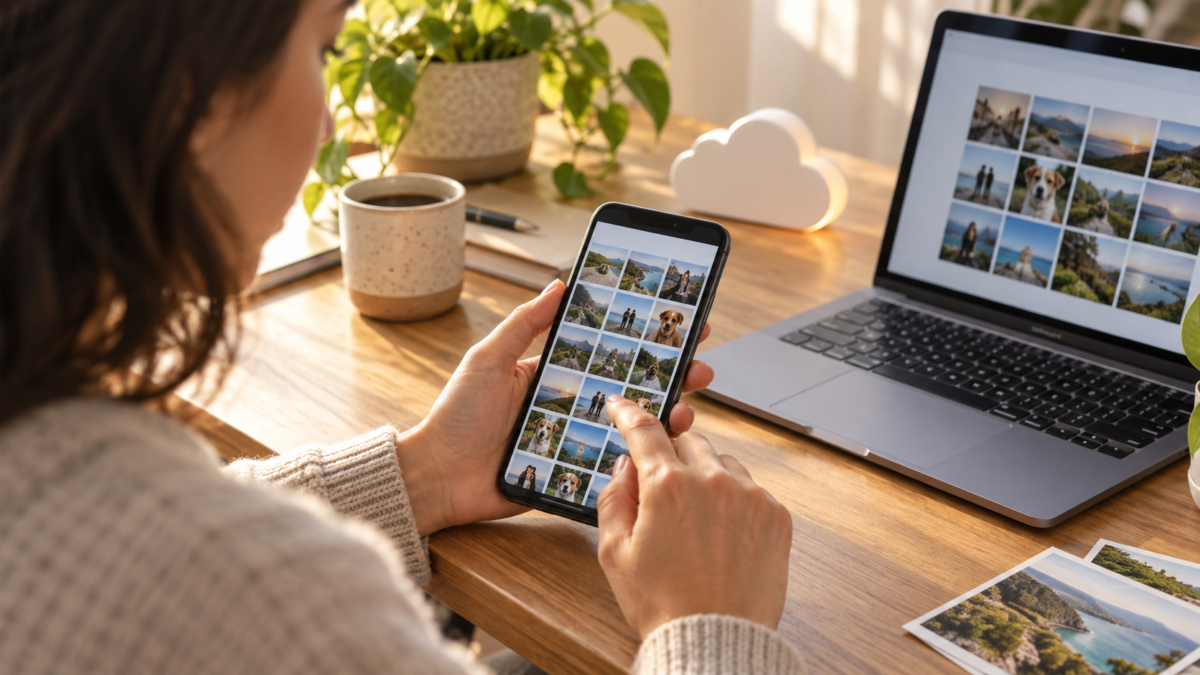
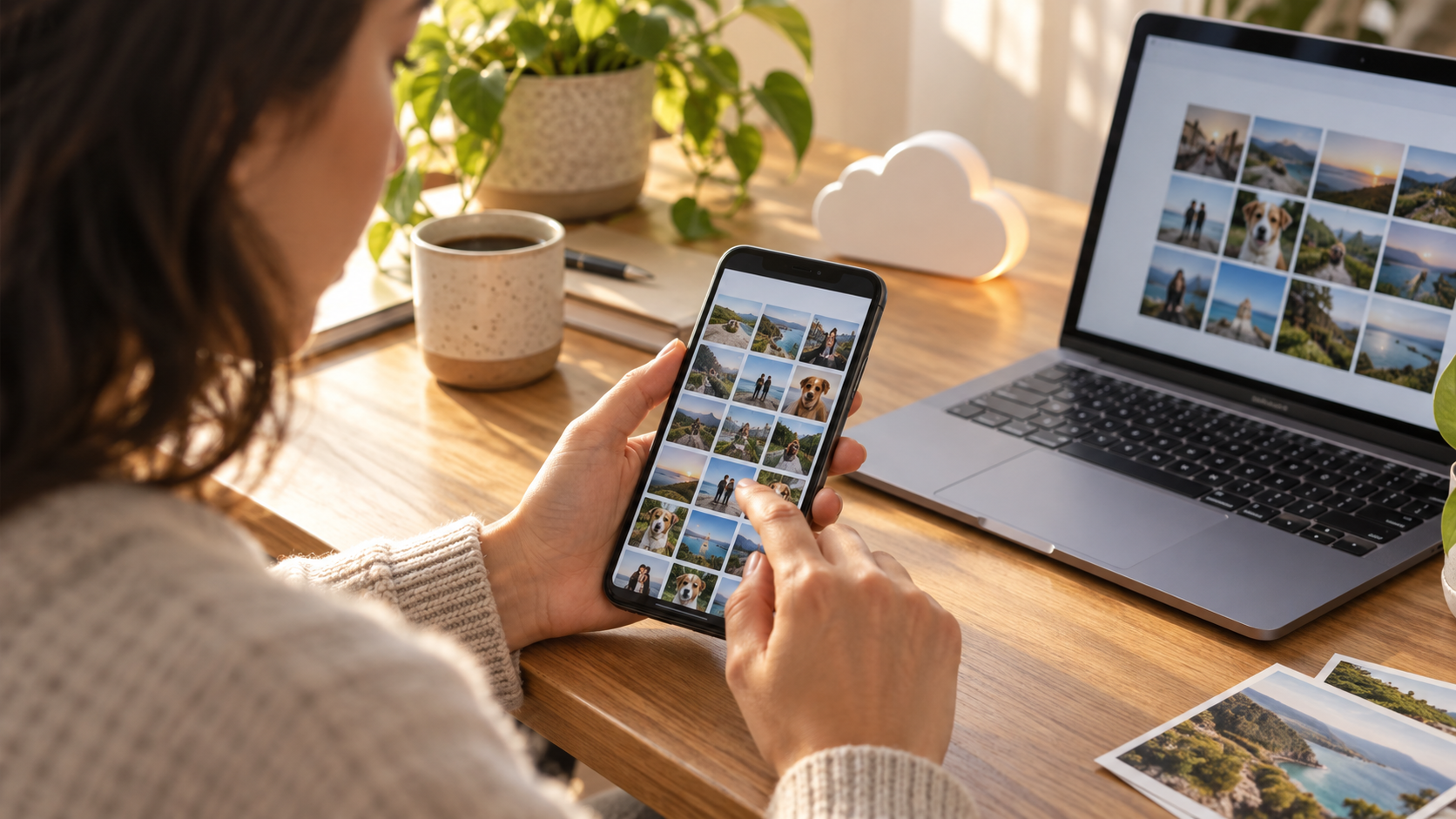
Wenn der Speicherplatz Ihres Smartphones voll ist, scheint das Löschen von Fotos die schnellste Lösung zu sein. Das Problem dabei ist, dass dasselbe Bild möglicherweise auf Ihrem Gerät, in Google Fotos und in einem Nachrichtenordner gespeichert ist. Bevor Sie etwas löschen, sollten Sie sich daher vergewissern, wo sich die einzelnen Kopien befinden, und die Funktion nutzen, die lokalen Speicherplatz freigibt, ohne das Foto aus der Cloud-Bibliothek zu entfernen.
Google Fotos bietet die Aktion Speicherplatz auf diesem Gerät freigeben.. Es sucht nach Fotos und Videos, die bereits gesichert wurden, und löscht nur die auf dem Telefon gespeicherten Kopien. Die Bibliothek bleibt bei bestehender Internetverbindung weiterhin einsehbar. Diese Funktion ist besonders nützlich für alle, die Speicherplatz freigeben müssen, ohne Reisefotos, fotografierte Dokumente oder Familienerinnerungen zu verlieren.
Was muss gegeben sein, bevor Speicherplatz freigegeben werden kann?
Überprüfen Sie zunächst das in der App angezeigte Google-Konto. Das Backup ist mit dem aktiven Konto verknüpft. Ein Kontowechsel kann den Eindruck erwecken, die Fotos seien verschwunden. Tippen Sie auf das Profilbild und bestätigen Sie die Adresse. Prüfen Sie auf einem Gerät mit sowohl privaten als auch geschäftlichen Konten außerdem, ob die geöffnete Bibliothek diejenige ist, die Sie behalten möchten.
Überprüfen Sie als Nächstes den Sicherungsstatus. Die App sollte anzeigen, dass der Upload abgeschlossen ist oder keine Elemente mehr ausstehen. Falls eine Warteschlange erscheint, lassen Sie Ihr Smartphone bis zum Abschluss des Vorgangs mit WLAN und Strom verbunden. Lange Videos, Ordner von Messenger-Apps und RAW-Fotos können länger dauern. Wenn Sie Speicherplatz freigeben, während die Sicherung noch nicht abgeschlossen ist, kann eine lokale Kopie gelöscht werden, bevor sie in die Cloud hochgeladen wird.
Öffnen Sie einige aktuelle und ältere Bilder in einem anderen Netzwerk als Ihrem Heimnetzwerk. Dieser einfache Test bestätigt, dass das Konto die online gespeicherte Version abrufen kann. Wenn ein Foto nur im Flugmodus (ausgeschaltet) geladen wird, ist das normal; wichtig ist, dass es erscheint, nachdem die lokale Kopie gelöscht wurde.
So verwenden Sie die Schaltfläche auf Android
Auf Android öffnen Sie Google Fotos, tippen Sie auf Ihr Profilbild und suchen Sie. Speicherplatz auf diesem Gerät freigeben.. Die App zeigt an, wie viele Elemente entfernt werden können und wie viel Speicherplatz dafür benötigt wird. Wichtiger Hinweis: Nur Elemente mit vollständigen Backups werden berücksichtigt. Bestätigen Sie die Auswahl und warten Sie, bis der Vorgang abgeschlossen ist, ohne die App zu schließen.
Nach dem Bereinigen werden im Album weiterhin Miniaturansichten angezeigt. Wenn Sie auf ein von Ihrem Gerät entferntes Bild tippen, lädt die Fotos-App es vorübergehend zum Ansehen oder Bearbeiten herunter. Daher kann der Speicherplatz wieder ansteigen, wenn Sie viele Videos bearbeiten oder Dateien für die Offline-Nutzung markieren. Das Tool gibt zwar lokalen Speicherplatz frei, verringert aber nicht die Größe Ihrer Cloud-Bibliothek.
Einige Smartphones bieten eine ähnliche Option im Speicherverwaltungsmenü. Verwenden Sie am besten die Schaltfläche in Google Fotos, da diese den Sicherungsstatus kennt. Die Bereinigung durch den Android-Dateimanager kann Ordner löschen, die noch nicht hochgeladen wurden, oder bearbeitete Versionen, die von einer anderen Anwendung gespeichert wurden.
So überprüfen Sie dies auf dem iPhone
Öffne auf deinem iPhone Google Fotos und überprüfe die Backup-Meldung. Tippe auf dein Profilbild und wähle die Option, Speicherplatz freizugeben, sobald dieser verfügbar ist. Die App benötigt Zugriff auf deine Fotobibliothek und leitet dich möglicherweise zur Apple-Fotos-App weiter, um das Löschen lokaler Backups zu bestätigen.
Nach der Bestätigung öffnen Sie die Apple Fotos-App und überprüfen den Ordner „Gelöschte Objekte“. iOS speichert Bilder dort möglicherweise eine Zeit lang, bevor sie endgültig gelöscht werden. Wenn Sie iCloud-Fotos verwenden, beachten Sie, dass das Löschen einer lokalen Kopie über Google Fotos Auswirkungen auf Ihre systemeigene Fotobibliothek haben kann. Lesen Sie die Warnmeldung Ihres Geräts und leeren Sie den Papierkorb erst, wenn Sie sichergestellt haben, dass Ihre Hauptfotobibliothek erhalten bleibt.
Was das Werkzeug nicht entfernt
Diese Funktion löscht nicht automatisch Fotos, die noch nicht gesichert wurden, Dateien aus anderen Cloud-Diensten oder Bilder, die sich nur in Konversationen befinden. Auch heruntergeladene Anhänge in App-Ordnern, Screenshots außerhalb der im Backup enthaltenen Ordner und bearbeitete Kopien, die von der Fotos-App nicht als Duplikate erkannt wurden, werden nicht gelöscht.
Wenn Sie viel Speicherplatz freigeben möchten, sollten Sie Videos genauer unter die Lupe nehmen. Sie benötigen mehr Speicherplatz als Fotos und können in zwei Auflösungen vorliegen. Nutzen Sie in Google Fotos die Videosuche und überprüfen Sie die vorhandenen Dateien, bevor Sie Originale löschen. Anstatt wichtige Dateien zu löschen, sollten Sie diese auf einen Computer oder eine externe Festplatte übertragen und eine Kopie anlegen.
Wie man Verwechslungen zwischen Cloud und Gerät vermeidet.
Ein in Google Fotos sichtbares Foto ist nicht unbedingt lokal gespeichert. Das Cloud-Symbol und Download-Benachrichtigungen helfen dabei, dies zu unterscheiden. Für Reisen ohne Internetzugang können Sie Alben oder Elemente für den Offline-Zugriff markieren. Beachten Sie jedoch, dass dadurch zusätzlicher Speicherplatz benötigt wird.
Verwenden Sie diesen Befehl nicht. Löschen Um Speicherplatz freizugeben, verschieben Sie Fotos aus der Bibliothek. Dadurch werden die Fotos möglicherweise in den Papierkorb Ihres Kontos verschoben und von anderen synchronisierten Geräten gelöscht. Verwenden Sie diese Funktion nur, um Speicherplatz auf Ihrem Gerät freizugeben. Falls das Menü nicht angezeigt wird, aktualisieren Sie die App über den offiziellen Store und prüfen Sie, ob Elemente gesichert wurden.
Wann lohnt es sich, eine zusätzliche Kopie anzufertigen?
Fotos von Dokumenten, Verträgen, Quittungen und Arbeitsbildern sollten separat gespeichert werden. Google Fotos ist zwar eine digitale Bibliothek, aber ein Konto kann gesperrt werden, das Passwort kann verloren gehen oder der Speicherplatz ist erschöpft. Laden Sie wichtige Dateien auf einen Computer herunter und speichern Sie den Ordner auf einer externen Festplatte. Für Familienfotos bietet ein zweites Konto oder ein anderer Cloud-Speicher zusätzliche Sicherheit.
Organisieren Sie die Backups nach Jahr und Ereignis, nicht nur nach dem automatisch generierten Dateinamen. So finden Sie Fotos leichter wieder, wenn Sie sie benötigen, ohne auf die Suchfunktion der App angewiesen zu sein. Die Organisation hilft Ihnen außerdem festzustellen, ob ein Monat noch nicht synchronisiert wurde.
Kurze Fragen
Verschwinden Fotos aus Google Fotos?
Nein, wenn die Datensicherung abgeschlossen wurde und Sie die Option „Speicherplatz auf diesem Gerät freigeben“ verwendet haben, wird die lokale Kopie entfernt, die Version in Ihrem Konto bleibt jedoch online verfügbar.
Kann ich den Knopf auch ohne WLAN verwenden?
Sie können den Bildschirm öffnen, sollten aber vorher die Datensicherung bestätigen. Ohne Verbindung lässt sich nicht testen, ob das Image nach der Bereinigung tatsächlich in der Cloud vorhanden ist.
Warum wurde der Raum nicht vergrößert?
Das System muss möglicherweise den Papierkorb leeren oder den Speicherplatz neu berechnen. Dateien anderer Anwendungen und Videos, die nicht in der Auswahl enthalten sind, belegen weiterhin Speicherplatz.
Werden durch diese Funktion Fotos aus iCloud gelöscht?
Lesen Sie auf Ihrem iPhone die Löschbenachrichtigung und überprüfen Sie Ihre Apple-Fotomediathek. Synchronisierte Dienste handhaben das lokale Löschen möglicherweise anders.

Die aktuellsten Informationen zu dieser Funktion finden Sie unter Offizielle Hilfe von Google Fotos zum Freigeben von Speicherplatz..
Führen Sie die Bereinigung schrittweise durch, wenn Ihr Telefon fast voll ist. Beginnen Sie mit einem kleinen Ordner, überprüfen Sie die Bibliothek auf einem anderen Gerät und wiederholen Sie den Vorgang erst dann. Diese Pause ist hilfreich bei Konten mit vielen Nutzern, auf Geräten, auf denen sowohl berufliche als auch private Ordner gespeichert sind, oder bei schwankender Internetverbindung. Reicht der Speicherplatz auf dem Telefon nicht aus, um die App selbst abzuschließen, löschen Sie zunächst bekannte temporäre Dateien und starten Sie den Vorgang neu, ohne dabei den noch nicht überprüften Fotoordner zu bearbeiten.
Abschluss
Um Speicherplatz sicher freizugeben, müssen Sie Ihr Konto verifizieren, warten, bis die Sicherung abgeschlossen ist, und die entsprechende Aktion in Google Fotos ausführen. Testen Sie anschließend einige Bilder und erstellen Sie separate Kopien für wirklich wichtige Dateien. So gewinnen Sie Speicherplatz auf Ihrem Smartphone zurück, ohne dass aus einer kurzen Aufräumaktion ein dauerhafter Datenverlust wird.






