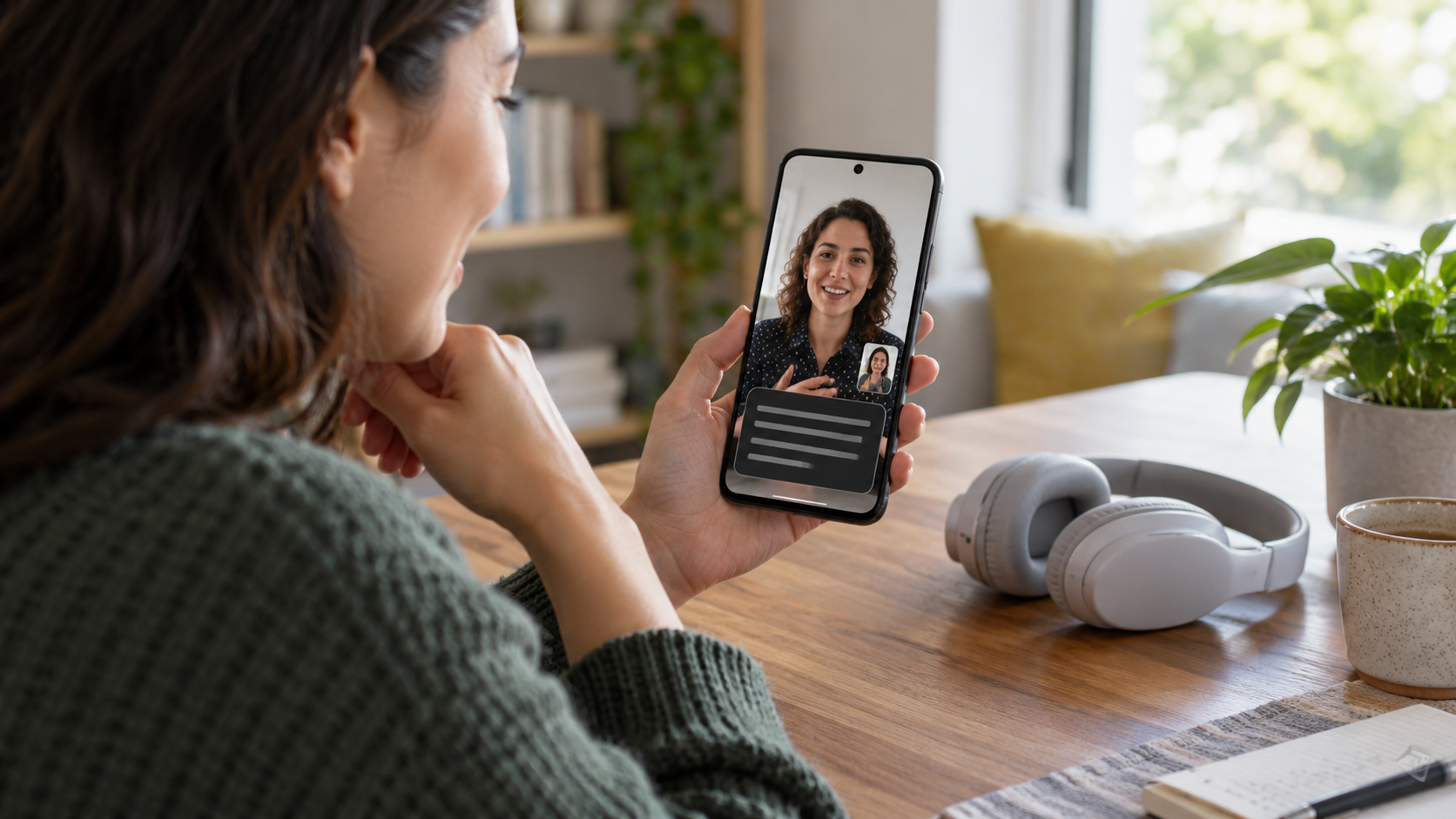
So verwenden Sie Live-Untertitel auf Android und iPhone

Live-Untertitel wandeln gesprochene Sprache in Text auf dem Bildschirm um, während eine Person spricht, ein Video ansieht oder an einem Anruf teilnimmt. Diese Funktion ist hilfreich für Menschen mit Hörverlust, in lauten Umgebungen und für alle, die schwierige Wörter lieber schriftlich lesen. Es handelt sich nicht um eine perfekte Transkription, und überarbeitete Untertitel werden dadurch nicht ersetzt: Sprache, Gerät, Region, Verbindung und Audioqualität beeinflussen das Ergebnis.
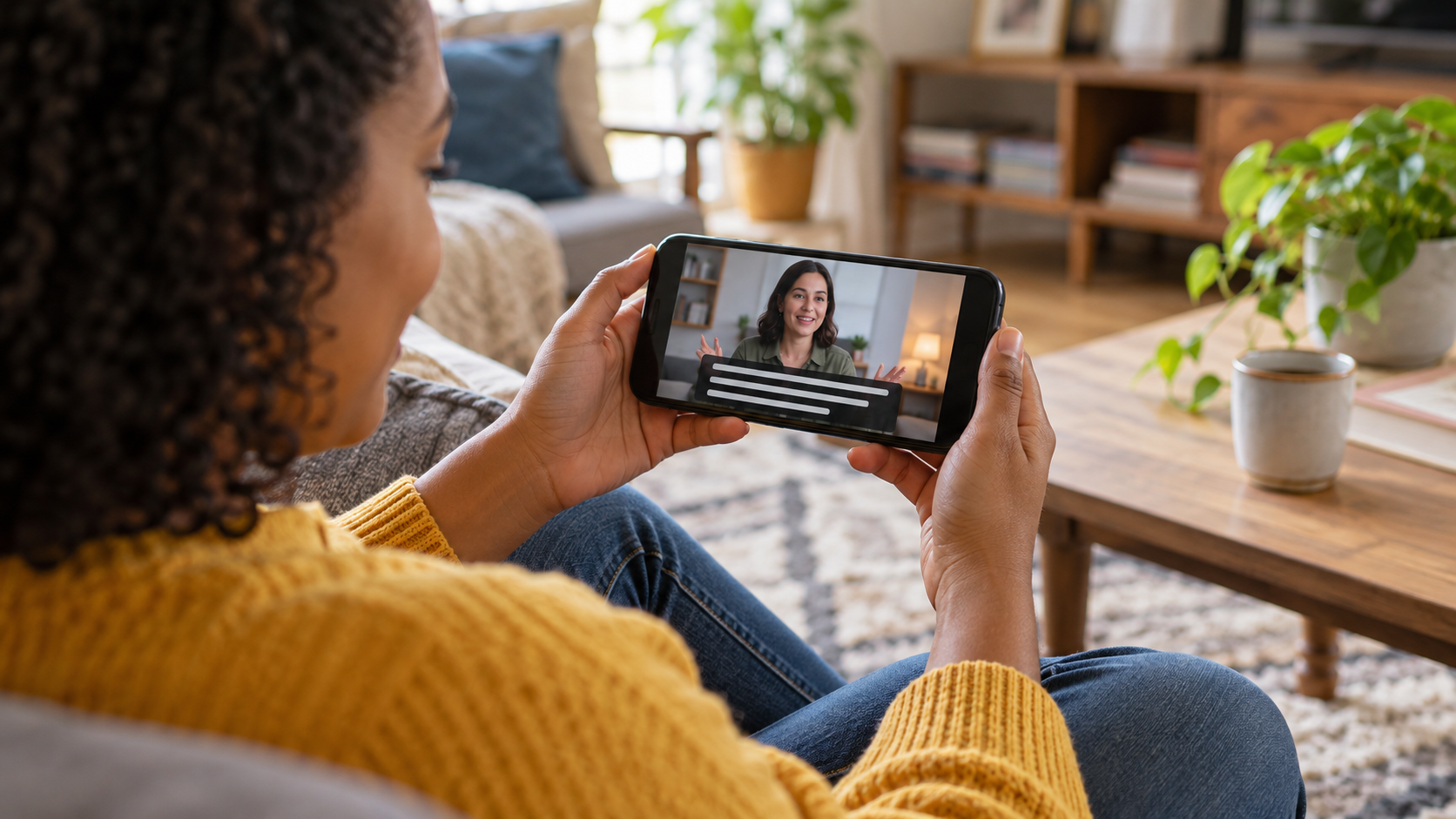
Live-Untertitelung, Video-Untertitelung und Transkription
Live-Untertitel werden während der Wiedergabe oder des Gesprächs eingeblendet und verschwinden in der Regel nach Beendigung der Sitzung. Videountertitel können vom Ersteller vorbereitet und mit dem Inhalt synchronisiert werden. Ein Transkript ist ein Datensatz, der gespeichert, bearbeitet und durchsucht werden kann. Wer den Unterschied kennt, sollte nicht erwarten, dass ein dauerhaftes Archiv einer Ressource entsteht, die für den sofortigen Zugriff konzipiert wurde.
Auf Android aktivieren
Bei vielen Android-Geräten drücken Sie eine Lautstärketaste und tippen auf „Weitere Optionen“. Suchen Sie nach dem Symbol oder Menüpunkt „Sofortuntertitel“. Alternativ können Sie auch „Einstellungen“, „Bedienungshilfen“ und „Sofortuntertitel“ öffnen. Der genaue Pfad und die Darstellung können je nach Gerät (z. B. Pixel, Samsung, Motorola) variieren. Android-Leitfaden zur Barrierefreiheit Liste der kompatiblen Sprachen und Geräte.
Bei der ersten Aktivierung lädt das System möglicherweise ein Sprachpaket per WLAN herunter. Wenn die Verarbeitung direkt auf dem Gerät erfolgt, bleibt der Ton möglicherweise lokal und wird nicht an Server gesendet; bitte überprüfen Sie die Anzeige in Ihrer Version. Einige Modelle bieten Untertitel für Medien, Anrufe und Sprachnachrichten, während andere diese Funktion auf Videos beschränken.
Sie können das Untertitelfeld verschieben, vergrößern und vorübergehend ausblenden. Passen Sie den Stil in den Bedienungshilfen an, um den Kontrast zu verbessern. Falls die Schaltfläche nicht angezeigt wird, aktualisieren Sie Ihr System, überprüfen Sie Ihre primäre Sprache und suchen Sie in den Einstellungen nach „Sofortuntertitel“. Die Verfügbarkeit kann je nach Land und Hersteller variieren.
Auf dem iPhone aktivieren
Öffnen Sie auf Ihrem iPhone die Einstellungen, tippen Sie auf „Bedienungshilfen“ und dann auf „Live-Untertitel“. Aktivieren Sie die Funktion und wählen Sie aus, ob sie alle Audioinhalte oder nur Anrufe und Videos begleiten soll. Apple beschreibt den genauen Ablauf in [Link zur Anleitung]. Live-Untertitel auf dem iPhone. In FaceTime gibt es eine separate Option, um Transkripte während des Anrufs anzuzeigen; siehe [Link/Ressource]. Anrufliste.
Kompatible Modelle, Sprachen und Regionen können sich mit iOS ändern. Einige Funktionen nutzen die Geräteverarbeitung, andere erfordern eine bestimmte Version oder Sprachunterstützung. Wenn Sie die Übersetzungsfunktionen von Apple verwenden, überprüfen Sie die Anforderungen an Modell, Sprache und Region, bevor Sie diese in wichtigen Gesprächen einsetzen.
Wie man die Genauigkeit verbessert
Untertitel benötigen gut verständliche Stimmen. Positionieren Sie das Mikrofon näher an der Person, reduzieren Sie Hintergrundmusik und vermeiden Sie es, andere zu unterbrechen. Bei Videos ist eine Tonspur ohne übermäßige Komprimierung empfehlenswert. Eigennamen, Akzente, Slang, Zahlen und Fachbegriffe sind heikel; prüfen Sie den Kontext des Satzes, bevor Sie ihn untertiteln.
Bei verzögerter Untertitelung pausieren Sie die Wiedergabe und setzen Sie sie anschließend fort. Bitten Sie im Gespräch die Person, die Nummern zu wiederholen und diese per Nachricht zu bestätigen. Verwenden Sie automatische Untertitel nicht als alleinigen Nachweis für medizinische, rechtliche oder finanzielle Anweisungen. Dokumentieren Sie Entscheidungen im Nachhinein, indem Sie eine Zusammenfassung erstellen und diese an die Beteiligten senden.
Datenschutz und Akku
Lesen Sie die Systemwarnung zur Verarbeitung und Speicherung. Auch wenn keine Aufnahme stattfindet, können Namen, Adressen und andere Informationen für Personen in der Nähe angezeigt werden. Verwenden Sie Kopfhörer, reduzieren Sie die Sicht und deaktivieren Sie die Funktion nach Gebrauch. Sprachpakete benötigen Speicherplatz, und die kontinuierliche Audioanalyse kann den Akku entladen, insbesondere bei älteren Geräten.
Informieren Sie die Teilnehmenden in Meetings darüber, dass Sie Untertitel verwenden. Das schafft Vertrauen und ermöglicht Korrekturen. Erstellen Sie niemals heimliche Aufnahmen, nur weil das Transkript sichtbar ist. Wenn eine Drittanbieter-App unbegrenzte Transkriptionen verspricht, prüfen Sie, wohin die Audiodateien gesendet werden, wie lange sie gespeichert werden und wie Sie deren Löschung beantragen können.
Untertitel für Anrufe und Sprachnachrichten
Telefonate sind schwieriger, da der Ton komprimiert übertragen wird und es zu Echos kommen kann. Prüfen Sie bei Android-Geräten, ob Ihr Modell Untertitel für Anrufe bietet und ob Ihr Mobilfunkanbieter diese Funktion zulässt. Testen Sie bei iPhones die Live-Untertitel in einem kurzen Gespräch, bevor Sie sie für Anrufe verwenden. Spielen Sie Sprachnachrichten in moderater Lautstärke ab und vergleichen Sie wichtige Wörter mit dem Originalton.
Bei Videokonferenzen verfügt die Anwendung möglicherweise über ein eigenes Untertitelungssystem. Wenn dieses genauer ist oder mehrere Sprachen unterstützt, verwenden Sie es anstelle von zwei separaten Ebenen. Klären Sie, wer das Transkript einsehen kann und ob es der Aufzeichnung beigefügt ist. Die Barrierefreiheitsfunktion sollte die Verständlichkeit des Gesprächs verbessern und keine neue, öffentlich zugängliche Datei erstellen.
Wenn die Funktion nicht angezeigt wird
Überprüfen Sie Ihre Systemversion, Sprache und Ihr Gerätemodell. Starten Sie Ihr Gerät nach einem Update neu und verbinden Sie es mit WLAN, um die benötigten Komponenten herunterzuladen. Sollte das Problem weiterhin bestehen, wenden Sie sich an das Support-Center des Herstellers für Barrierefreiheit. Alternativ können Transkriptions-Apps verwendet werden. Lesen Sie jedoch die Berechtigungen und Datenschutzrichtlinien sorgfältig durch, bevor Sie den Mikrofonzugriff gewähren.
Wenn Sie professionelle Genauigkeit benötigen, sollten Sie einen Dolmetscher, einen Untertitelungsdienst oder ein Korrekturlesen des Transkripts in Betracht ziehen. Diese Optionen sind zwar teurer, eignen sich aber für Kurse, Veranstaltungen und Dokumente, die Präzision erfordern. Automatische Untertitel sollten Sie nur als Ergänzung und nicht als Garantie verwenden.
Wie man das Lesen an die Bedürfnisse jedes Einzelnen anpassen kann.
Nicht jeder Leser benötigt dieselbe Darstellung. Vergrößern Sie Schriftgröße und Kontrast für Menschen mit Sehschwäche, positionieren Sie das Bedienfeld so, dass es die Bedienelemente nicht verdeckt, und wählen Sie Farben, die auch in heller Umgebung gut lesbar bleiben. In einem Raum kann ein aufgestelltes Telefon bequemer sein, als es während des gesamten Gesprächs in der Hand zu halten.
Für Kinder oder Sprachlernende empfiehlt sich die Kombination von Untertiteln mit verlangsamter Wiedergabegeschwindigkeit und Pausen. Bei Besprechungen sollte vor Beginn eine Tagesordnung mit Namen und Abkürzungen bereitgestellt werden; dies erleichtert dem System und den Teilnehmenden das Erkennen von Begriffen. Wenn mehrere Personen die Funktion nutzen, sollte festgelegt werden, wer Fragen korrigiert und wo die abschließende Zusammenfassung gespeichert wird.
Bei Inhalten mit Musik, Umgebungsgeräuschen oder mehreren Sprechern weisen Sie darauf hin, dass die Untertitel möglicherweise Details auslassen. Verwenden Sie verbale Beschreibungen oder Notizen, um Szenenwechsel zu kennzeichnen. Die Barrierefreiheit verbessert sich, wenn der Ersteller deutlich spricht und einen alternativen Kanal anbietet, nicht nur, wenn das Smartphone versucht, den Ton zu interpretieren.
Häufig gestellte Fragen
Wird das Gesagte live untertitelt?
Das Verhalten hängt vom Gerät und Modus ab. Manche Prozesse werden lokal ausgeführt und speichern keinen Text; andere Apps senden Audio möglicherweise in die Cloud. Lesen Sie die Funktionsbeschreibung und die Richtlinien der App.
Warum gibt es Rechtschreibfehler?
Geräusche, Akzente, Mikrofonabstand und ungewöhnliche Ausdrücke beeinträchtigen das Verständnis. Verbessern Sie die Audioqualität und bestätigen Sie wichtige Formulierungen durch erneutes Anhören.
Funktioniert es in jeder Sprache?
Nein. Die Liste der Sprachen und die regionale Verfügbarkeit variieren. Bitte konsultieren Sie die Dokumentation für Android, iPhone und die von Ihnen verwendete App.
Kann ich es im Notfall verwenden?
Verlassen Sie sich bei wichtigen Anweisungen nicht auf automatische Untertitel. Nutzen Sie offizielle Kanäle und bestätigen Sie Informationen per SMS oder im persönlichen Gespräch.
Testen Sie die Funktion vor einer Veranstaltung mit demselben Mikrofon, derselben Sprache und im selben Raum. Speichern Sie einen Support-Kontakt für den Fall, dass die Funktion nicht funktioniert.
Um einem längeren Gespräch folgen zu können, halten Sie inne und bestätigen Sie den allgemeinen Sinn, anstatt jede Zeile zu korrigieren. Die Bildunterschrift dient als visuelle Hilfe; die Entscheidung hängt weiterhin von der ursprünglichen Quelle und dem Kontext ab.
Abschluss
Aktivieren Sie Live-Untertitel als Barrierefreiheitsfunktion, testen Sie diese in realen Situationen und passen Sie Sprache, Größe und Datenschutzeinstellungen an. Bei wichtigen Gesprächsinhalten sollten Sie Nummern und Namen über einen anderen Kanal bestätigen. So erweitert die Funktion den Zugang zum Audio, ohne ein falsches Gefühl von Genauigkeit zu erzeugen.