
So aktivieren und nutzen Sie WLAN-Anrufe auf Android und iPhone
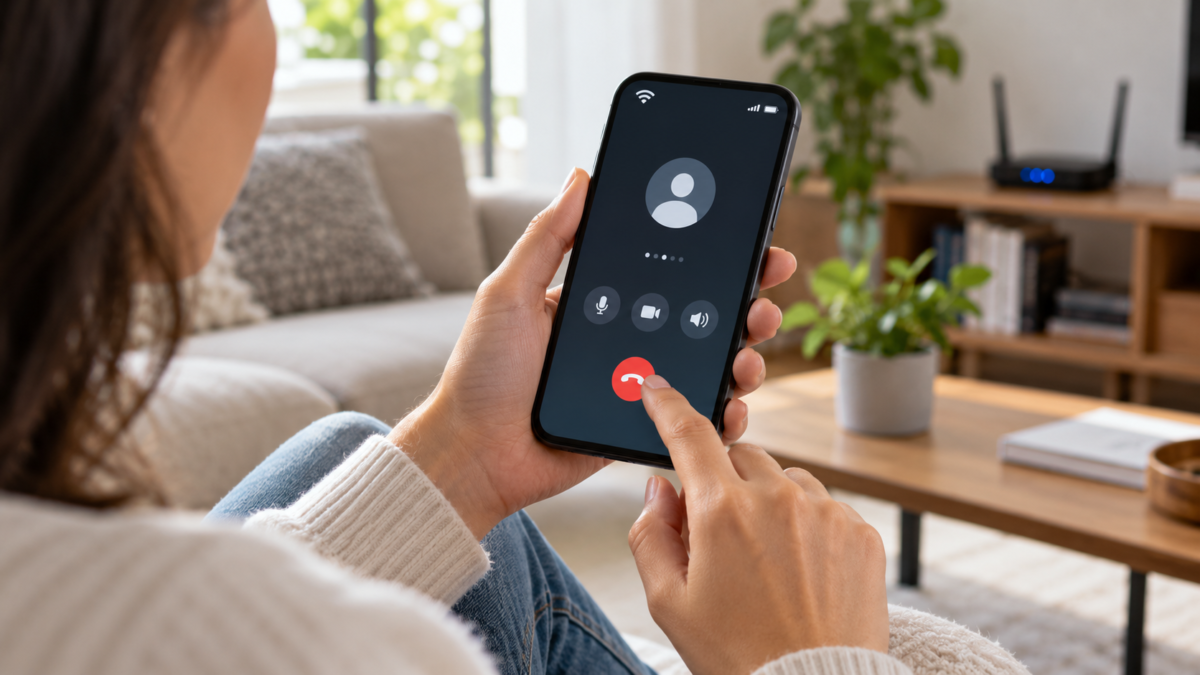
Wenn Ihr Mobilfunkempfang zu Hause, im Büro oder unterwegs ausfällt, können Sie dank WLAN weiterhin telefonieren. Diese Funktion heißt WLAN-Anruf und nutzt Ihre Internetverbindung für die Gesprächsübertragung, verwendet aber weiterhin Ihre SIM-Kartennummer und Ihre Telefon-App. Im Gegensatz zu WhatsApp- oder FaceTime-Anrufen kann der Angerufene mit seinem normalen Telefon antworten, und die Abrechnung erfolgt gemäß Ihrem Mobilfunktarif.
In diesem Leitfaden erfahren Sie, wie Sie die Verfügbarkeit des Dienstes prüfen, die Funktion auf Android- und iPhone-Geräten aktivieren, ein passendes Netzwerk auswählen und unerwartete Kosten für Roaming und Notrufe vermeiden. Die Menübezeichnungen variieren je nach Hersteller und Land. Die folgenden Pfade dienen daher nur als Orientierung und garantieren nicht, dass alle Telefone exakt die gleichen Bildschirmeinstellungen haben.
Was sind WLAN-Anrufe?
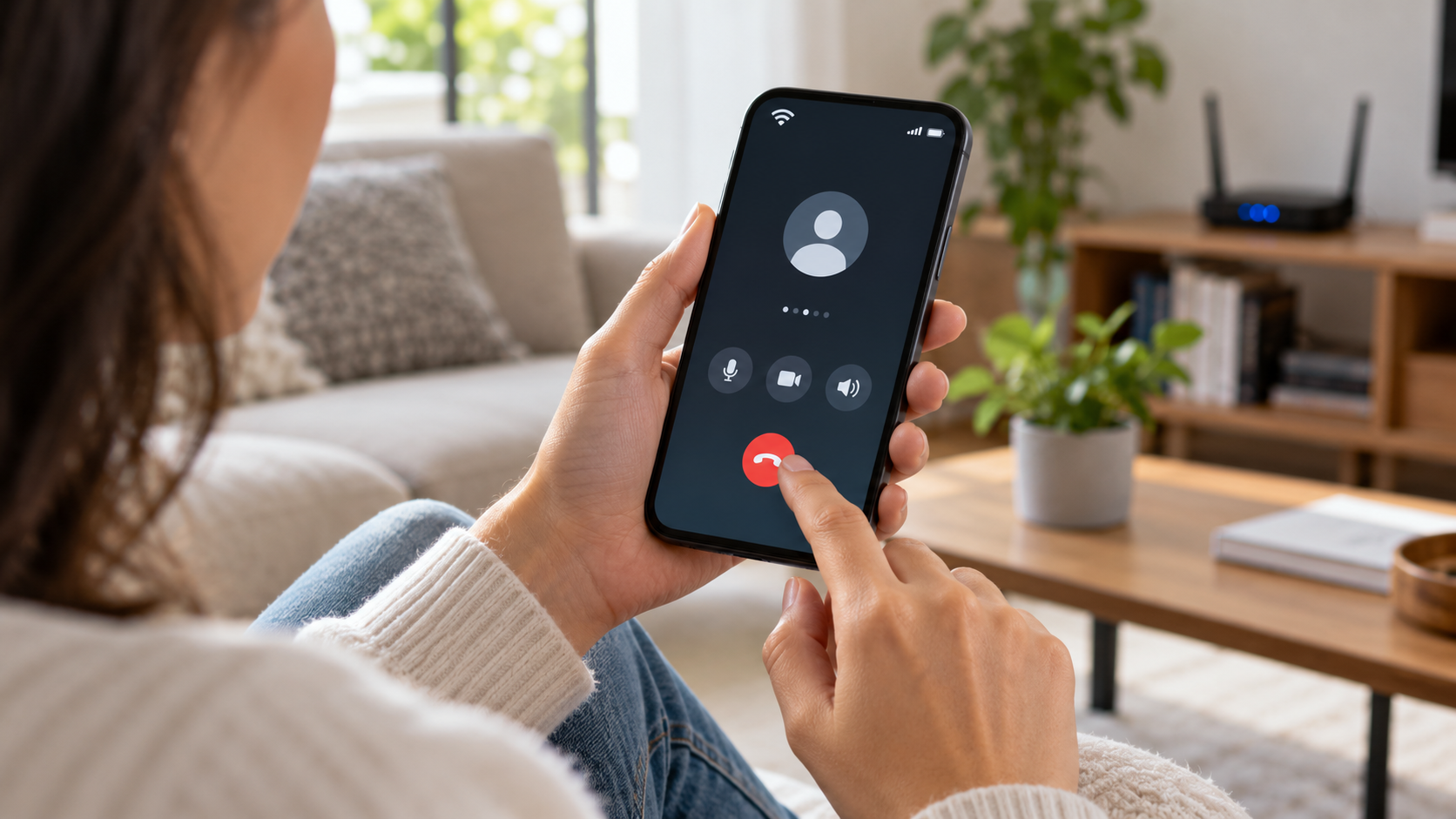
Bei einem herkömmlichen Anruf wird die Stimme über das Mobilfunknetz des Anbieters übertragen. Bei WLAN-Anrufen kann das Gerät ein drahtloses Netzwerk nutzen, um auf die Infrastruktur desselben Anbieters zuzugreifen. Das Telefon wählt dabei anhand der Signalstärke und der Dienstvorgaben die beste verfügbare Verbindung. Bei manchen Modellen erfolgt der Wechsel zwischen WLAN und Mobilfunknetz während des Gesprächs; bei anderen kann es zu einer kurzen Unterbrechung kommen.
Diese Funktion verwandelt keine Sprach-App in ein Telefon. Sie ist von drei Dingen abhängig: einem kompatiblen Gerät, einem aktuellen System und einem Mobilfunkanbieter, der die Funktion für Ihren Anschluss anbietet. Selbst wenn die Option im Menü Ihres Telefons verfügbar ist, kann der Anbieter sie für bestimmte Tarife, Regionen oder SIM-Kartentypen deaktivieren. Daher sollten Sie unbedingt die Support-Seite Ihres Anbieters besuchen, bevor Sie die Einstellungen ändern.
Vor der Aktivierung: Kompatibilität und Kosten prüfen.
Suchen Sie auf der Website Ihres Mobilfunkanbieters nach “WLAN-Anrufe”, “VoWiFi” oder “WLAN-Telefonie”. Prüfen Sie, ob der Dienst in Ihrem Tarif enthalten ist, ob eine Aktivierung über den Kundenservice erforderlich ist und ob es Einschränkungen für Prepaid-, Firmen- oder im Ausland gekaufte Geräte gibt. Die Hilfe der Google-Telefon-App weist darauf hin, dass nicht alle Anbieter kompatibel sind und Gebühren anfallen können. Auch Apple gibt an, dass die Verfügbarkeit je nach Anbieter, Land und Region variiert.
Prüfen Sie auch die Gebühren für Anrufe innerhalb des Landes, ins Ausland und zu Sondernummern. In der Regel richtet sich der Anruf nach Ihrem Mobilfunktarif, Roaming-Gebühren können jedoch abweichen. Wenn Sie sich im Ausland befinden, deaktivieren Sie das Datenroaming und klären Sie dies vor dem Anruf mit Ihrem Mobilfunkanbieter. Halten Sie Ihre registrierte Adresse für Notfälle auf dem neuesten Stand, wenn der Dienst diese Information anfordert, da WLAN-Netzwerke die automatische Standortbestimmung erschweren können.
So aktivieren Sie die Aktivierung auf Android
Auf vielen Geräten mit aktuellen Android-Versionen ist die Öffnung Einstellungen, eingeben Netzwerk und Internet, Tippen Sie auf Chips oder Mobilfunknetz, Wählen Sie die Zeile aus und suchen Sie. WLAN-Verbindung. Aktivieren Sie den Schlüssel und akzeptieren Sie die Registrierung der Notfalladresse, falls diese angezeigt wird. Bei Samsung-Telefonen befindet sich der Pfad normalerweise in Verbindungen und dann WLAN-Anrufe; Bei anderen Marken befindet sich die Option möglicherweise in der Telefon-App oder in den SIM-Einstellungen.
Wird der Eintrag nicht angezeigt, suchen Sie in den Einstellungen nach “WLAN” und starten Sie das Gerät nach der Systemaktualisierung neu. Laut Googles Dokumentation ist WLAN wahrscheinlich nicht verfügbar, wenn der Mobilfunkanbieter die Funktion für diese SIM-Karte deaktiviert hat. Möglicherweise müssen Sie auch VoLTE aktivieren, die primäre SIM-Karte für die Datennutzung verwenden oder ein vom Hersteller bereitgestelltes Update installieren.
Nach der Aktivierung verbinden Sie sich mit einem stabilen WLAN-Netzwerk und tätigen Sie einen kurzen Anruf. Beobachten Sie die Statusleiste: Manche Geräte zeigen “WLAN-Anruf”, “WLAN-Anruf” oder ein Telefonsymbol mit Wellen an. Falls die WLAN-Verbindung abbricht, verbindet sich das Telefon automatisch wieder mit dem Mobilfunknetz, sobald ein Signal verfügbar ist und der Mobilfunkanbieter dies zulässt.
So aktivieren Sie die Aktivierung auf dem iPhone
Öffnen Sie auf Ihrem iPhone Anpassungen, Tippen Sie auf Handy, Wählen Sie die Zeile aus und geben Sie ein. WLAN-Anrufe. Aktivieren Mit diesem iPhone können Sie WLAN-Anrufe tätigen. Bestätigen Sie die angeforderten Informationen. Apple weist darauf hin, dass diese Option möglicherweise nicht bei allen Mobilfunkanbietern oder in allen Regionen verfügbar ist. Wählen Sie bei Dual-SIM-Geräten die richtige SIM-Karte aus und prüfen Sie, ob der aktivierte Tarif mit dem für Anrufe verwendeten Tarif übereinstimmt.
Wenn die Funktion aktiviert ist und das iPhone mit WLAN verbunden ist, kann im Kontrollzentrum oder auf dem Sperrbildschirm der Name des Mobilfunkanbieters “WLAN” angezeigt werden. Testen Sie die Funktion mit einem bekannten Kontakt und deaktivieren Sie anschließend vorübergehend WLAN, um zu überprüfen, wie sich das Gerät im Mobilfunknetz verhält. Nutzen Sie für vertrauliche Anrufe keine unbekannten öffentlichen Netzwerke, da Verbindungsqualität und Sicherheit vom jeweiligen Netzwerk abhängen.
Wählen Sie ein Netzwerk, das hilft, nicht behindert.
WLAN-Anrufe benötigen weniger Geschwindigkeit als Videoanrufe, dafür aber geringe Latenz und Stabilität. Ein entfernter, überlasteter Router oder einer mit häufigen Verbindungsabbrüchen kann zu einer blechernen, verzögerten oder unterbrochenen Sprachqualität führen. Nutzen Sie das 5-GHz-Netzwerk, wenn Sie sich in der Nähe des Routers befinden, und das 2,4-GHz-Netzwerk, wenn Sie Wände durchdringen müssen. Ein Neustart des Routers, das Annähern an den Zugangspunkt und das Pausieren ressourcenintensiver Downloads sind in der Regel effektiver als ein Anwendungswechsel.
Firmen-, Hotel- und Flughafennetzwerke blockieren möglicherweise die für den Dienst erforderlichen Ports. Ein VPN kann die Route ändern und verhindern, dass die Verbindung protokolliert wird. Wenn der Anruf nur in einem Netzwerk fehlschlägt, testen Sie eine andere zuverlässige Verbindung, bevor Sie von einem Defekt des Telefons ausgehen. Vermeiden Sie die Einrichtung automatisierter Anrufe in ungeschützten Netzwerken, insbesondere wenn das Gerät zur Verarbeitung persönlicher Daten verwendet wird.
Häufige Probleme und wie man sie löst.
Wenn die Option ausgegraut ist, aktualisieren Sie das System, überprüfen Sie die aktive SIM-Karte und kontaktieren Sie Ihren Mobilfunkanbieter. Falls “Kein Netz” angezeigt wird, schalten Sie den Flugmodus aus und wieder ein, verbinden Sie sich erneut mit dem WLAN und starten Sie Ihr Telefon neu. Falls die Sprachverbindung unterbrochen ist, deaktivieren Sie vorübergehend den Energiesparmodus, verringern Sie den Abstand zum Router und testen Sie die Verbindung ohne VPN. Falls nur Notrufe nicht möglich sind, überprüfen Sie die Notrufadresse und wenden Sie sich an Ihren Mobilfunkanbieter, anstatt sich ausschließlich auf WLAN zu verlassen.
Es ist auch möglich, dass das Gerät das Mobilfunksignal priorisiert, selbst wenn die Funktion aktiviert ist. Bei manchen Android-Geräten kann zwischen “WLAN bevorzugt” und “Mobilfunknetz bevorzugt” gewählt werden. Wählen Sie WLAN nur, wenn die Verbindung stabil ist und Ihr Mobilfunkanbieter diese Option unterstützt. Bei iPhones erfolgt die Priorisierung automatisch und hängt vom Netzwerk, dem Anbieter und der Signalstärke ab.
Häufig gestellte Fragen
Werden bei WLAN-Anrufen meine mobilen Daten genutzt?
Wenn das Telefon mit einem WLAN verbunden ist, werden die Sprachdaten über dieses Netzwerk und nicht über den Mobilfunkvertrag übertragen. Bei einer WLAN-Verbindungsunterbrechung kann das Gerät auf das Mobilfunknetz zurückgreifen. Beachten Sie die Anzeige auf dem Bildschirm und die Tarifbestimmungen, um zu erfahren, wann Gebühren anfallen.
Kann ich jede beliebige Nummer anrufen?
Normalerweise wählen Sie wie gewohnt, aber für Sonderrufnummern, internationale Anrufe und Notrufe gelten möglicherweise andere Regeln. Der Telefonist kann Ihnen die jeweiligen Ziel- und Tarifinformationen bestätigen.
Funktioniert die Funktion auch im Ausland?
Das hängt vom Tarif und dem Land ab. Manche Anbieter erlauben Roaming-Anrufe über WLAN, andere blockieren sie oder berechnen sie als Auslandsgespräche. Informieren Sie sich vor Ihrer Reise und halten Sie eine alternative Kontaktmöglichkeit bereit, z. B. eine Messenger-App.
Warum ist die Option verschwunden?
Ein Update, der Austausch der SIM-Karte, eine Tarifänderung oder eine Änderung des Netznetzes können dazu führen, dass das Menü verschwindet. Starten Sie Ihr Gerät neu, aktualisieren Sie das System und bitten Sie Ihren Mobilfunkanbieter, die Leitung zu überprüfen. Falls Ihr Anbieter kein VoWiFi anbietet, lässt sich der Dienst auch durch Geräteeinstellungen nicht aktivieren.
Abschluss
WLAN-Anrufe sind nützlich, um Ihre herkömmliche Telefonnummer auch an Orten mit besserem Festnetz- als Mobilfunkempfang zu nutzen. Aktivieren Sie die Funktion erst, nachdem Sie Kompatibilität, Kosten und Notfallregeln geprüft haben. Testen Sie die Funktion in einem zuverlässigen Netzwerk, beobachten Sie die WLAN-Anzeige während des Anrufs und halten Sie eine Alternative für unterwegs oder in öffentlichen Netzen bereit. So verbessert die Funktion die Erreichbarkeit Ihres Telefons, ohne ein falsches Gefühl der Netzabdeckung zu erzeugen.
Offizielle Quellen: Google-Hilfe für WLAN-Anrufe e Apples Leitfaden zu WLAN-Anrufen.






