
So nutzen Sie den Einhandmodus auf Ihrem Smartphone, um leichter auf den Bildschirm zugreifen zu können.

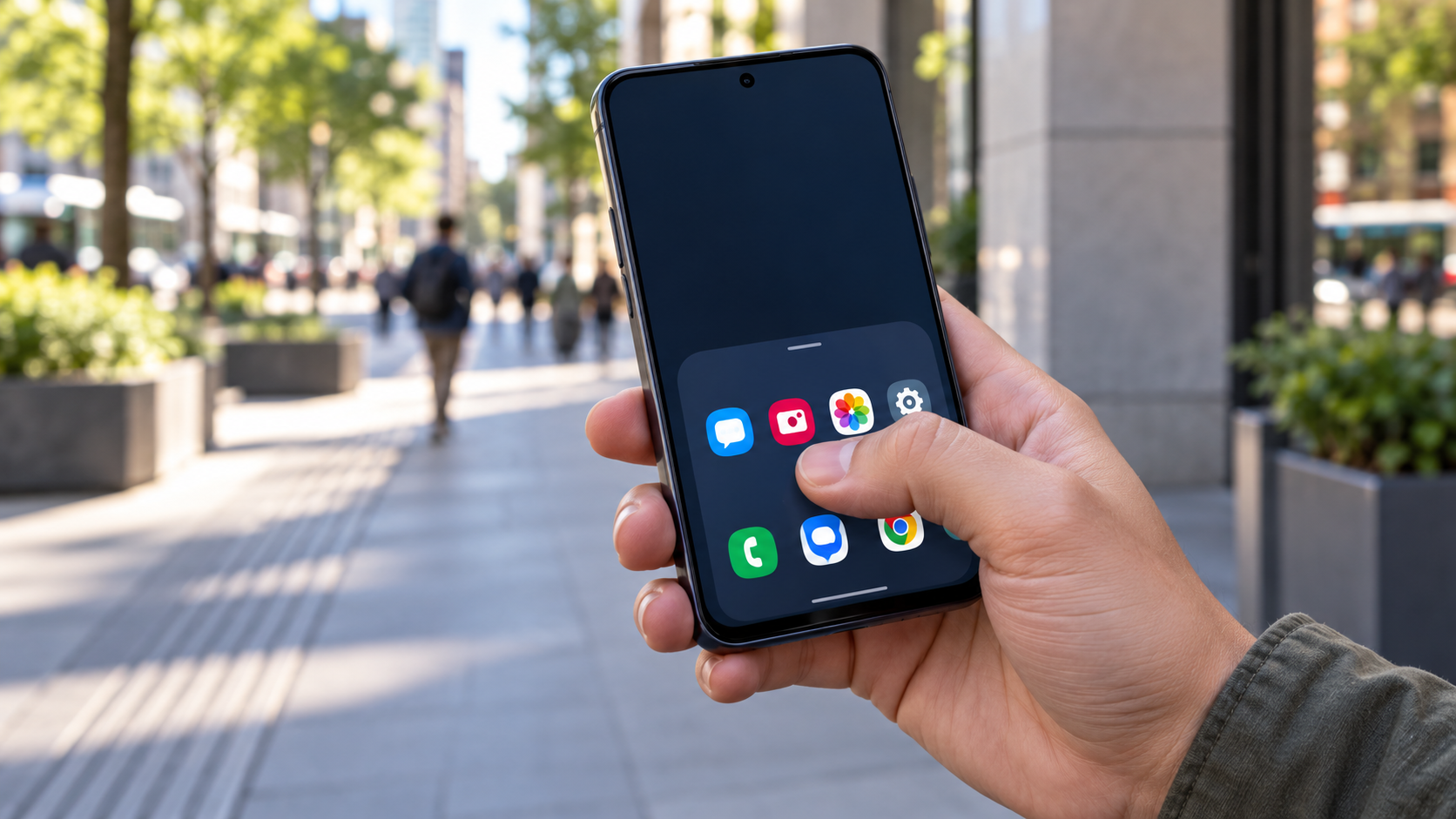
Moderne Handys haben große Bildschirme, da sie mehr Informationen, Videos und Bedienelemente anzeigen. Durch die Größe ist es jedoch schwierig, die Ecken mit einer Hand zu erreichen. Der Einhandmodus verkleinert oder verschiebt die nutzbare Bildschirmfläche, sodass der Daumen auch weiter entfernte Tasten erreichen kann. Es handelt sich um eine Anpassung zur Verbesserung der Zugänglichkeit und des Bedienkomforts, nicht um eine dauerhafte Änderung der Gerätegröße.
Android und iPhone bieten unterschiedliche Lösungen. Einige Android-Geräte verkleinern die gesamte Benutzeroberfläche, während Hersteller wie Samsung den Bildschirm in eine Ecke verschieben. Beim iPhone senkt die Funktion „Erreichbarkeit“ vorübergehend die obere Bildschirmhälfte ab. In diesem Leitfaden erfahren Sie, wie Sie die Funktionen aktivieren, die Tastatur anpassen, den Modus an die Textgröße anpassen und die sicherste Einstellung für Ihre Bedürfnisse auswählen.

Wann lohnt es sich, die Bildschirmgröße zu reduzieren?
Diese Funktion ist hilfreich für alle, die ihr Smartphone beim Gehen, beim Tragen einer Tasche oder beim Abstützen mit der anderen Hand bedienen. Sie ist auch nützlich für Menschen mit eingeschränkter Fingerreichweite, Gelenkbeschwerden oder Schwierigkeiten beim Greifen kleiner Objekte. Sie ersetzt jedoch nicht die visuellen Barrierefreiheitsfunktionen: Bei kleinem Text kann das Vergrößern der Schrift und das Vergrößern effektiver sein als das Verkleinern des Bildschirms.
Es gibt einen unvermeidlichen Kompromiss: Ein kleinerer Bereich zeigt weniger Inhalte an und erfordert möglicherweise mehr Scrollen. Manche Spiele, Videoplayer und Banking-Apps ignorieren diesen Modus oder kehren zur Vollbildansicht zurück. Aktivieren Sie ihn daher nur als Schnellzugriff, anstatt die Benutzeroberfläche dauerhaft verkleinert zu lassen, und behalten Sie die Möglichkeit bei, mit einem Fingertipp zum Vollbildmodus zurückzukehren.
Einhandmodus auf Android aktivieren
Auf Android-Geräten, die dem Google-Standard ähneln, offen Einstellungen und suchen Sie nach Einhandmodus. In neueren Versionen befindet sich der Pfad üblicherweise in System, Gesten e Einhandmodus. Aktivieren Sie die Option und wählen Sie die Geste oder die Schnellzugriffstaste. Die Android-Hilfe für Barrierefreiheit weist darauf hin, dass einige Schritte von Android 12 oder höher abhängen und empfiehlt, bei Menüänderungen direkt nach dem Funktionsnamen zu suchen.
Nach der Aktivierung wischen Sie vom unteren Bildschirmrand über die Navigationsleiste nach unten. Bei Geräten mit drei Tasten befindet sich möglicherweise eine separate Taste in der Leiste. Tippen Sie außerhalb des verkleinerten Bereichs, um zum Normalmodus zurückzukehren. Falls die Geste nicht funktioniert, überprüfen Sie die Navigationseinstellungen Ihres Systems: Sehr dicke Hüllen und Displayschutzfolien können die Berührung des Bildschirmrands beeinträchtigen, und die Gestenempfindlichkeit muss gegebenenfalls angepasst werden.
Bei Samsung-Handys gehen Sie zu Einstellungen, Tippen Sie auf Erweiterte Funktionen, offen Einhandmodus Wählen Sie zwischen Gestensteuerung und Tastendruck. Das System ermöglicht es Ihnen, das Fenster je nach Ihrer bevorzugten Hand nach links oder rechts zu verschieben. Xiaomi, Motorola, Oppo und andere Marken verwenden möglicherweise andere Bezeichnungen, z. B. “Kompakter Bildschirm” oder “Einhandmodus”. Geben Sie “Einhand” in die Suchleiste der Einstellungen ein, um die entsprechende Option für Ihr Modell zu finden.
Sorgen Sie für eine bequeme Tastatur.
Auch bei kleineren Bildschirmen kann die Tastatur die gesamte Breite einnehmen. Tippen Sie in Gboard auf das Symbol mit den vier Quadraten oder den Pfeil in der oberen Leiste, wählen Sie das Dreipunkt-Menü und anschließend … Eine Hand. Die Tastatur wandert zur Seite, und Sie können ihre Position mit der Seitentaste ändern. Um die Aktion rückgängig zu machen, tippen Sie auf das Erweiterungssymbol neben der Tastatur.
Bei Tastaturen anderer Hersteller finden Sie die entsprechende Tastenkombination in den Tastatureinstellungen. Eine zu starke Verkleinerung der Tastatur erhöht die Tippfehlerrate. Wählen Sie eine Breite, bei der die Buchstaben nah beieinander liegen, ohne den Bereich für Vorschläge zu verdecken. Bei längeren Texten kann die Spracheingabe Zeit sparen und Ihnen dennoch ermöglichen, den Text mit der verkleinerten Tastatur zu überprüfen.
Einhandbedienung auf dem iPhone nutzen
Öffnen Sie auf Ihrem iPhone Anpassungen, eingeben Zugänglichkeit, Tippen Sie auf Berühren und aktivieren Erreichbarkeit. Apple empfiehlt, bei Modellen mit Face ID vom unteren Bildschirmrand nach unten zu wischen. Bei iPhones mit Home-Button tippen Sie zweimal kurz auf den Button. Der obere Teil klappt herunter und ist dann mit dem Daumen erreichbar; tippen Sie auf die obere Hälfte, um zum Vollbildmodus zurückzukehren.
Die Geste funktioniert am besten im Hochformat auf dem iPhone. Falls keine Reaktion erfolgt, führen Sie eine kurze Bewegung direkt am unteren Bildschirmrand aus, prüfen Sie, ob die Einhandbedienung aktiviert ist, und deaktivieren Sie VoiceOver testweise. Die Funktion ändert weder die Tastatur noch verkleinert sie alle Elemente. Kombinieren Sie sie daher bei Bedarf mit Textgröße, Bildschirmzoom oder AssistiveTouch.
Text, Zoom und Steuerelemente anpassen.
Der Einhandmodus löst das Entfernungsproblem, aber nicht das Leseproblem. Unter Android verwenden Sie Einstellungen > Anzeige > Schrift- und Anzeigegröße Um die Schriftgröße und die Symbole zu vergrößern, gehen Sie auf dem iPhone zu Einstellungen > Anzeige & Helligkeit > Textgröße oder verwenden Barrierefreiheit > Bildschirm- und Textgröße. Größere Schriftgröße nur so weit aktivieren, dass Schaltflächen und Zeilenumbrüche nicht unpraktisch dargestellt werden.
Sind die Bedienelemente noch zu weit entfernt, fügen Sie Verknüpfungen zum Kontrollzentrum oder den Schnelleinstellungen hinzu. Android ermöglicht es Ihnen, auf kompatiblen Geräten den Einhandmodus in diesem Bereich zu aktivieren. Das iPhone bietet AssistiveTouch, um ein schwebendes Menü mit Aktionen wie „Startseite“, „Kontrollzentrum“ und „Screenshot“ zu öffnen. Diese Verknüpfungen reduzieren die Notwendigkeit, den oberen Bildschirmrand zu berühren.
Datenschutz und Sicherheit bei der Einhandbedienung
Ein verschobener Bildschirm kann das Gerät leichter fallen lassen, insbesondere beim Gehen. Aktivieren Sie die automatische Kurzzeitsperre, verwenden Sie eine griffige Hülle und vermeiden Sie die Passworteingabe in Bewegung. Dieser Modus ändert weder Berechtigungen noch schützt er Apps; er ändert lediglich die Position der Benutzeroberfläche. Für Online-Banking und Passwort-Manager empfiehlt es sich, das Smartphone aufzustellen und in den Vollbildmodus zurückzukehren, bevor Sie eine Transaktion bestätigen.
Prüfen Sie außerdem, ob die Geste nicht mit internen App-Gesten kollidiert. Einige Reader, Karten-Apps und Spiele verwenden den unteren Bildschirmrand zum Wechseln zwischen Bildschirmen. Falls Sie den Modus versehentlich zu oft aktivieren, ersetzen Sie die Geste durch eine Bedienungshilfen-Schaltfläche oder einen Shortcut. Die optimale Einstellung ist eine, die bei Bedarf erscheint und verschwindet, sobald sie stört.
Die häufigsten Probleme lösen
Wenn der Modus auf Android nicht angezeigt wird, überprüfen Sie Ihre Systemversion, suchen Sie in den Einstellungen nach dem Namen und prüfen Sie, ob der Hersteller die Funktion entfernt hat. Updates können dies ändern. Auf Geräten, die von einem Unternehmen oder einer Schule verwaltet werden, können Sicherheitsrichtlinien Gesten blockieren. Stellen Sie auf dem iPhone sicher, dass die Einhandbedienung aktiviert ist und Sie die Bewegung vom unteren Bildschirmrand aus starten.
Wenn das minimierte Fenster hängt, tippen Sie oben, drehen Sie das Gerät ins Querformat und dann wieder zurück ins Hochformat. Ein Neustart des Telefons behebt das Problem meist. Falls das Problem nach dem Anbringen einer Schutzhülle aufgetreten ist, entfernen Sie diese für einige Minuten. Vermeiden Sie unnötige Apps, die versprechen, den Bildschirm zu verkleinern: Viele legen lediglich eine zusätzliche Ebene über die Benutzeroberfläche und fordern möglicherweise übermäßige Berechtigungen an.
Häufig gestellte Fragen
Funktioniert der Einhandmodus in allen Apps?
Nein. Das System ändert zwar die Benutzeroberfläche, aber einige Apps, Spiele und geschützte Bildschirme ignorieren den verkleinerten Bereich. Verwenden Sie in diesen Fällen die Zoomfunktion der jeweiligen App oder die Bedienungshilfen des Systems.
Spart eine Verkleinerung des Bildschirms Akku?
Die Auswirkungen auf die Akkulaufzeit sind praktisch vernachlässigbar. Der Modus ändert die Anordnung der Elemente und reduziert weder Helligkeit noch Prozessorlast oder Verbindung wesentlich. Um Energie zu sparen, verwenden Sie die automatische Helligkeitsanpassung, begrenzen Sie die Synchronisierung und wählen Sie den Standort aus.
Kann ich selbst entscheiden, welche Seite des Bildschirms ich tragen möchte?
Ja, auf vielen Android-Geräten. Der Modus ermöglicht es Ihnen, das Fenster nach links oder rechts zu verschieben. Auf iPhones senkt die Einhandbedienung den oberen Bildschirmrand ab; welche Seite Sie wählen, hängt von Ihrer Handposition und dem jeweiligen Modell ab.
Ist eine Hand gleichbedeutend mit Zoom?
Nein. Der Einhandmodus verkleinert oder verschiebt den Bereich, um die Erreichbarkeit zu verbessern. Die Zoomfunktion vergrößert Elemente, um die Lesbarkeit zu erhöhen. Beide Funktionen können kombiniert werden, jedoch führt die übermäßige Nutzung zu vermehrtem Scrollen.
Abschluss
Der Einhandmodus ist eine kleine Anpassung, die die Bedienung großer Bildschirme erleichtert. Aktivieren Sie ihn über das offizielle Android-Menü oder die Einhandbedienungs-App auf Ihrem iPhone, erstellen Sie eine praktische Verknüpfung und kombinieren Sie die Funktion bei Bedarf mit einer kompakten Tastatur, größerer Schrift und AssistiveTouch. Testen Sie die Bedienung im Sitzen, Gehen und beim Halten von Gegenständen, um eine sichere Geste zu finden. So genießen Sie mehr Komfort, ohne auf Drittanbieter-Apps oder unnötige Berechtigungen angewiesen zu sein.
Offizielle Quellen: Android-Barrierefreiheitshilfe im Einhandmodus e Apples Leitfaden zur Erreichbarkeit.






