
So teilen Sie Ihre mobile Internetverbindung mit einem Laptop oder einem anderen Gerät.

Die Freigabe Ihrer mobilen Internetverbindung ist eine praktische Lösung, wenn kein WLAN verfügbar ist. Android- und iPhone-Geräte bieten WLAN-Konnektivität und in einigen Fällen auch USB-Konnektivität, die tatsächliche Leistung hängt jedoch vom Mobilfunktarif und dem jeweiligen Gerät ab.
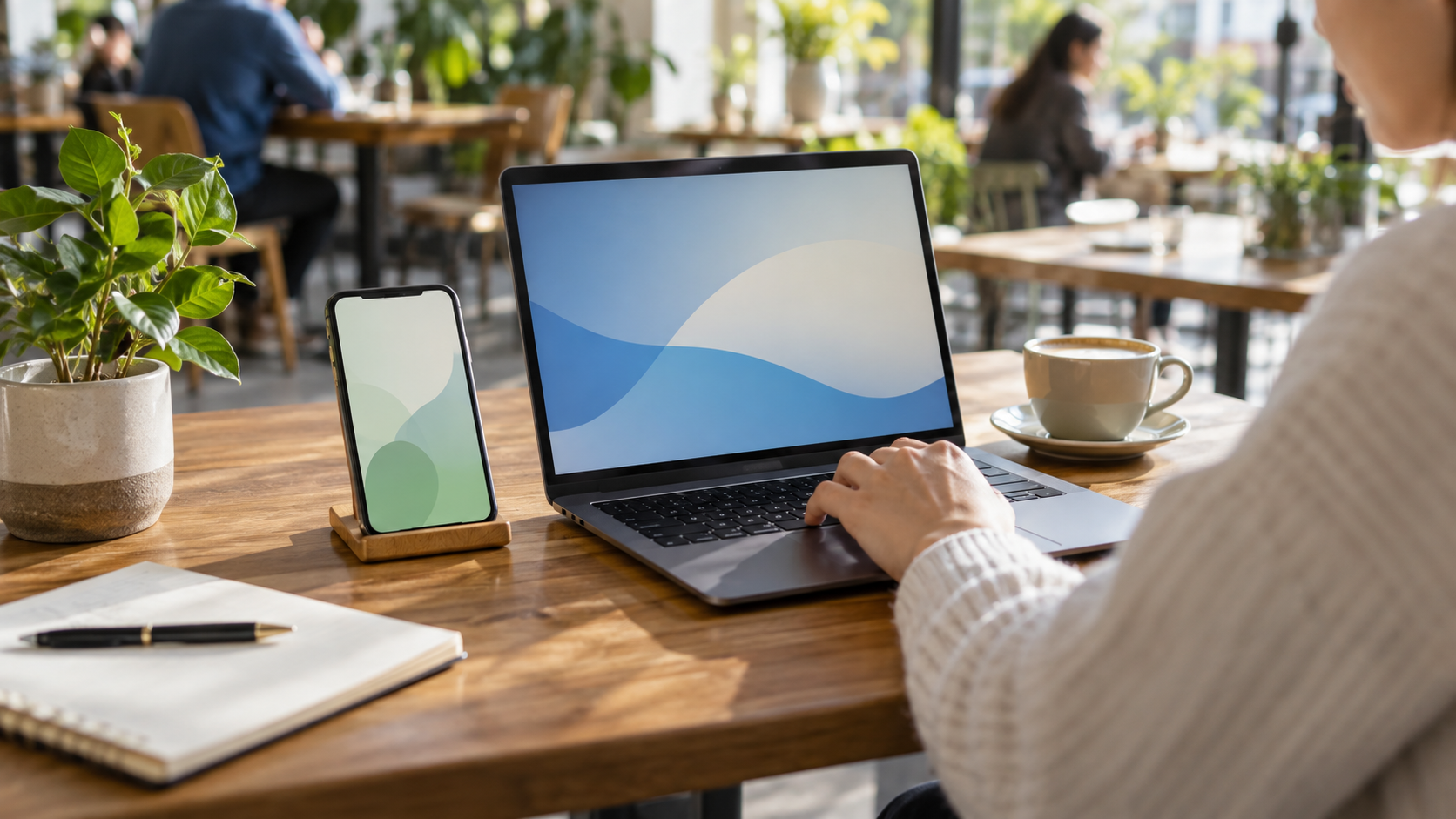
So teilen Sie Inhalte auf Android über WLAN
Öffnen Sie Ihre Netzwerkeinstellungen und suchen Sie nach Zugangspunkt, Hotspot oder WLAN-Router. Vergeben Sie einen sicheren Benutzernamen und ein sicheres Passwort, aktivieren Sie den Zugriffspunkt und verbinden Sie das Notebook aus der Liste der verfügbaren Netzwerke. Bei Pixel-Smartphones erfolgt die Verbindung über „Netzwerk & Internet“ und „Zugriffspunkt & Tethering“; die Bezeichnungen können je nach Hersteller variieren.
Prüfen Sie, ob der Datensparmodus deaktiviert ist, wenn er das Teilen von Daten verhindert. Das Telefon benötigt aktivierte mobile Daten und kann den Akku schnell entladen, insbesondere bei schwachem Signal.
So verwenden Sie den persönlichen Hotspot auf dem iPhone
Öffnen Sie auf Ihrem iPhone Einstellungen > Persönlicher Zugriff Aktivieren Sie die Option „Anderen die Teilnahme erlauben“. Notieren Sie sich das auf diesem Bildschirm angezeigte Passwort und wählen Sie den Namen des iPhones auf dem Laptop oder Tablet aus. Lassen Sie den Bildschirm während der ersten Verbindung geöffnet, falls das andere Gerät das Netzwerk nicht finden kann.
Wann lohnt sich die Verwendung von USB?
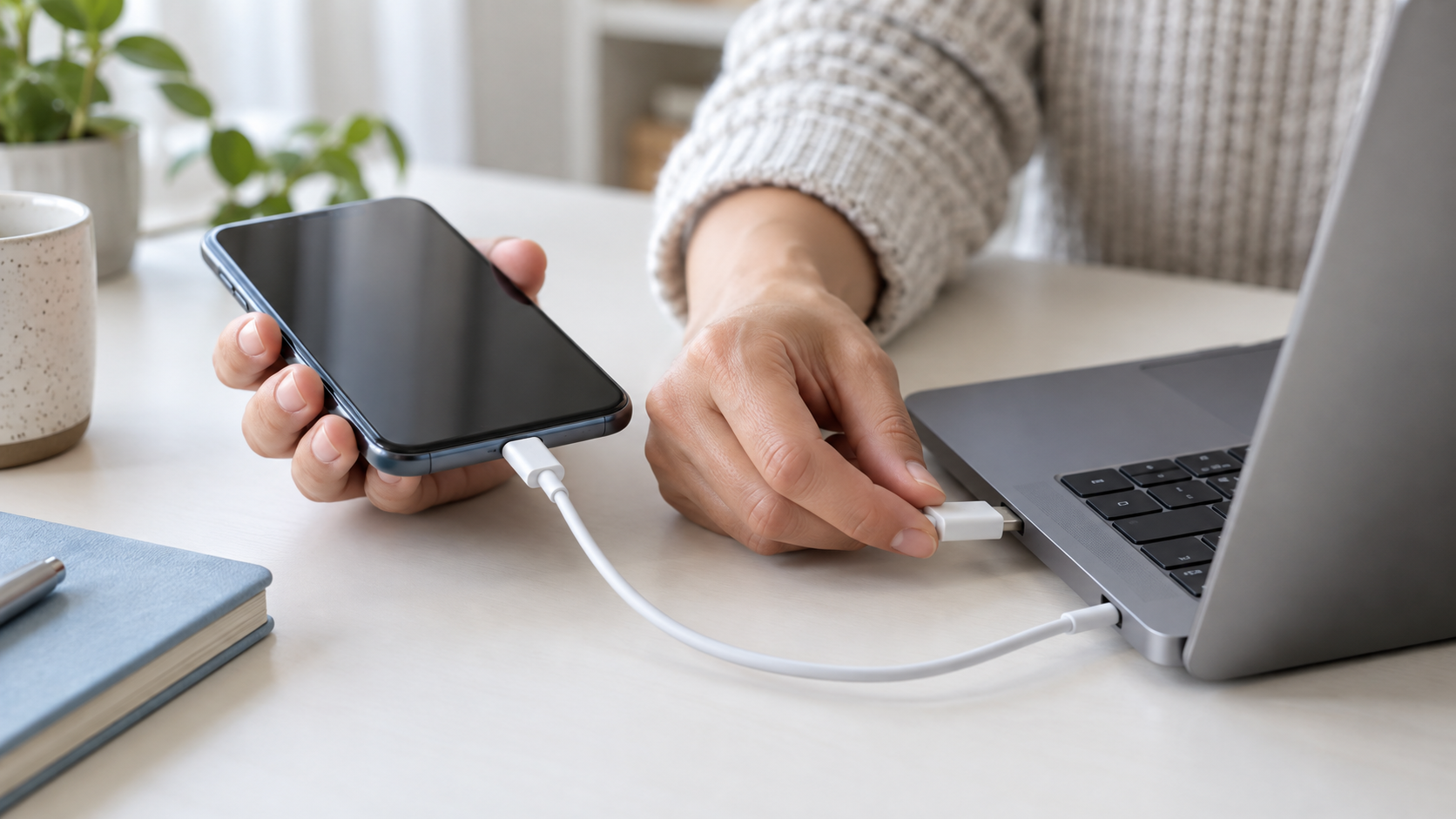
USB-Tethering ist in der Regel stabiler und lädt gleichzeitig das Smartphone auf. Unter Android schließen Sie das Kabel an, öffnen die Einstellungen für „Zugangspunkt und Tethering“ und aktivieren USB-Tethering. Laut Google-Dokumentation ist dieser Modus nicht mit Macs kompatibel. Auf dem iPhone verbinden Sie das Gerät, bestätigen die Vertrauensmeldung und verwenden den Apple-Support oder die erforderlichen Treiber unter Windows.
Kosten, Grenzen und Verfügbarkeit
Die Funktion ist für Android und iOS verfügbar, Ihr Mobilfunkanbieter kann den Hotspot jedoch blockieren, die Geschwindigkeit drosseln oder Gebühren gemäß Ihrem Tarif berechnen. Roaming und gemeinsam genutzte Datentarife können die Kosten ebenfalls beeinflussen. Prüfen Sie daher vor längerer Nutzung die Vertragsbedingungen Ihres Tarifs im jeweiligen Land.
Wenn die Verbindung nicht funktioniert
Vergewissern Sie sich, dass Ihr Smartphone mobile Daten nutzt, schalten Sie den Hotspot aus und wieder ein und überprüfen Sie das Passwort. Verringern Sie den Abstand zwischen den Geräten und lassen Sie Ihr Smartphone an einem Ort mit Mobilfunkempfang. Bei iPhones kann die Option „Maximale Kompatibilität“ älteren Geräten helfen, die Leistung kann jedoch beeinträchtigt werden. Schalten Sie den Hotspot nach Gebrauch aus, um unerwarteten Datenverbrauch zu vermeiden.
Informationen zum Verbrauch finden Sie unter So steuern Sie die mobilen Daten auf Ihrem Handy. und entdecken Wie man kostenlose Apps sicherer bewerten kann.
Abschluss
Der Hotspot lässt sich einfach aktivieren, es empfiehlt sich jedoch, Ihren Tarif, Ihr Passwort und den Akkuverbrauch zu überprüfen. Nutzen Sie WLAN für mehrere Geräte und USB, wenn Stabilität und Datenschutz wichtiger sind.






