
So verwenden Sie Quick Share und AirDrop zum sicheren Senden von Dateien.

Das Versenden von Fotos oder Dokumenten zwischen Geräten erfordert weder Kabel noch Cloud-Konten oder Messenger-Apps, die alles komprimieren. Auf Android stellt Quick Share eine direkte Verbindung mit kompatiblen Smartphones, Tablets und Computern her. Im Apple-Ökosystem bietet AirDrop eine ähnliche Funktion für iPhone, iPad und Mac. Beide Funktionen sind schnell, benötigen aber Sichtbarkeit, Bluetooth, WLAN und die Bestätigung des Empfängers. Dieser Leitfaden erklärt die Verwendung beider Funktionen, die Auswirkungen auf die Dateiqualität und wie Sie das Risiko minimieren, die Datei versehentlich an die falsche Person zu senden.
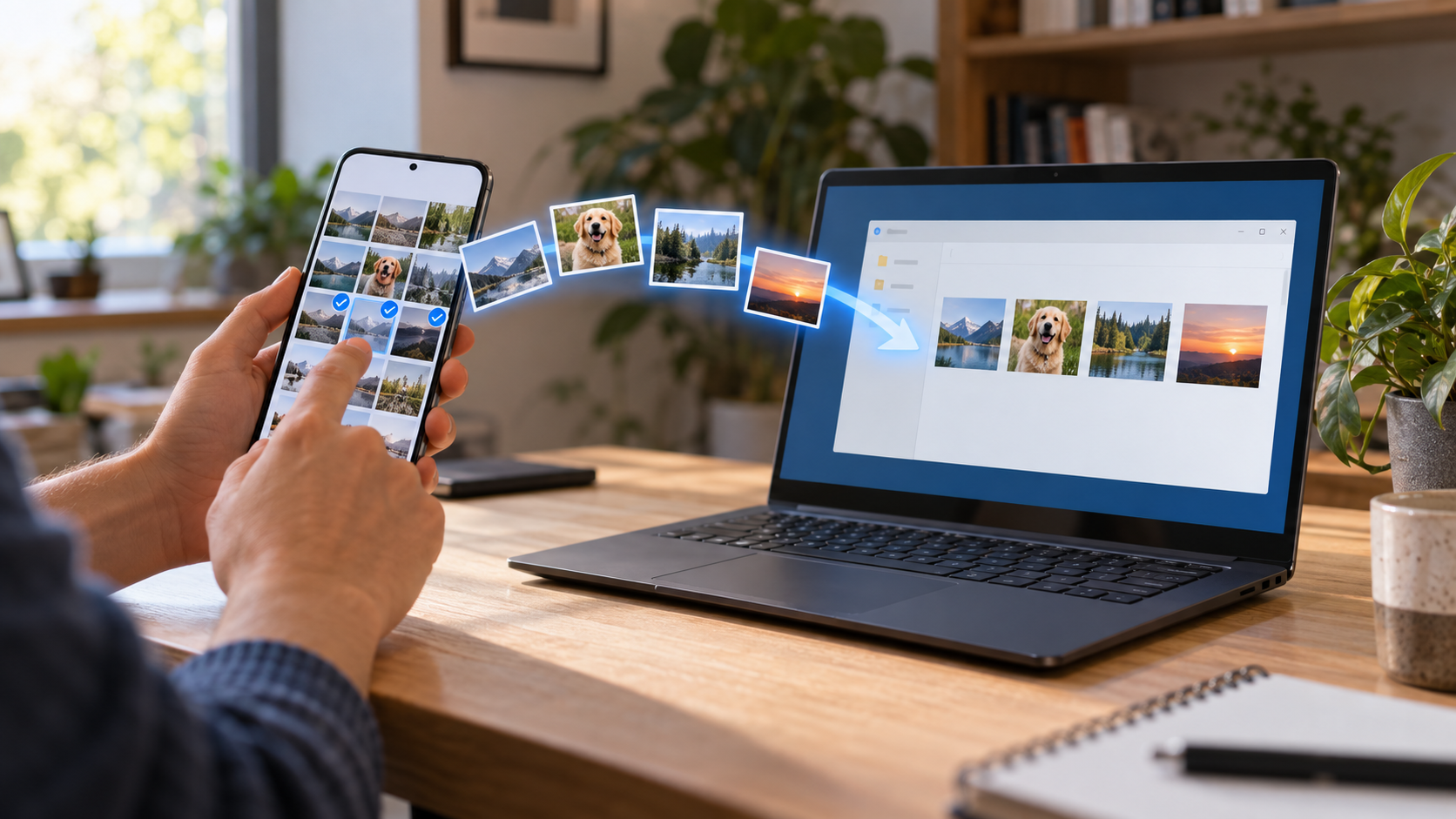
Erfüllen Quick Share und AirDrop dieselbe Funktion?
Das Prinzip ist ähnlich, aber die Systeme unterscheiden sich. Quick Share ist der aktuelle Name der Android-Funktion, für die es auch eine Windows-App gibt; AirDrop ist in iPhone, iPad und Mac integriert. Quick Share funktioniert zwischen Geräten verschiedener Android-Hersteller und, mit der offiziellen App, zwischen Android und Windows. AirDrop benötigt kompatible Apple-Geräte. In beiden Fällen wird die Datei üblicherweise im Originalformat übertragen, ohne die in sozialen Netzwerken übliche Komprimierung.
Bevor Sie beginnen, entsperren Sie beide Geräte, aktivieren Sie Bluetooth und WLAN und platzieren Sie sie nahe beieinander. Die Verbindung erfolgt lokal; Dateien müssen nicht über einen externen Server übertragen werden. Prüfen Sie jedoch die Richtlinien Ihres Unternehmens oder Ihrer Schule, bevor Sie sensible Daten auf einem gemeinsam genutzten Computer übertragen.
So senden Sie Nachrichten mit Quick Share auf Android
- Öffnen Sie das Foto, Video oder Dokument und tippen Sie auf Zum Teilen.
- Auswahl Schnell teilen. Falls es nicht angezeigt wird, schieben Sie die Schnelleinstellungen und aktivieren Sie den Funktionsblock.
- Warten Sie, bis die Liste der Geräte in der Nähe angezeigt wird. Tippen Sie auf den Namen des Geräts des Empfängers und vergewissern Sie sich, dass das angezeigte Symbol oder Konto korrekt ist.
- Auf dem anderen Gerät die Anfrage annehmen. Je nach Version müssen Sie möglicherweise den Bildschirm entsperren, einen Code bestätigen oder auf … tippen. Um zu akzeptieren.
- Warten Sie, bis der Fortschrittsbalken vollständig geladen ist, bevor Sie die Anwendung schließen. Öffnen Sie die Datei am Zielort und überprüfen Sie, ob Größe und Format korrekt sind.
In den Einstellungen für Schnellfreigabe können Sie festlegen, wer Ihr Gerät finden kann: Ihre Geräte, Ihre Kontakte oder für eine begrenzte Zeit alle. Die Option “Alle” ermöglicht eine schnelle Übertragung, erhöht aber das Risiko unerwarteter Anfragen. Wählen Sie daher die restriktivere Option und schalten Sie Bluetooth nach Gebrauch in belebten Umgebungen aus.
Schnellfreigabe unter Windows
Um einen PC zu verwenden, installieren Sie die Quick Share-Anwendung für Windows, die Sie von der offiziellen Google-Website oder einem autorisierten Hersteller beziehen können. Ihr Computer benötigt Bluetooth und WLAN oder eine Ethernet-Verbindung; beide Geräte müssen sich im selben Netzwerk befinden, wenn Sie von der Anwendung dazu aufgefordert werden. Öffnen Sie das Programm, wählen Sie die Datei aus oder ziehen Sie sie in das Fenster und wählen Sie Ihr Smartphone aus. Bestätigen Sie auf Android die Übertragung. Die Datei wird üblicherweise im von der Anwendung festgelegten Ordner gespeichert. Sie können diesen in den Einstellungen ändern.
Der Dienst hat Systemvoraussetzungen und ist regional unterschiedlich verfügbar. In einigen Ländern oder Gebieten sind nicht alle Funktionen verfügbar, und Unternehmensnetzwerke können die lokale Erkennung blockieren. Falls der PC nicht angezeigt wird, bringen Sie die Geräte näher zusammen, deaktivieren Sie vorübergehend ein VPN, überprüfen Sie die Firewall und testen Sie ein anderes Netzwerk. Installieren Sie niemals ein Website-Sharing-Programm, das die offizielle Seite imitiert.
So senden Sie Sendungen mit AirDrop auf iPhone, iPad oder Mac
- Öffne das Element und tippe auf die Schaltfläche. Zum Teilen. Auf einem Mac können Sie die Datei über das Menü „Teilen“ oder per Drag & Drop in das AirDrop-Fenster im Finder ziehen.
- Tippen Sie auf AirDrop Wählen Sie anschließend den angezeigten Kontakt oder das Gerät aus. Auf einem Mac wählen Sie die Person im Fenster aus.
- Nehmen Sie die Anfrage am Zielort an. Wenn beide Geräte mit demselben Apple-Account verwendet werden, erfolgt die Annahme möglicherweise automatisch.
- Prüfen Sie, wo die Datei gespeichert wurde: Fotos werden in der Fotos-App gespeichert, Dokumente können in der zugehörigen App geöffnet werden, und Mac-Dateien landen normalerweise im Download-Ordner.
Offen Kontrollzentrum > AirDrop zur Auswahl Empfang deaktiviert., Nur Kontakte oder Alle für 10 Minuten. Diese letzte Option stellt automatisch den vorherigen Modus wieder her. Einstellungen > Allgemein > AirDrop, Das iPhone ermöglicht Ihnen die Steuerung des Verhaltens. Lassen Sie WLAN und Bluetooth eingeschaltet und deaktivieren Sie den persönlichen Hotspot, falls die Suche fehlschlägt.
Wie man vermeidet, die Sendung an den falschen Empfänger zu senden.
Wählen Sie nicht den ersten angezeigten Namen. Vergleichen Sie Name, Foto und Gerätemodell und bitten Sie den Empfänger nach Möglichkeit, den Bildschirm entsperrt zu lassen. In überfüllten Umgebungen nutzen Sie die Option für temporäre Sichtbarkeit und führen Sie eine kurze Testübertragung durch. Lehnen Sie unerwartete Anfragen ab; die Annahme ist nicht erforderlich, damit jemand Ihre Datei einsehen kann.
Überprüfen Sie Ihre Auswahl, bevor Sie auf „Senden“ tippen. Lange Videos und Ordner können Standortdaten, Zeitstempel und Bearbeitungsinformationen enthalten. Auf dem iPhone verwenden Sie Optionen Auf dem Freigabebildschirm können Sie den Standort entfernen oder ein kompatibles Format erzwingen. Überprüfen Sie unter Android die Dateidetails und löschen Sie Kopien, die nicht auf dem Gerät verbleiben müssen.
Qualität, Geschwindigkeit und Grenzen
Quick Share und AirDrop versuchen, die Originaldatei zu erhalten, die Übertragungsgeschwindigkeit hängt jedoch von Entfernung, Störungen und Dateigröße ab. Die Übertragung eines 4K-Videos kann mehrere Minuten dauern. Sperren Sie Geräte während der Übertragung nicht und wechseln Sie nicht das Netzwerk. Falls die Übertragung fehlschlägt, versuchen Sie, einen großen Ordner in kleinere Dateien aufzuteilen. Für besonders sensible Dokumente ist möglicherweise ein Kabel oder ein verschlüsselter Speicher besser geeignet.
Diese Funktionen ersetzen keine Datensicherung. Nach Abschluss der Übertragung wird eine Kopie erstellt; das Löschen des Originals ist erst dann sicher, wenn Sie die Datei am Zielort geöffnet und sich vergewissert haben, dass sie nicht beschädigt ist. Beachten Sie auf Reisen, dass die Verfügbarkeit von Quick Share und einigen anderen Diensten je nach Land variieren kann, während AirDrop von der Hardware- und Systemkompatibilität abhängt.
Häufig gestellte Fragen
Benötige ich einen Internetzugang, um Quick Share oder AirDrop zu nutzen?
Bei lokalen Verbindungen ist dies in der Regel nicht der Fall. WLAN und Bluetooth müssen zwar aktiviert sein, die Datenübertragung erfolgt jedoch direkt zwischen den Geräten. Für die Konfiguration der Windows-Anwendung oder für Systemaktualisierungen kann ein Internetzugang erforderlich sein.
Warum wird das Gerät des Empfängers nicht angezeigt?
Entsperren Sie die Bildschirme, bringen Sie die Geräte näher zusammen, überprüfen Sie Bluetooth und WLAN und stellen Sie sicher, dass die Geräte sichtbar sind. Deaktivieren Sie AirDrop und aktivieren Sie die Funktion anschließend wieder; beschränken Sie die Netzwerkfreigabe in Quick Share vorübergehend auf “Alle”. VPNs und Firewalls können die Erkennung ebenfalls verhindern.
Verliert die Datei an Qualität?
Beim direkten Hochladen bleibt die Originaldatei in der Regel erhalten. Datenverlust kann früher auftreten, wenn Sie eine Konvertierungsoption wählen, oder später, wenn Sie den Inhalt in einer Anwendung öffnen und exportieren, die Dateien komprimiert.
Kann das Gerät gefahrlos sichtbar gelassen werden?
Verwenden Sie nach Möglichkeit die Option “Nur Kontakte” und stellen Sie sicher, dass die Funktion nur während der Übertragung für alle sichtbar ist. Lehnen Sie unerwartete Anfragen ab und deaktivieren Sie die Funktion nach Abschluss der Übertragung.
Abschluss
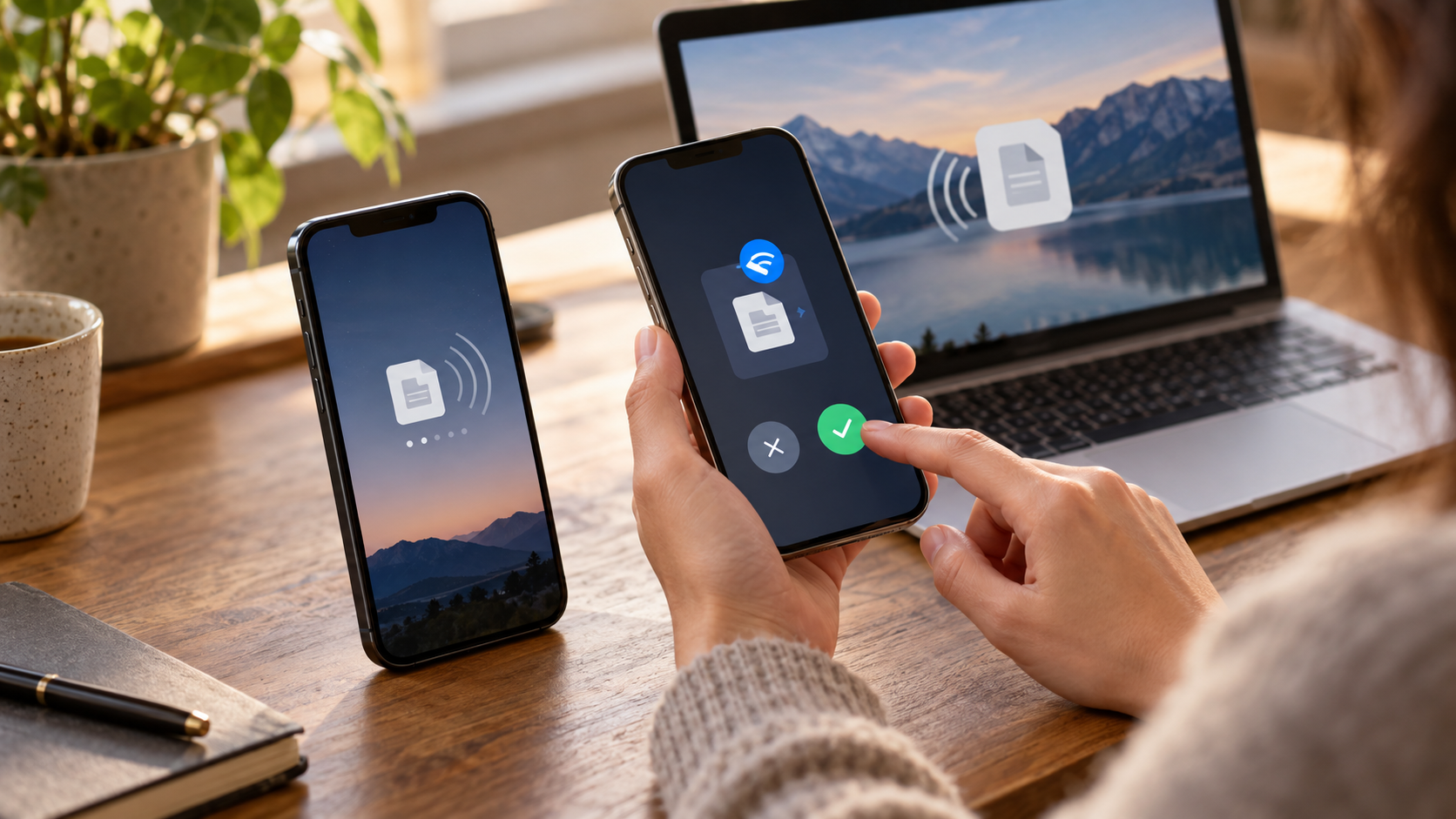
Quick Share und AirDrop ermöglichen schnelle Übertragungen ohne Qualitätsverlust durch Messaging-Apps. Sicherheit basiert auf drei Prinzipien: Kontrolle darüber, wer Ihr Gerät finden kann, Überprüfung des Empfängers und Annahme nur erwarteter Anfragen. Führen Sie einen kurzen Test an einem belebten Ort durch und prüfen Sie die Datei am Zielort, bevor Sie das Original löschen. Weitere Methoden finden Sie unter: So übertragen Sie Dateien von Ihrem Telefon auf Ihren Computer..
Wenn das Übertragen von Dateien zum Alltag gehört, erstellen Sie eine einfache Prozedur: Benennen Sie die Dateien vor dem Senden, bestätigen Sie den Zielordner und löschen Sie die Liste der zuletzt verwendeten Geräte. Speichern Sie auf einem Arbeitscomputer Dateien nicht automatisch in einem synchronisierten Ordner, ohne zu wissen, wer Zugriff darauf hat. Bewahren Sie Familienfotos lokal und zusätzlich als Backup auf. Diese Vorsichtsmaßnahmen dauern nur wenige Minuten und verhindern, dass die Bequemlichkeit des Teilens zu einem Organisationsverlust führt.






