
Wie Sie Widgets auf Android und iPhone nutzen können, um Ihren Alltag zu organisieren.
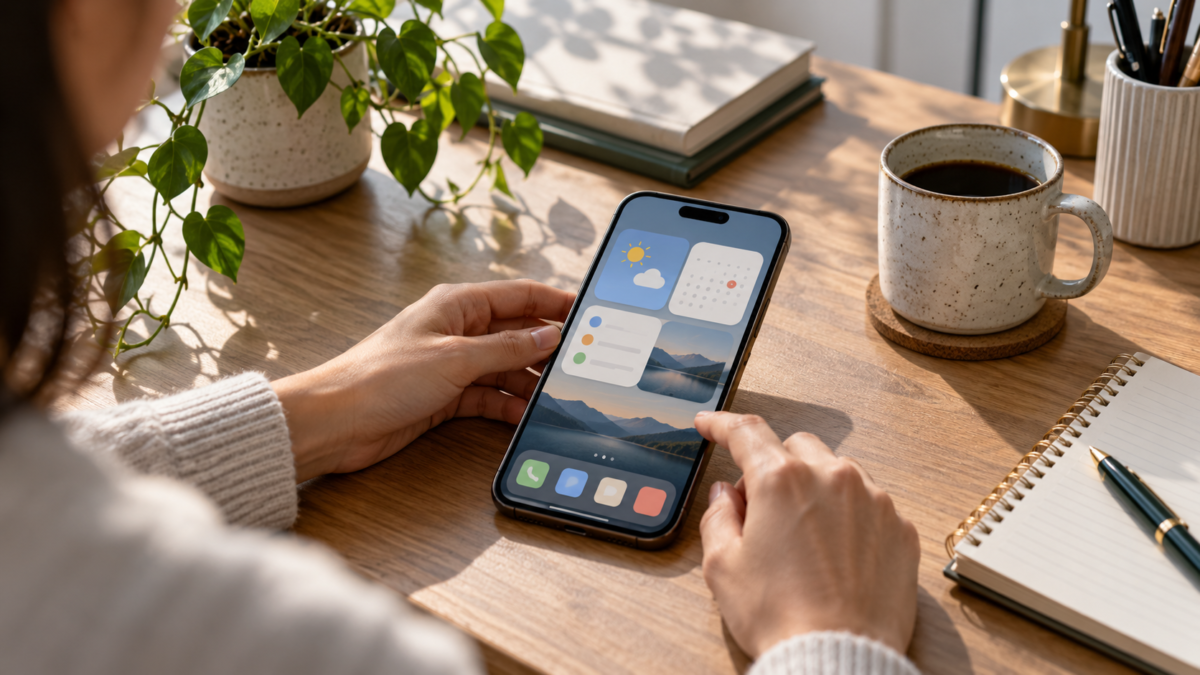
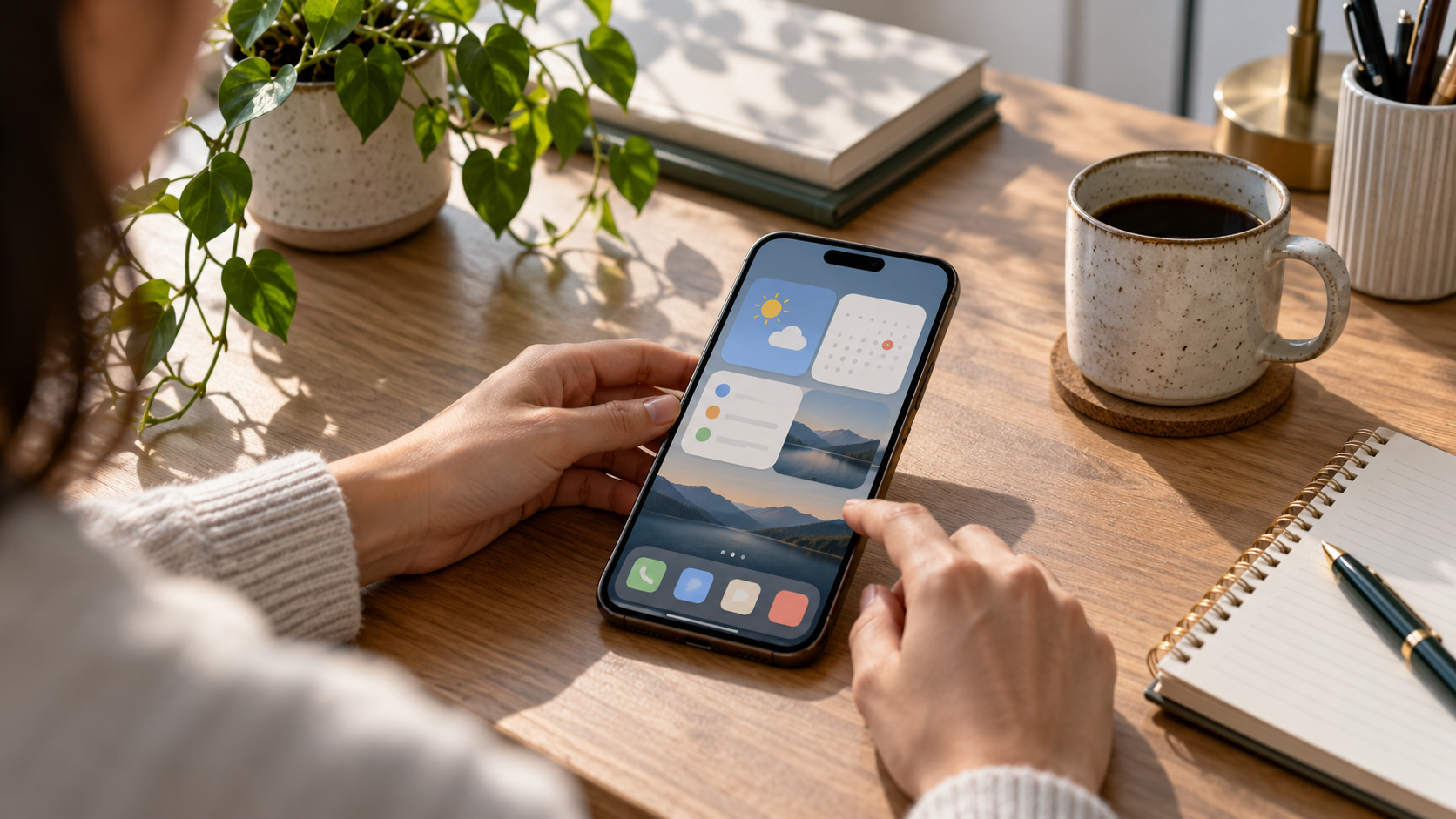
Widgets sind kleine Bedienfelder, die Informationen oder Verknüpfungen anzeigen, ohne dass Sie eine vollständige App öffnen müssen. Ein Kalender auf dem Startbildschirm, das Wetter auf dem Sperrbildschirm oder eine übersichtliche Aufgabenliste reduzieren die Anzahl der Klicks und helfen Ihnen, Ihren Alltag zu organisieren. Android und iPhone bieten Widgets, verwenden jedoch unterschiedliche Regeln für Größe, Interaktivität und Anpassung. Dieser Leitfaden erklärt Ihnen, wie Sie Widgets auswählen, hinzufügen und bewerten, ohne Ihren Bildschirm in ein unübersichtliches Mosaik zu verwandeln.
Warum Widgets verwenden?
Der größte Vorteil ist der schnelle Überblick. Sie können Ihren nächsten Termin, die Wettervorhersage oder den Lieferstatus einsehen, ohne Ihre aktuelle Aufgabe zu unterbrechen. Widgets dienen außerdem als Schnellzugriffe für häufige Aktionen, wie das Starten eines Timers, das Öffnen einer Konversation oder das Erstellen einer Notiz. Der Nutzen wird besonders deutlich, wenn jedes Panel ein spezifisches Bedürfnis erfüllt. Fügen Sie zu viele Widgets hinzu, wird der Bildschirm langsamer und der Akkuverbrauch kann steigen.
Stellen Sie sich zunächst drei Fragen: Welche Informationen rufe ich mehrmals täglich ab, welche Aktionen führe ich wiederholt aus und welche Informationen müssen vor dem Entsperren meines Geräts angezeigt werden? Die Antworten helfen Ihnen bei der App-Auswahl. Ein Nachrichten-Widget mag für manche nützlich sein, andere hingegen ablenken. Ziel ist es, Entscheidungen zu reduzieren, nicht neue Benachrichtigungen zu erzeugen.
Hinzufügen von Widgets auf Android
Auf den meisten Android-Geräten tippen Sie auf eine freie Stelle des Startbildschirms und halten Ihren Finger gedrückt, um Widgets auszuwählen. Es erscheint eine Liste mit System-Widgets und installierten Apps. Tippen und halten Sie das gewünschte Widget, ziehen Sie es auf eine freie Seite und lassen Sie es los. Bei manchen Modellen können Sie die Größe über ein Raster auswählen; bei anderen lässt sie sich später durch Gedrückthalten der Ziehpunkte anpassen.
- Drücken Sie auf eine leere Stelle des Startbildschirms.
- Tippen Sie auf Widgets und suchen Sie nach der gewünschten Anwendung.
- Halten Sie das Bedienfeld gedrückt und ziehen Sie es auf die gewünschte Seite.
- Passen Sie die Größe an und schließen Sie die gewünschte Einrichtung ab.
- Tippen Sie außerhalb des Bedienfelds, um die Position zu speichern.
Android ermöglicht die Nutzung mehrerer Seiten. Reservieren Sie die erste Seite für die wichtigsten Funktionen und platzieren Sie weniger häufig verwendete Steuerelemente auf einer zweiten Seite. Auf Geräten mit dem Widget „Auf einen Blick“ werden Informationen wie Termine und Benachrichtigungen möglicherweise automatisch angezeigt. Die genauen Schritte variieren je nach Hersteller (Samsung, Motorola, Xiaomi, Pixel usw.). Schlagen Sie daher im Handbuch Ihres Launchers nach, falls ein Menü anders benannt ist.
Hinzufügen von Widgets auf dem iPhone
Halten Sie auf dem iPhone Ihren Finger auf eine freie Stelle des Home-Bildschirms gedrückt, bis die Symbole wackeln. Tippen Sie auf die Schaltfläche „Hinzufügen“, suchen Sie nach einer App, wischen Sie durch die Größen und wählen Sie „Widget hinzufügen“. Ziehen Sie das Panel an die gewünschte Position und tippen Sie auf „OK“. Halten Sie auf dem Sperrbildschirm den Finger gedrückt, tippen Sie auf „Anpassen“ und wählen Sie den für Ihre iOS-Version verfügbaren Widget-Bereich aus.
Das iPhone bietet außerdem den Smart Stack, der Widgets basierend auf Zeit, Ort und Nutzung rotiert. Das spart Platz, funktioniert aber nur optimal, wenn Sie nicht benötigte Panels entfernen. Tippen und halten Sie einen Stack, um die Reihenfolge zu bearbeiten oder die automatische Rotation zu deaktivieren. Die Widgets der Heute-Ansicht sind durch Wischen nach rechts vom Startbildschirm verfügbar.
Einen Bildschirm organisieren, der hilft
Wählen Sie pro Seite eine Funktion. Eine Arbeitsseite kann Kalender, Aufgaben und E-Mails enthalten; eine private Seite kann Musik, Fotos und Wetter anzeigen. Ordnen Sie Symbole und Widgets so an, dass das Auge Muster erkennt. Mittlere Größen bieten in der Regel ein gutes Verhältnis von Information und Platz. Ein riesiges Widget, das nur eine Zeile anzeigt, nimmt meist mehr Platz ein, als es bietet.
Verwenden Sie Ordner für Apps, die Sie selten öffnen, und halten Sie Notfall-Verknüpfungen griffbereit. Falls Ihr Gerät Designs oder Fokusmodi unterstützt, ordnen Sie verschiedene Seiten Arbeits-, Lern- oder Ruhezeiten zu. Auf iPhones kann der Fokusmodus den sichtbaren Bildschirm ändern; auf Android bieten einige Launcher und Arbeitsmodi einen ähnlichen Effekt.
Datenschutz in Widgets
Widgets auf dem Sperrbildschirm können Nachrichten, Termine oder Gesundheitsdaten anzeigen, bevor Sie Ihr Telefon entsperren. Überprüfen Sie die Berechtigungen jeder App und blenden Sie sensible Informationen in der Öffentlichkeit aus. Unter Android finden Sie die Benachrichtigungsoptionen auf dem Sperrbildschirm. Auf dem iPhone prüfen Sie die Einstellung „Zugriff im Sperrbildschirm erlauben“ und deaktivieren alle unnötigen Widgets.
Wetter-, Standort- und Verkehrsinformationen nutzen Positionsdaten. Um die Datenweitergabe einzuschränken, wählen Sie „Ungefährer Standort“ oder erlauben Sie den Zugriff nur während der Nutzung. Ein Widget, das sich nicht aktualisiert, ist möglicherweise durch Energiesparmaßnahmen eingeschränkt oder eine Berechtigung wurde entzogen. Beheben Sie die Ursache, anstatt mehrere Versionen desselben Panels zu installieren.
Akku, Leistung und Upgrade
Widgets, die häufig auf das Internet oder den Standort zugreifen, können den Ressourcenverbrauch erhöhen. Aktualisieren Sie nur Informationen, die sich nicht minütlich ändern. Entfernen Sie nicht mehr benötigte App-Panels und halten Sie Ihr System auf dem neuesten Stand. Überprüfen Sie nach einem größeren Update Ihre Widgets, da sich die Größe der App ändern oder sie nicht mehr unterstützt werden kann.
Wenn Ihr Startbildschirm langsam ist, entfernen Sie zunächst Nachrichten, Börsenkurse und Social-Media-Widgets. Starten Sie Ihr Gerät neu und prüfen Sie, ob sich die Leistung verbessert. Bei einfacheren Smartphones bieten wenige, gut ausgewählte Bedienfelder ein besseres Nutzererlebnis als eine Seite voller Animationen.
Widgets für verschiedene Abläufe
Zum Lernen kombinieren Sie einen Wochenkalender, eine Aufgabenliste und einen Timer. Auf Reisen nutzen Sie eine Uhr aus einer anderen Zeitzone, eine Karte und einen Währungsrechner. Für die Arbeit im Homeoffice sind Verknüpfungen zu Meetings und Notizen hilfreich. Familien können mit einem gemeinsamen Kalender und dem Wetterbericht die Fahrten besser planen. Passen Sie Ihre Auswahl an Ihre tatsächlichen Gewohnheiten an, nicht an eine Liste beliebter Apps.
Manche Widgets bieten interaktive Schaltflächen, andere öffnen lediglich die App. Testen Sie jedes Widget zwei Tage lang und beobachten Sie, ob Sie das Dashboard nutzen oder die Informationen ignorieren. Wenn es Ihnen keine Zeit spart, entfernen Sie es. Der Startbildschirm dient der Entscheidungsfindung, nicht der Auflistung von Funktionen.
Wie man die Konfiguration nach einer Woche überprüft.
Beobachten Sie nach einigen Tagen, welche Widgets Sie tatsächlich nutzen. Wenn ein Dashboard Scrollen erfordert oder Daten anzeigt, die Sie bereits per Benachrichtigung erhalten, ist es möglicherweise überflüssig. Ordnen Sie die Seite so an, dass wichtige Informationen im Blickfeld bleiben. Überprüfen Sie außerdem die Richtigkeit der Informationen: In freigegebenen Kalendern können doppelte Ereignisse angezeigt werden und Reisehinweise möglicherweise in einer veralteten Zeitzone angezeigt werden. Eine wöchentliche Überprüfung sorgt dafür, dass die Ansicht übersichtlich bleibt und keine tägliche Aktualisierung erfordert.
Beim Gerätewechsel sollten Sie nicht automatisch alle Bildschirme kopieren. Nutzen Sie den Migrationsprozess, um nicht verwendete Apps zu löschen und nur die Widgets neu zu erstellen, die zu Ihrem aktuellen Tagesablauf passen. Diese kleine Anpassung verhindert, dass Sie eine Organisation auf Ihr neues Smartphone übertragen, die nicht mehr zu Ihrer Arbeit, Ihrem Studium oder Ihrem Zeitplan passt.
Häufig gestellte Fragen
Funktionieren Widgets auch ohne Internetverbindung?
Einige zeigen bereits gespeicherte Daten an, wie beispielsweise den lokalen Kalender. Wetter-, Nachrichten- und Verkehrsinformationen benötigen eine Internetverbindung zur Aktualisierung.
Kann ich Widgets auf dem Sperrbildschirm platzieren?
Bei iPhones hängt dies von der iOS-Version und der jeweiligen App ab. Bei Android-Geräten bieten Hersteller und Versionen unterschiedliche Optionen. Wägen Sie stets das Risiko der Offenlegung persönlicher Daten ab.
Wie entferne ich ein Widget?
Halten Sie das Bedienfeld gedrückt und wählen Sie auf Android „Entfernen“ oder tippen Sie auf dem iPhone im Bearbeitungsmodus auf die Schaltfläche „Entfernen“. Durch das Entfernen des Widgets wird die App nicht deinstalliert.
Warum wird das Widget nicht aktualisiert?
Überprüfen Sie Ihre Internetverbindung, Berechtigungen, Energiespareinstellungen und Hintergrundaktualisierungen von Apps. Sollte das Problem weiterhin bestehen, deinstallieren Sie die App und installieren Sie sie erneut oder kontaktieren Sie den Support des App-Anbieters.
Abschluss
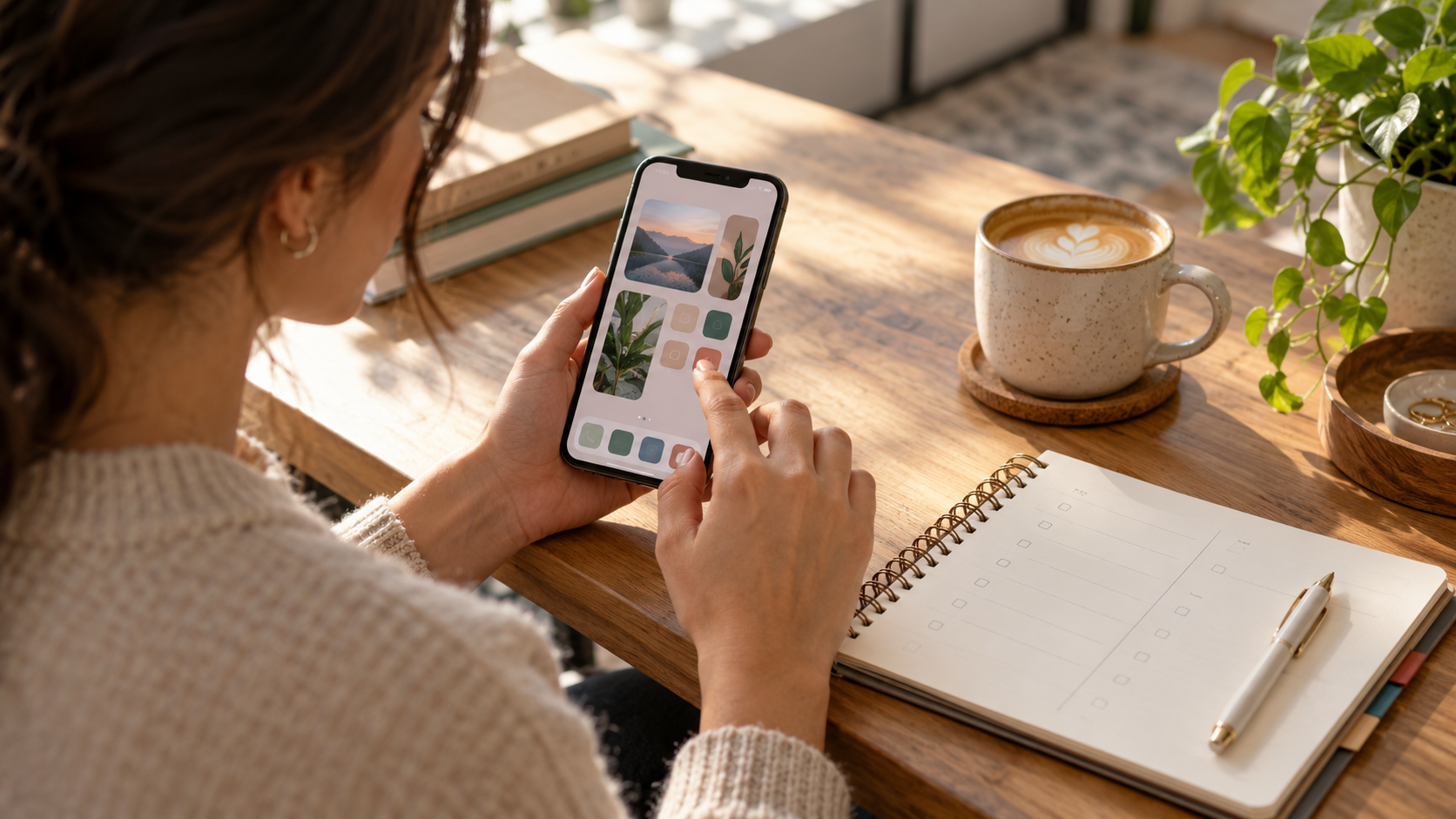
Eine gute Widget-Konfiguration beginnt klein: Wichtige Informationen, häufig genutzte Verknüpfungen und sorgfältig gewählte Datenschutzeinstellungen. Android und iPhone mögen die Menünamen ändern, aber das Prinzip ist dasselbe. Ordnen Sie die Elemente kontextbezogen an, testen Sie sie einige Tage lang und entfernen Sie alles, was die Anzahl der Klicks oder Entscheidungen nicht reduziert. So unterstützt Ihr Bildschirm optimal Ihre tägliche Routine.





