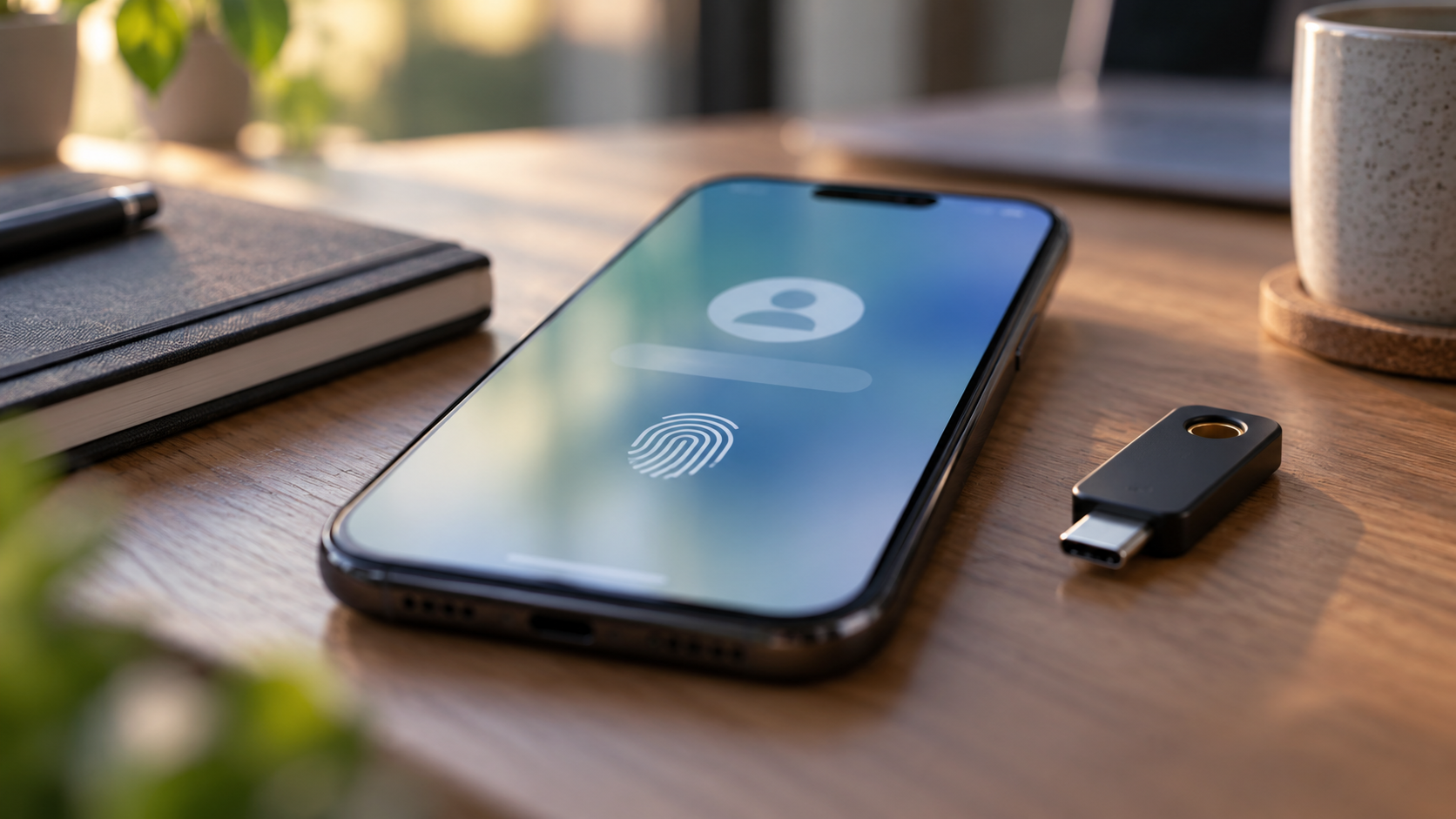
So erstellen und verwenden Sie Passkeys auf Ihrem Mobiltelefon.
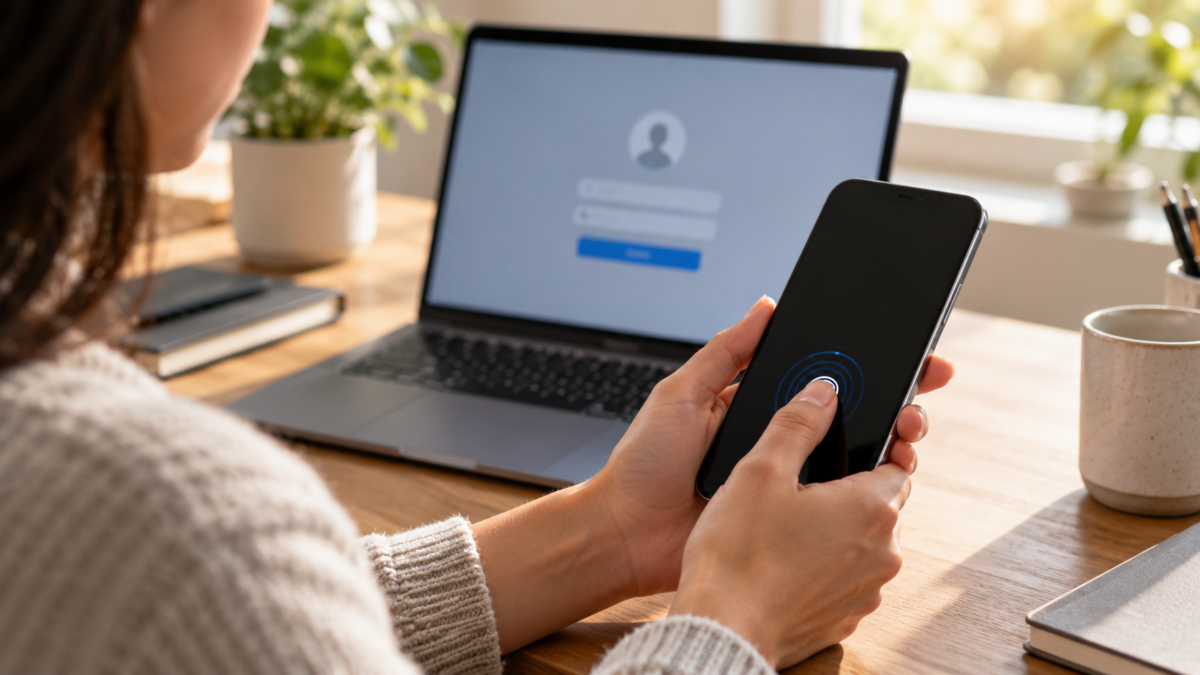
Zugriffsschlüssel, auch Passkeys oder Passwortschlüssel genannt, ermöglichen die Anmeldung bei Websites und Anwendungen per Biometrie oder Bildschirmsperre. Anstatt ein Passwort einzugeben, das kopiert werden kann, bestätigen Sie den Besitz des Geräts. Diese Technologie reduziert Phishing-Angriffe, erfordert jedoch Sorgfalt bei der Auswahl der Geräte, auf denen der Schlüssel erstellt wird, und bei der Wiederherstellung des Kontos im Falle eines Telefonverlusts.

Was ist ein Zugriffsschlüssel?
Wenn Sie einen Passkey erstellen, generiert das Gerät ein eindeutiges kryptografisches Schlüsselpaar für die jeweilige Website oder App. Der private Schlüssel wird auf Ihrem Smartphone, Computer oder einem kompatiblen Schlüsselmanager geschützt; der Dienst speichert den öffentlichen Schlüssel. Beim Anmelden sendet die Website eine Authentifizierungsanfrage, die Sie per Fingerabdruck, Gesichtserkennung, PIN oder lokalem Passwort bestätigen müssen.
Die Website erhält niemals Ihre biometrischen Daten. Sie autorisiert das System lediglich zur Verwendung des Schlüssels. Dies unterscheidet sich von der Weitergabe eines Passworts und verhindert zudem, dass ein Angreifer ein auf einer gefälschten Seite eingegebenes Wort abfängt. Ein auf einem gemeinsam genutzten Gerät erstellter Schlüssel kann jedoch jedem Zugriff gewähren, der ihn entsperrt.
Wann lohnt sich die Anwendung?
Passkeys sind nützlich für E-Mail, Dateispeicherung, Online-Shops, soziale Netzwerke und Dienste, die bereits eine Schaltfläche zum Erstellen eines Passkeys anbieten. Verwenden Sie sie für wichtige Konten, halten Sie Ihre Wiederherstellungsmethoden aber stets aktuell. Passkeys ersetzen nicht in allen Fällen die zusätzliche Authentifizierung und funktionieren nicht auf Websites, die den Standard noch nicht implementiert haben.
Prüfen Sie vor der Aktivierung, ob die Website-Adresse die offizielle ist. Erstellen Sie den Passkey nicht, nachdem Sie auf einen Link in einer verdächtigen Nachricht geklickt haben. Öffnen Sie die App oder geben Sie die Adresse manuell ein. Dadurch verringern Sie das Risiko, Zugangsdaten auf einer gefälschten Domain zu registrieren.
Erstellen Sie einen Zugriffsschlüssel in einem Google-Konto.
Greifen Sie über Ihr Mobiltelefon oder Ihren Computer darauf zu myaccount.google.com/signinoptions/passkeys, Melden Sie sich in Ihrem Konto an und tippen Sie auf „Passkey erstellen“. Entsperren Sie Ihr Gerät, wenn Sie dazu aufgefordert werden. Google empfiehlt, Passkeys nur auf persönlichen Geräten zu erstellen und weist darauf hin, dass die biometrische Authentifizierung auf dem Gerät erhalten bleibt.
Testen Sie den Schlüssel nach der Erstellung in einem privaten Fenster oder einem anderen Browser. Wählen Sie „Mit einem Zugriffsschlüssel anmelden“ und bestätigen Sie die Eingabe auf Ihrem Smartphone. Löschen Sie das Passwort und die Wiederherstellungscodes erst, wenn Sie sich mit mindestens zwei Methoden anmelden können. Es kann einige Tage dauern, bis neu erstellte Schlüssel von allen Anmeldeverfahren akzeptiert werden.
Um mehrere Geräte zu verwenden, wiederholen Sie den Vorgang auf jedem Gerät oder nutzen Sie einen Passwortmanager, der die Passkeys sicher synchronisiert. Überprüfen Sie den Gerätenamen im Benutzerkonto und entfernen Sie die Schlüssel von alten, geliehenen oder verkauften Geräten.
Verwendung von Passkeys auf dem iPhone
Auf dem iPhone bieten kompatible Websites möglicherweise die Möglichkeit, während der Registrierung oder in den Sicherheitseinstellungen einen Passkey zu erstellen. Face ID oder Touch ID autorisieren die Anmeldung. Apple speichert Passkeys in der Passwörter-App und kann sie über den iCloud-Schlüsselbund auf allen autorisierten Geräten synchronisieren. Siehe Apple-Dokumentation zur App „Passwörter & Schlüssel“.
In iOS 18 öffnen Sie die Passwörter-App, entsperren sie und suchen die Website in der entsprechenden Kategorie. In älteren Versionen verwenden Sie „Einstellungen“ und „Passwörter“. Apple erklärt, dass iCloud Keychain verschlüsselt ist und eine Zwei-Faktor-Authentifizierung erfordert. Wenn Sie einen Passwort-Manager eines Drittanbieters verwenden, legen Sie unter „Einstellungen“ > „Allgemein“ > „Automatisch ausfüllen & Passwörter“ fest, welche App die automatische Ausfüllfunktion übernehmen soll.
In Safari sollten Sie, wenn eine kompatible Website diese Option anbietet, einen Passcode verwenden und mit Face ID bestätigen. Wenn die Anmeldung über einen Computer erfolgt, kann das iPhone per QR-Code und Bluetooth als weiteres Gerät fungieren; überprüfen Sie die Anzeige auf dem Bildschirm, bevor Sie die Anmeldung bestätigen.
Android, Windows und plattformübergreifendes Teilen
Android-Geräte können Passwörter im Google Passwort-Manager oder einem anderen kompatiblen Anbieter speichern. Auf einem Windows-Computer kann der Browser nach einer PIN, biometrischen Daten oder einem physischen Schlüssel fragen. Um sich auf einem anderen Gerät anzumelden, wählen Sie die Option „Anderes Gerät verwenden“ und folgen Sie der offiziellen Vorgehensweise. Scannen Sie niemals einen Anmelde-QR-Code, der Ihnen von einer unbekannten Person zugesendet wurde.
Passwörter basieren auf Standards, die Interoperabilität ermöglichen. Die tatsächliche Nutzung hängt jedoch vom Browser, System und Anbieter ab. Eine Website erlaubt es Ihnen möglicherweise, ein Passwort auf einem iPhone zu erstellen und es auf einem Android-Gerät zu verwenden, oder erfordert, dass Sie die Geräte nahe beieinander halten. Falls die Option nicht angezeigt wird, aktualisieren Sie Ihr System und Ihren Browser. Installieren Sie keine Erweiterungen, die sofortige Kompatibilität versprechen.
Wiederherstellung und Entfernung
Ein Passkey ist keine vollständige Kontosicherung. Bewahren Sie eine Wiederherstellungs-E-Mail-Adresse, ein sicheres Smartphone, Backup-Codes und eine zweite Authentifizierungsmethode auf. Falls Sie Ihr Smartphone verlieren, sperren Sie es mit der Ortungsfunktion oder „Mein Smartphone suchen“ und entfernen Sie den Passkey über das Service-Dashboard mithilfe eines anderen Geräts. Erstellen Sie nach der Wiederherstellung Ihres Kontos einen neuen Passkey auf einem vertrauenswürdigen Gerät.
Entfernen Sie Passkeys von Geräten, die Sie verkauft, zurückgegeben oder weitergegeben haben. Überprüfen Sie bei Google die Liste der Schlüssel im Sicherheitsbereich. Öffnen Sie auf Ihrem iPhone die Passwort-App, suchen Sie die Website und löschen Sie den Schlüssel, sofern der Dienst dies zulässt. Das Löschen eines Schlüssels kann die Anmeldung über diese Methode verhindern. Vergewissern Sie sich daher vorher, dass es eine alternative Möglichkeit gibt.
Privatsphäre und Grenzen
Biometrische Daten verlassen das Gerät nicht, der Dienst kann jedoch weiterhin Uhrzeit, IP-Adresse, Browser und Anmeldemethode aufzeichnen. Lesen Sie die Datenschutzrichtlinien der Website. Bei geschäftlichen Konten beachten Sie bitte die Richtlinien Ihres Unternehmens und erstellen Sie keinen Schlüssel auf einem öffentlichen Computer. Nutzer von Bildschirmleseprogrammen oder alternativen Methoden bevorzugen möglicherweise eine sichere PIN, falls der Sensor nicht zugänglich ist.
Passwörter schützen vor gefälschten Seiten, verhindern aber nicht, dass Sie durch Täuschung zu einer legitimen Anmeldung verleitet werden. Wenn eine Authentifizierungsbenachrichtigung erscheint, ohne dass Sie den Zugriff initiiert haben, lehnen Sie diese ab und ändern Sie Ihr Wiederherstellungspasswort.
Checkliste vor der Aktivierung
Vergewissern Sie sich, dass die Bildschirmsperre aktiviert ist, das System Updates erhält und die Wiederherstellungs-E-Mail-Adresse und Telefonnummer des Kontos aktuell sind. Prüfen Sie, ob die Passwort-App nur mit Ihren Geräten synchronisiert wird und ob Sie wissen, wie Sie Ihre Zugangsdaten gemäß den Richtlinien des Anbieters exportieren oder wiederherstellen können. Innerhalb einer Familie sollten keine unterschiedlichen Profile verwendet werden: Jedes Familienmitglied sollte sein eigenes Konto und seine eigenen biometrischen Daten nutzen.
Führen Sie eine kleine Liste der von Ihnen erstellten Schlüssel. Notieren Sie den Namen der Website, das Gerät, auf dem der Schlüssel registriert wurde, und ein Datum für die Überprüfung. Diese Liste erleichtert die Entfernung beim Telefonwechsel und verhindert, dass sich im Haus oder am Arbeitsplatz unentdeckte Zugangsdaten befinden.
Häufig gestellte Fragen
Wird das Passwort durch Passkey dauerhaft ersetzt?
Nicht unbedingt. Manche Dienste speichern das Passwort als Backup oder zur Kontowiederherstellung. Verwenden Sie ein sicheres und einzigartiges Passwort und halten Sie Ihre Wiederherstellungsinformationen aktuell.
Wird mein Fingerabdruck an die Website gesendet?
Nein. Die Biometrie autorisiert die Verwendung des Schlüssels auf dem Gerät. Die Website erhält lediglich eine kryptografische Antwort.
Kann ich auf einem öffentlichen Computer einen Passkey erstellen?
Vermeiden Sie das. Jeder, der die Entsperrung dieses Computers kontrolliert, kann den Schlüssel verwenden. Entscheiden Sie sich für ein persönliches Gerät oder einen physischen Sicherheitsschlüssel.
Was soll ich tun, wenn ich mein Gerät verliere?
Blockieren Sie das Gerät mithilfe von Locator oder Find My, melden Sie sich ab und entfernen Sie den Passkey aus dem Service-Dashboard. Verwenden Sie eine zuverlässige Wiederherstellungsmethode, um sich wieder anzumelden.
Abschluss
Zugriffsschlüssel vereinfachen das Anmelden und erhöhen den Schutz vor Phishing, wenn sie auf dem richtigen Gerät erstellt werden. Aktivieren Sie sie auf offiziellen Webseiten, testen Sie die Wiederherstellung, verwenden Sie eine zweite Zugangsmethode und entfernen Sie Anmeldeinformationen von alten Geräten. Diese Technologie ist am effektivsten als Teil einer umfassenden Sicherheitsroutine, nicht als alleinige Maßnahme.