
So verwenden Sie den Splitscreen auf Android und die Bild-in-Bild-Funktion auf dem iPhone
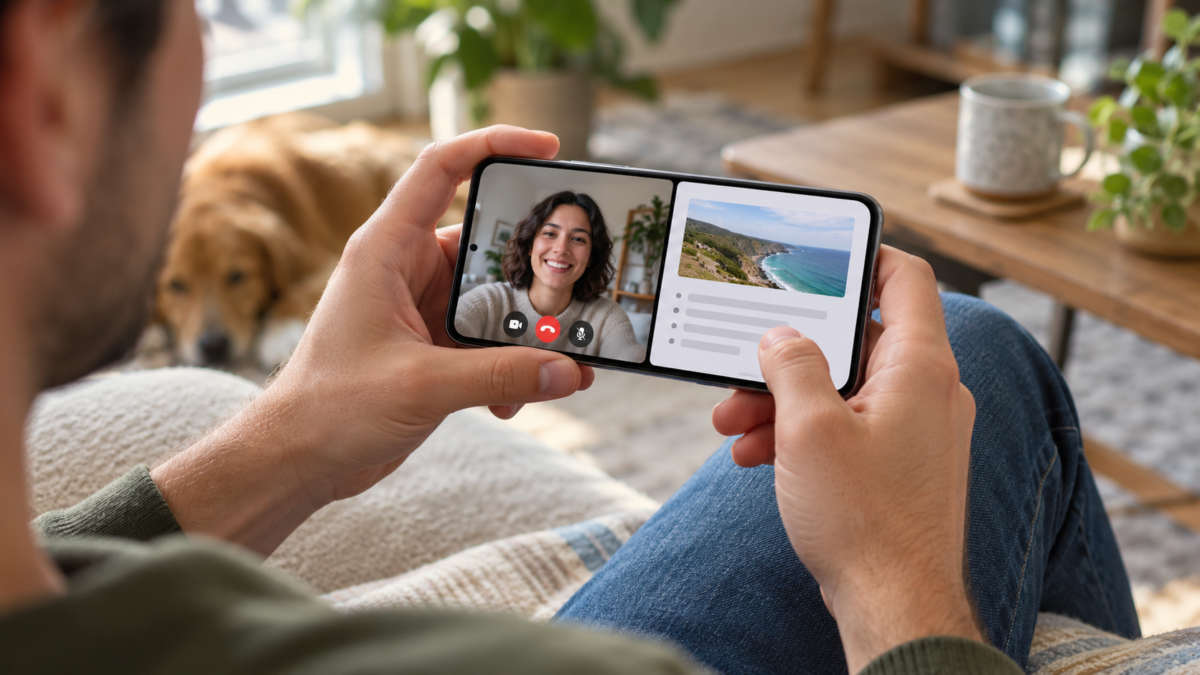
Multitasking auf dem Smartphone ist längst kein Feature mehr, das nur großen Geräten vorbehalten ist. Auf Android platziert der Splitscreen zwei Apps nebeneinander; auf dem iPhone hält der Bild-in-Bild-Modus (PiP) ein Video oder einen Anruf in einem schwebenden Fenster, während Sie eine andere App nutzen. Beide Funktionen lösen ähnliche Probleme, funktionieren aber unterschiedlich. Dieser Leitfaden zeigt Ihnen, wann welcher Modus funktioniert, wie Sie ihn aktivieren, welche Einschränkungen zu erwarten sind und wie Sie die beste Option zum Lernen, Arbeiten oder zum Ansehen von Inhalten auswählen.
Bevor Sie beginnen, aktualisieren Sie Ihr System und alle zugehörigen Anwendungen. Die Menüs variieren je nach Gerätehersteller, Android- oder iOS-Version und eingestellter Sprache. Es empfiehlt sich außerdem, speicherintensive Apps zu schließen. Multitasking ist abhängig von der Unterstützung durch die jeweilige Anwendung. Fehlt eine Option, kann dies auf eine Einschränkung des Entwicklers und nicht auf einen Defekt des Telefons zurückzuführen sein.
Was ändert sich zwischen geteiltem Bildschirm und schwebendem Fenster?
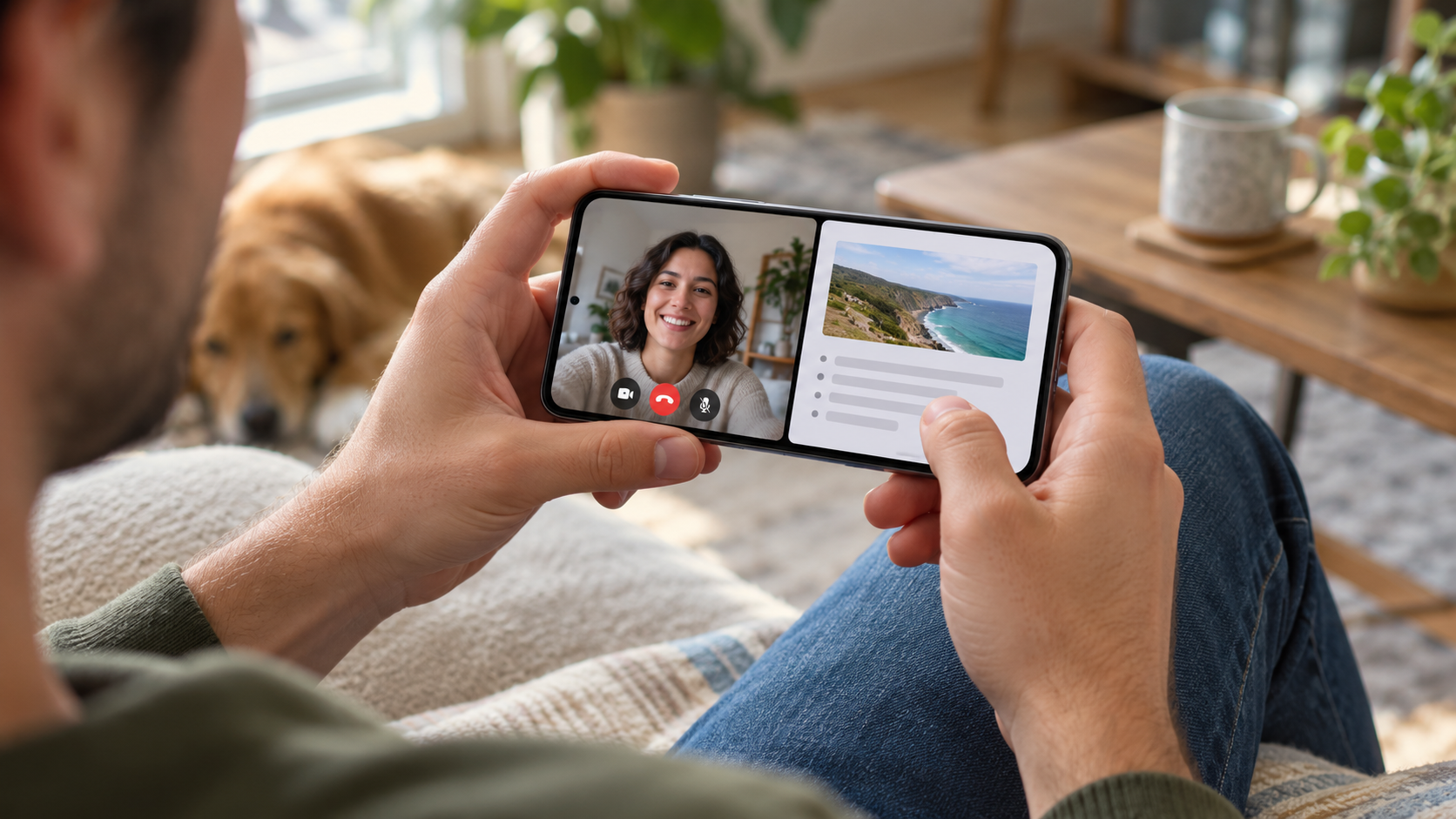
Das Split-Screen-Design reserviert für jede Anwendung einen festen Bereich. Es ist praktisch, wenn man beim Tippen Informationen nachschlagen, Seiten vergleichen oder mit vollen Händen einer Anleitung folgen muss. Unter Android erhält jede App einen eigenen Bildschirmbereich, und die Trennlinie lässt sich verschieben, um einer App mehr Platz zu geben. Auf schmalen Bildschirmen kann das Ergebnis jedoch beengt wirken, insbesondere bei Anwendungen ohne responsives Layout.
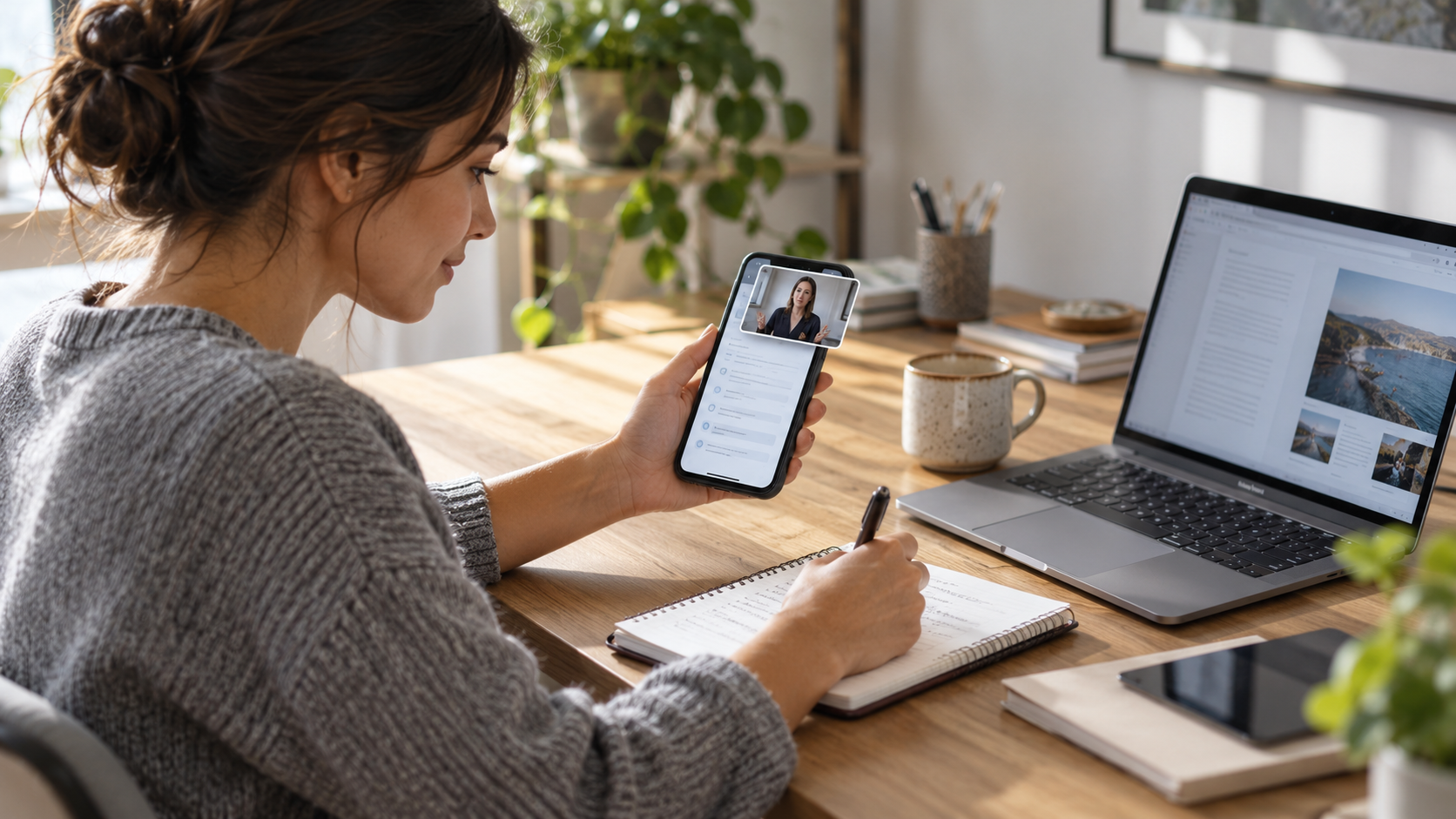
Die Bild-in-Bild-Funktion (PiP) verkleinert ein Video oder einen Anruf in ein kleines Fenster, das über der aktuellen Anwendung angezeigt wird. Sie können das Fenster verschieben, seine Größe mit kompatiblen Gesten ändern, pausieren oder schließen. PiP eignet sich hervorragend für Unterricht, Karten, Videokonferenzen und Videos, aber nicht jede Anwendung wird in ein separates Fenster umgewandelt. Der Dienst muss diesen Modus unterstützen und in manchen Fällen ein Abonnement erfordern oder die Funktion nur in bestimmten Ländern anbieten.
So aktivieren Sie den Splitscreen auf Android
Öffnen Sie die erste App und gehen Sie zur Übersicht der zuletzt verwendeten Apps. Wischen Sie per Wischgeste vom unteren Bildschirmrand nach oben und halten Sie Ihren Finger kurz gedrückt. Bei Geräten mit drei Tasten tippen Sie auf die Übersichtstaste. Tippen Sie anschließend auf das App-Symbol oben in der Karte und wählen Sie die gewünschte App aus. Splitscreen, Im geteilten Bildschirm öffnen oder eine ähnliche Option. Wählen Sie anschließend die zweite App aus der Liste aus. Die offizielle Android-Vorgehensweise ist in … beschrieben. Pixel-Unterstützung, Die Hersteller können die Namen jedoch ändern.
Um den Platz anzupassen, ziehen Sie die Mittellinie. Bei vielen Modellen können Sie durch Doppeltippen auf diese Linie die Position der Apps tauschen. Zum Beenden ziehen Sie die Trennlinie an einen der Ränder oder kehren zum Startbildschirm zurück. Falls die Option nicht angezeigt wird, blockiert die App möglicherweise mehrere Fenster, das Gerät befindet sich im Energiesparmodus oder die Benutzeroberfläche verwendet einen anderen Pfad. Die Entwicklerdokumentation erklärt, dass die App den Mehrfenstermodus korrekt deklarieren und handhaben muss.
Nützliche Kombinationen auf Android
Ein PDF-Reader oben und ein Notizeditor unten sind hilfreich für Vorlesungen und Meetings. Browser und Taschenrechner eignen sich gut zum Preisvergleich, ohne zwischen verschiedenen Bildschirmen wechseln zu müssen. Mit Nachrichten und Kalender können Sie einen Termin kopieren und schnell einen Termin erstellen. Wenn eine Kombination unmöglich erscheint, testen Sie sie zunächst mit zwei System-Apps wie Chrome und Gmail. So können Sie allgemeine Android-Beschränkungen von app-spezifischen Einschränkungen unterscheiden.
Bei faltbaren Smartphones und Tablets ist die Benutzererfahrung in der Regel besser, da jedes Fenster mehr Pixel erhält. Dennoch können Bildschirmausrichtung, virtuelle Tastatur und seitliche Ränder den nutzbaren Platz einschränken. Deaktivieren Sie die automatische Drehung nur, wenn sie stört, und legen Sie das Gerät auf eine stabile Oberfläche, um versehentliche Berührungen zu vermeiden.
So verwenden Sie die Bild-in-Bild-Funktion auf dem iPhone
Öffnen Sie auf dem iPhone ein kompatibles Video oder einen Anruf und wischen Sie vom unteren Bildschirmrand nach oben oder drücken Sie bei Modellen mit Home-Taste die entsprechende Taste. Unterstützt die App Bild-in-Bild (PiP), wird der Inhalt automatisch verkleinert. Das Fenster lässt sich in jede Ecke ziehen; durch Zusammenziehen der Finger kann die Größe geändert werden, und durch Tippen werden Steuerelemente zum Pausieren, Zurückkehren zur ursprünglichen App oder Schließen angezeigt.
Berechtigung aktivieren in Einstellungen > Allgemein > Bild-in-Bild, Wenn diese Option verfügbar ist, steuern einige Dienste die Funktion direkt in der App. Safari kann Bild-in-Bild auf kompatiblen Websites starten, während andere Player ihre eigene Implementierung verwenden. Falls das Video wieder im Vollbildmodus angezeigt wird, prüfen Sie, ob die App aktuell ist, ob Ihr Konto die Funktion zulässt und ob für die Inhalte keine regionalen Beschränkungen gelten.
Die Bild-in-Bild-Funktion (PiP) gibt den Ton auch dann weiter wieder, wenn Sie Nachrichten, Notizen, Karten oder eine andere App öffnen. Vergewissern Sie sich während Anrufen, dass Ihr Gesprächspartner Sie noch hören kann, und beachten Sie, dass die Kamera pausieren kann, wenn die App im Hintergrund läuft. Um Akku und Datenvolumen zu schonen, nutzen Sie WLAN, reduzieren Sie die Bildschirmhelligkeit und schließen Sie das Fenster nach Gebrauch.
Warum wird die Option nicht angezeigt?
Es gibt vier häufige Ursachen: Die Anwendung unterstützt kein Multitasking, eine Dienstrichtlinie schränkt die Funktion ein, das System ist veraltet oder der Modus wurde in den Einstellungen deaktiviert. Hinzu kommen Sicherheitsrisiken: Banking-Apps, Spiele und Tools mit geschützten Inhalten verhindern möglicherweise die Aufnahme oder das Overlay. Es wird nicht empfohlen, modifizierte Versionen zu installieren, nur um eine Funktion zu erzwingen; dadurch können Ihre Daten gefährdet werden.
Bei Android-Geräten prüfen Sie im Store auf Updates und verifizieren Sie diese. Einstellungen > System > Entwickleroptionen Führen Sie diese Schritte nur durch, wenn Sie genau wissen, was Sie ändern. Starten Sie auf einem iPhone Ihr Gerät neu, aktualisieren Sie iOS und überprüfen Sie die App-Berechtigungen. Falls die Funktion vor dem Update funktionierte und danach nicht mehr, besuchen Sie die Supportseite des Entwicklers, bevor Sie Ihr iPhone zurücksetzen.
Wie man den besten Modus auswählt
Nutzen Sie den Splitscreen-Modus, wenn beide Apps eine kontinuierliche Interaktion erfordern, beispielsweise zum Kopieren von Daten und Ausfüllen eines Formulars. Wählen Sie Bild-in-Bild (PiP), wenn nur ein Inhalt sichtbar oder hörbar bleiben soll, während Sie etwas anderes tun. Auf einem kleinen Bildschirm benötigt PiP weniger Platz; auf einem Tablet ermöglicht der Splitscreen präziseres Arbeiten. Für längere Aufgaben ist eine Bluetooth-Tastatur oder ein externer Monitor möglicherweise komfortabler als jeder Smartphone-Modus.
Häufig gestellte Fragen
Kann ich den Splitscreen auf jedem Android-Gerät verwenden?
Nein. Die Funktion hängt vom System, der Benutzeroberfläche des Herstellers und der Unterstützung der jeweiligen Anwendung ab. Falls das Menü nicht angezeigt wird, versuchen Sie eine andere Tastenkombination und konsultieren Sie die Bedienungsanleitung Ihres Modells.
Funktioniert das Bild-in-Bild-System des iPhones mit allen Videos?
Nein. Die Funktion kann je nach App, Inhaltstyp, Konto und Region eingeschränkt sein. Überprüfen Sie die Diensteinstellungen und halten Sie die App auf dem neuesten Stand.
Verbraucht der Split-Screen-Modus mehr Akku?
Im Allgemeinen ja, da zwei Prozesse aktiv bleiben und der Bildschirm in mehr Bereichen eingeschaltet bleibt. Reduzieren Sie die Helligkeit und deaktivieren Sie den Modus, wenn Sie ihn nicht benötigen.
Was tun, wenn das Bild-in-Bild-Fenster verschwindet?
Tippen Sie auf das ursprüngliche App-Symbol, bestätigen Sie die PiP-Berechtigung, aktualisieren Sie die App und starten Sie Ihr Gerät neu. Geschützte Inhalte verhindern möglicherweise das Öffnen des Fensters.
Abschluss
Androids Splitscreen und iPhones Bild-in-Bild-Funktion dienen demselben Zweck: dem Vermeiden von häufigem App-Wechsel. Informieren Sie sich über die Funktionsweise Ihres Modells, beachten Sie die Unterstützung der jeweiligen App und wählen Sie den Modus passend zur Aufgabe. So sparen Sie Zeit, ohne einen kleinen Bildschirm in eine unübersichtliche Abfolge von Fenstern zu verwandeln.
Wenn Sie im Laufe des Tages zwischen Lernen, Kommunikation und Unterhaltung wechseln, testen Sie die Funktion zunächst einige Minuten lang, bevor Sie sie dauerhaft nutzen. Prüfen Sie, ob die Tasten weiterhin gut erreichbar sind, ob die Tastatur Bereiche verdeckt und ob das Lesen angenehm bleibt. Kleine Anpassungen, wie die Vergrößerung des Hauptfensters oder die Änderung der Ausrichtung, bewirken oft mehr, als zwei Apps ständig geöffnet zu haben.






