
So teilen Sie Ihr WLAN-Passwort sicher auf Android und iPhone.
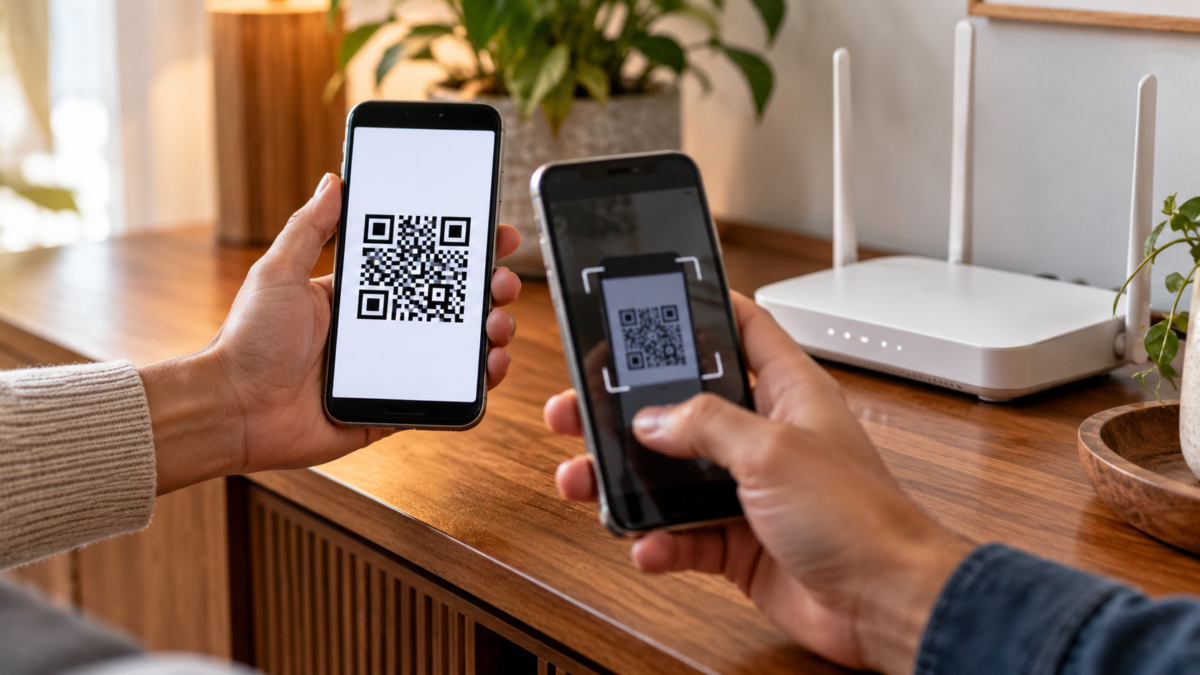
Das Teilen des WLAN-Passworts scheint einfach, doch das Diktieren einer langen Zeichenfolge macht das Passwort für jeden in der Nähe sichtbar und führt oft zu Fehlern durch Großbuchstaben, Symbole und Leerzeichen. Android und iPhone bieten integrierte Möglichkeiten, den Zugang zu teilen, ohne das Passwort laut auszusprechen. Einige verwenden einen QR-Code, andere benachrichtigen vertrauenswürdige Kontakte. Die verfügbare Methode hängt von der Systemversion, dem Hersteller und dem Netzwerk ab.
In diesem Leitfaden erfahren Sie, welche Optionen am sichersten sind, welche Daten aktiv sein müssen, wie Sie Kompatibilitätsprobleme lösen und wann die manuelle Passworteingabe sinnvoll ist. Ziel ist es, Besuchern eine Verbindung zu ermöglichen, ohne das Router-Passwort öffentlich preiszugeben.
Vor dem Teilen
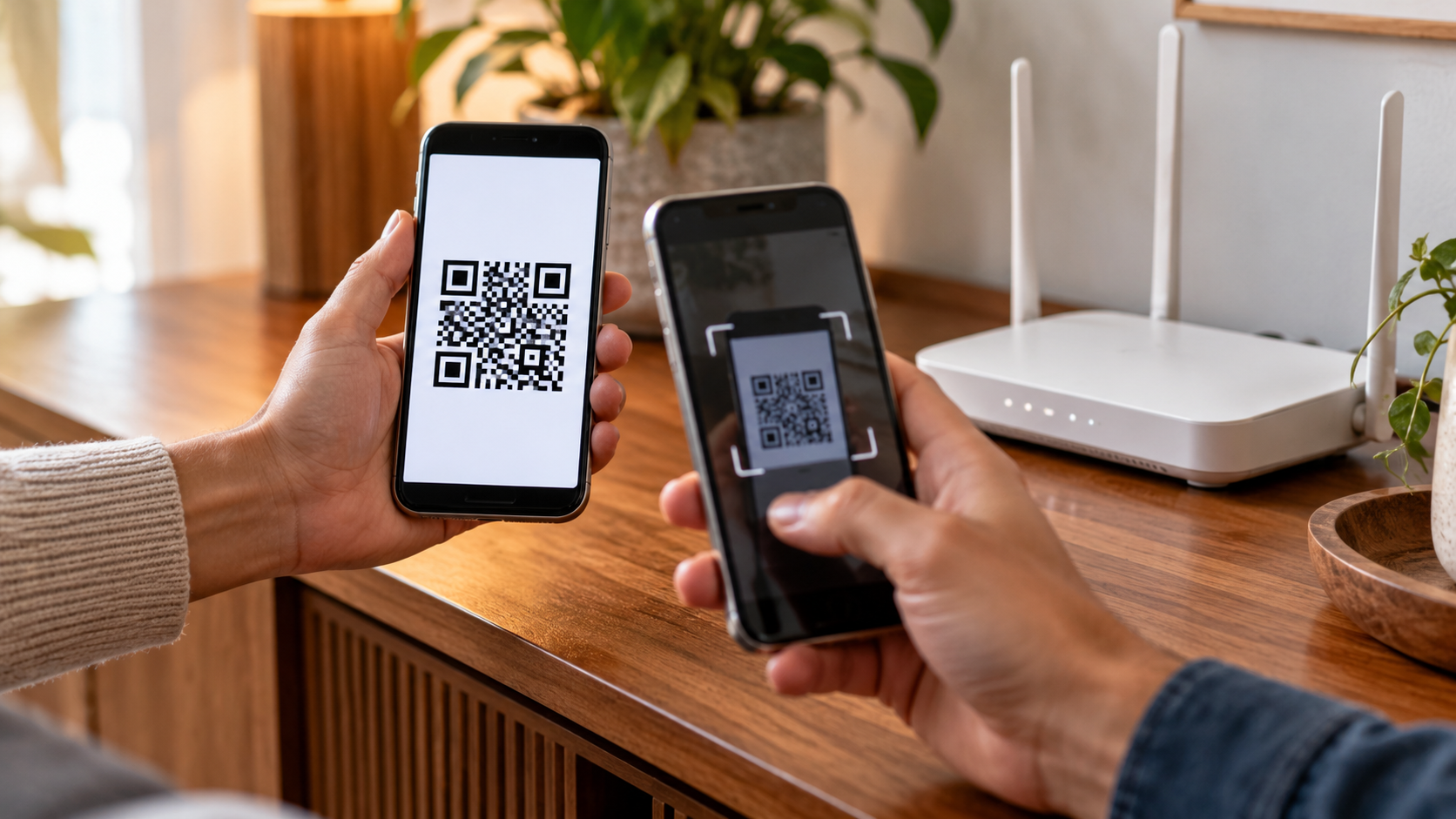
Vergewissern Sie sich, dass das von Ihnen freigegebene Telefon mit dem richtigen Netzwerk verbunden ist und Sie den angezeigten Namen erkennen. In Haushalten mit Gastnetzwerken (2,4 GHz und 5 GHz) wählen Sie das Netzwerk aus, das der Gast tatsächlich nutzen soll. Geben Sie das Hauptnetzwerkpasswort nicht an jemanden weiter, der das Internet nur für wenige Stunden benötigt; ein Gastnetzwerk schränkt den Zugriff für andere Geräte im Haus ein.
Deaktivieren Sie den persönlichen Hotspot, lassen Sie WLAN und Bluetooth bei Bedarf aktiviert und halten Sie die Geräte in der Nähe. Das Telefon kann vor der Anzeige des QR-Codes eine Entsperrung, einen Fingerabdruckscan, Face ID oder einen Passcode anfordern. Diese Bestätigung dient der Sicherheit: Niemand, der ein entsperrtes Gerät findet, soll ohne Autorisierung Zugriff auf alle gespeicherten Netzwerke haben.
Teilen via Android
Verwendung der WLAN-Einstellungen
Öffnen Sie auf einem modernen Android-Gerät die Einstellungen und gehen Sie zu Netzwerk und Internet oder Verbindungen. Tippen Sie auf Internet oder WLAN, wählen Sie das Netzwerk aus, mit dem Sie verbunden sind, und starten Sie die Suche. Zum Teilen. Bestätigen Sie Ihre Identität, falls das Gerät Sie dazu auffordert. Es wird ein QR-Code mit den Netzwerkdetails angezeigt. Öffnen Sie auf dem anderen Telefon die Kamera oder den QR-Code-Leser und tippen Sie auf die Aufforderung, um die Verbindung herzustellen.
Bei Pixel-Telefonen lautet der Pfad: Netzwerk & Internet > Internet > Netzwerkgeräte > Teilen. Details zur Pixelunterstützung und zur QR-Code-Freigabe.. Bei Samsung, Motorola und anderen Marken können die Bezeichnungen abweichen, z. B. QR-Code, WLAN teilen oder eine Schaltfläche auf der Netzwerkseite. Falls Sie die entsprechende Option nicht finden, suchen Sie in den Einstellungen nach “QR” oder “WLAN teilen”.
Wie der Besucher den Code liest
Öffnen Sie auf dem Android-Gerät des Besuchers „Einstellungen“ > „Netzwerk & Internet“ > „Internet“ und tippen Sie auf die Schaltfläche zum Hinzufügen eines Netzwerks oder auf das QR-Code-Symbol. Bei vielen Geräten erkennt die Kamera das Muster ebenfalls. Achten Sie darauf, dass der gesamte Code im Bildausschnitt sichtbar ist, vermeiden Sie Spiegelungen und erhöhen Sie die Bildschirmhelligkeit des angezeigten Smartphones. Der Code enthält den Netzwerknamen und den Netzwerkschlüssel; posten Sie kein Foto davon in einer Gruppe oder in sozialen Medien.
Falls das Lesen fehlschlägt, prüfen Sie, ob der Bildschirm beschädigt ist, die Helligkeit hoch genug ist und das Netzwerk einen kompatiblen Schutz verwendet. Ein Unternehmensnetzwerk mit Captive Login, Zertifikat oder Portal akzeptiert möglicherweise keinen gängigen QR-Code. Befolgen Sie in diesem Fall die Anweisungen des Administrators.
Über iPhone teilen
Verwenden Sie die native Benachrichtigungsfunktion von Apple.
Das iPhone bietet die Möglichkeit, das Passwort mit einem anderen iPhone, iPad oder Mac zu teilen. Beide Geräte müssen WLAN und Bluetooth aktiviert haben, sich in der Nähe befinden und in ihren jeweiligen Apple-Accounts angemeldet sein. Jede Person muss die E-Mail-Adresse oder Apple-Account-Nummer der anderen Person in ihren Kontakten gespeichert haben. Das bereits verbundene Gerät muss entsperrt sein.
Öffnen Sie auf dem zweiten Gerät „Einstellungen“ > „WLAN“ und tippen Sie auf den Netzwerknamen. Auf dem verbundenen iPhone erscheint eine Meldung, ob Sie das Passwort teilen möchten. Tippen Sie auf „OK“. Passwort teilen Klicken Sie anschließend auf OK. Apple beschreibt diese Anforderungen auf der Seite. So teilen Sie Ihr WLAN-Passwort mit einem iPhone oder iPad..
Wenn das andere Gerät Android ist
Apples automatische Benachrichtigung ist für Apple-Geräte konzipiert. Auf einem Android-Gerät können Sie die Netzwerkseite auf Ihrem iPhone öffnen und in neueren iOS-Versionen das Passwort unter „Einstellungen“ > „WLAN“ > „Informationen“ anzeigen lassen. Bestätigen Sie es mit Face ID oder Ihrem Passcode und kopieren Sie es erst dann auf das Gerät der anderen Person. Alternativ können Sie einen vom Router oder einem vertrauenswürdigen Hersteller generierten QR-Code verwenden. Vermeiden Sie unbekannte Websites, die Sie auffordern, Ihr Passwort zur Codegenerierung einzugeben.
Wenn Sie einen Router mit eigener App verwenden, prüfen Sie, ob dieser ein Gastnetzwerk und einen lokalen QR-Code anbietet. So bleibt Ihr Hauptpasswort privat. Auf einem iPhone mit aktuellem iOS kann die App „Passwörter“ auch WLAN-Netzwerke speichern. Nutzen Sie diese Funktion nur auf Ihrem eigenen Gerät und senden Sie keinen Screenshot mit anderen Zugangsdaten.
Schützen Sie das Netzwerk nach dem Besuch.
Ein gemeinsam genutztes Passwort bleibt so lange gültig, bis es geändert wird. Für häufige Gäste empfiehlt es sich, ein separates Netzwerk auf dem Router einzurichten und das Passwort bei Bedarf zu ändern. Deaktivieren Sie WPS, wenn Sie diese Funktion nicht nutzen, aktualisieren Sie die Router-Firmware und überprüfen Sie die Liste der verbundenen Geräte. Ein Mobiltelefon kann zwar beim Übermitteln des Schlüssels helfen, ersetzt aber keine sichere Netzwerkkonfiguration.
In Hotels, Cafés und Flughäfen sollten Sie den Netzwerknamen beim Personal erfragen. Ein über einen anderen geklebter QR-Code kann auf ein gefälschtes Netzwerk hinweisen. Nutzen Sie in öffentlichen Netzwerken bevorzugt HTTPS-Websites und vermeiden Sie sensible Vorgänge. Verwenden Sie zum Übertragen von Dateien zwischen Geräten geeignete Methoden wie Quick Share oder AirDrop; siehe auch unseren Leitfaden dazu… sichere Dateifreigabe.
Häufige Probleme
Wenn die iPhone-Benachrichtigung nicht erscheint, starten Sie beide Geräte neu, überprüfen Sie die Kontakte und stellen Sie sicher, dass der persönliche Hotspot deaktiviert ist. Falls die Option „Teilen“ auf Android nicht angezeigt wird, aktualisieren Sie das System oder suchen Sie in den Netzwerkdetails nach der entsprechenden Option. Einige ältere Geräte generieren keine QR-Codes; geben Sie in diesem Fall das Passwort ein oder richten Sie ein Gastnetzwerk ein.
Wenn die Verbindung nach wenigen Minuten abbricht, prüfen Sie, ob das Netzwerk die Zustimmung zu Nutzungsbedingungen auf einem Portal erfordert, ob der Router die Anzahl der Clients beschränkt oder ob das Signal zu schwach ist. Ein korrektes Passwort behebt weder einen DHCP-Fehler noch Störungen oder eine MAC-Adressenblockierung. Trennen Sie das Authentifizierungsproblem vom Problem mit der Signalabdeckung.
Häufig gestellte Fragen
Wird das Passwort im QR-Code angezeigt?
Es verschlüsselt den Netzwerknamen und den Schlüssel. Jeder, der den Code fotografiert, kann versuchen, ihn zu verwenden. Zeigen Sie den Bildschirm daher nur denjenigen, mit denen Sie sich verbinden möchten, und löschen Sie alle während des Scans aufgenommenen Fotos.
Kann ich WLAN freigeben, ohne selbst Internetzugang zu haben?
Ja. Das Passwort verbindet das Gerät mit dem Router, auch wenn der Router vorübergehend nicht von außen erreichbar ist. Online-Dienste funktionieren erst wieder, wenn die Verbindung zum Anbieter wiederhergestellt ist.
Warum fragt das iPhone nach einem gespeicherten Kontakt?
Diese Anforderung verringert die Gefahr des versehentlichen Teilens mit unbekannten Geräten. Speichern Sie die korrekte E-Mail-Adresse oder Telefonnummer im Profil des Kontakts und bewahren Sie beide Geräte in der Nähe auf.
Ist die Verwendung eines Online-QR-Code-Generators sicher?
Dies ist nicht die beste Wahl für das Hauptnetzwerk. Die Website speichert möglicherweise das Passwort. Verwenden Sie stattdessen einen Android-QR-Code, einen Router-QR-Code oder ein zuverlässiges lokales Tool, das keine Daten an einen Server sendet.
Abschluss
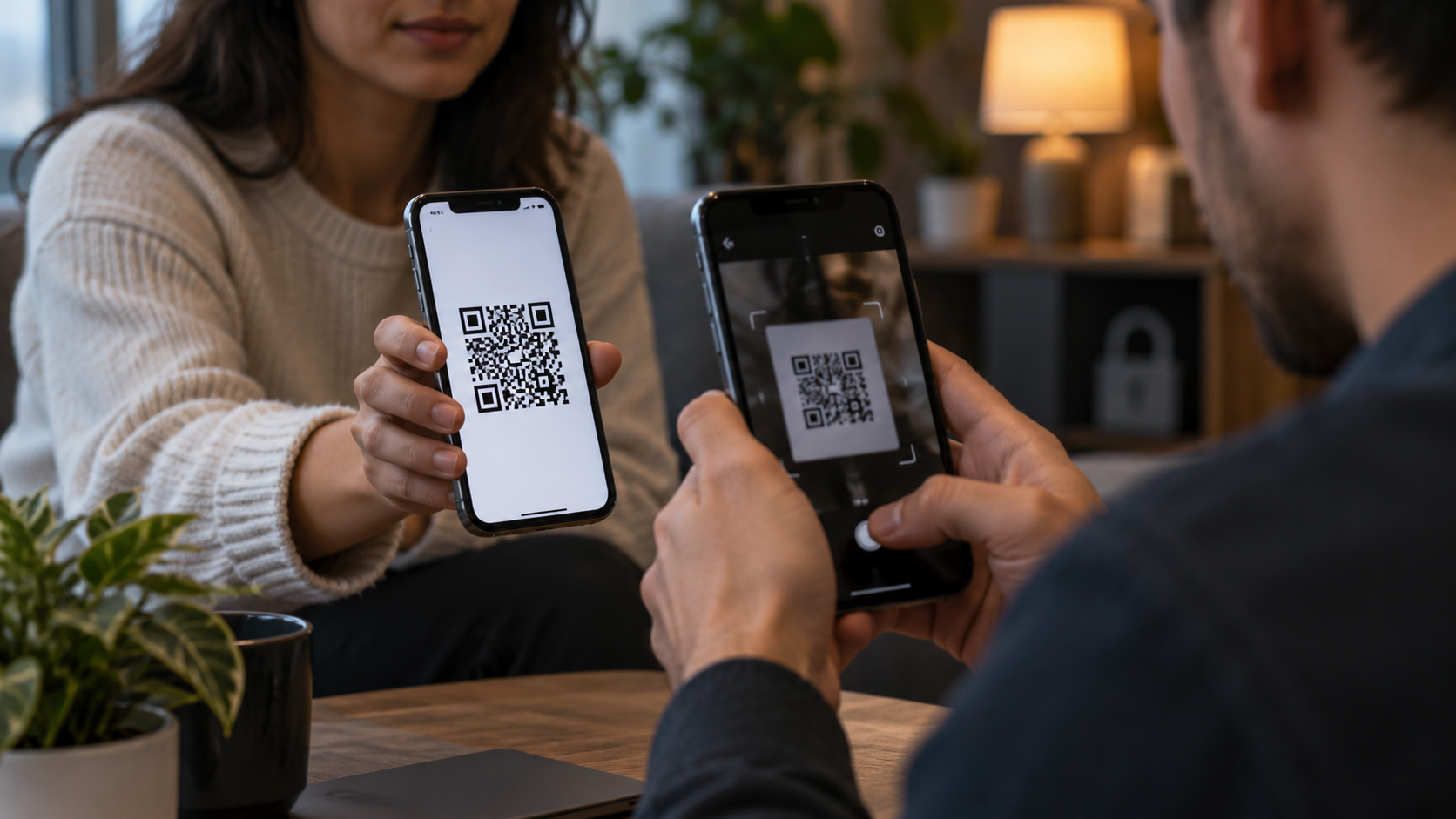
Am sichersten ist es, die integrierten Funktionen Ihres Android-Smartphones, iPhones oder Routers zu nutzen, Ihre Identität bei Aufforderung zu bestätigen und den Code nicht zu veröffentlichen. Bei gelegentlichen Besuchen empfiehlt sich das Gastnetzwerk; bei Apple-Geräten nutzen Sie die integrierte Benachrichtigung; für andere Gerätekombinationen genügt ein lokaler QR-Code, ohne dass Sie das Passwort angeben müssen. Überprüfen Sie anschließend die verbundenen Geräte und ändern Sie den Schlüssel, sobald das Hauptnetzwerk instabil wird.






