So sichern und stellen Sie WhatsApp-Konversationen wieder her
Ein WhatsApp-Backup ist nur dann sinnvoll, wenn es sich wiederherstellen lässt, falls Sie Ihr Smartphone wechseln, verlieren oder zurücksetzen. Auf Android-Geräten wird der Verlauf in Ihrem Google-Konto gespeichert, auf iPhones in iCloud. Für ein Backup benötigen Sie Ihre Telefonnummer, das richtige Konto, ausreichend Speicherplatz und eine stabile Internetverbindung. Diese Anleitung zeigt Ihnen, wie Sie ein Backup erstellen, Chats wiederherstellen und vermeiden, dass Ihr einziges Backup versehentlich gelöscht wird.
Was beinhaltet das Backup?
WhatsApp kann Nachrichten und Medien wie Fotos, Videos, Dokumente und Community-Inhalte sichern. Die Größe variiert je nach Nutzung. Nachrichten, die nach der letzten Sicherung empfangen wurden, werden bei Verlust des Geräts nicht wiederhergestellt. Videos werden nur dann gesichert, wenn die entsprechende Option vor der Sicherung aktiviert war.
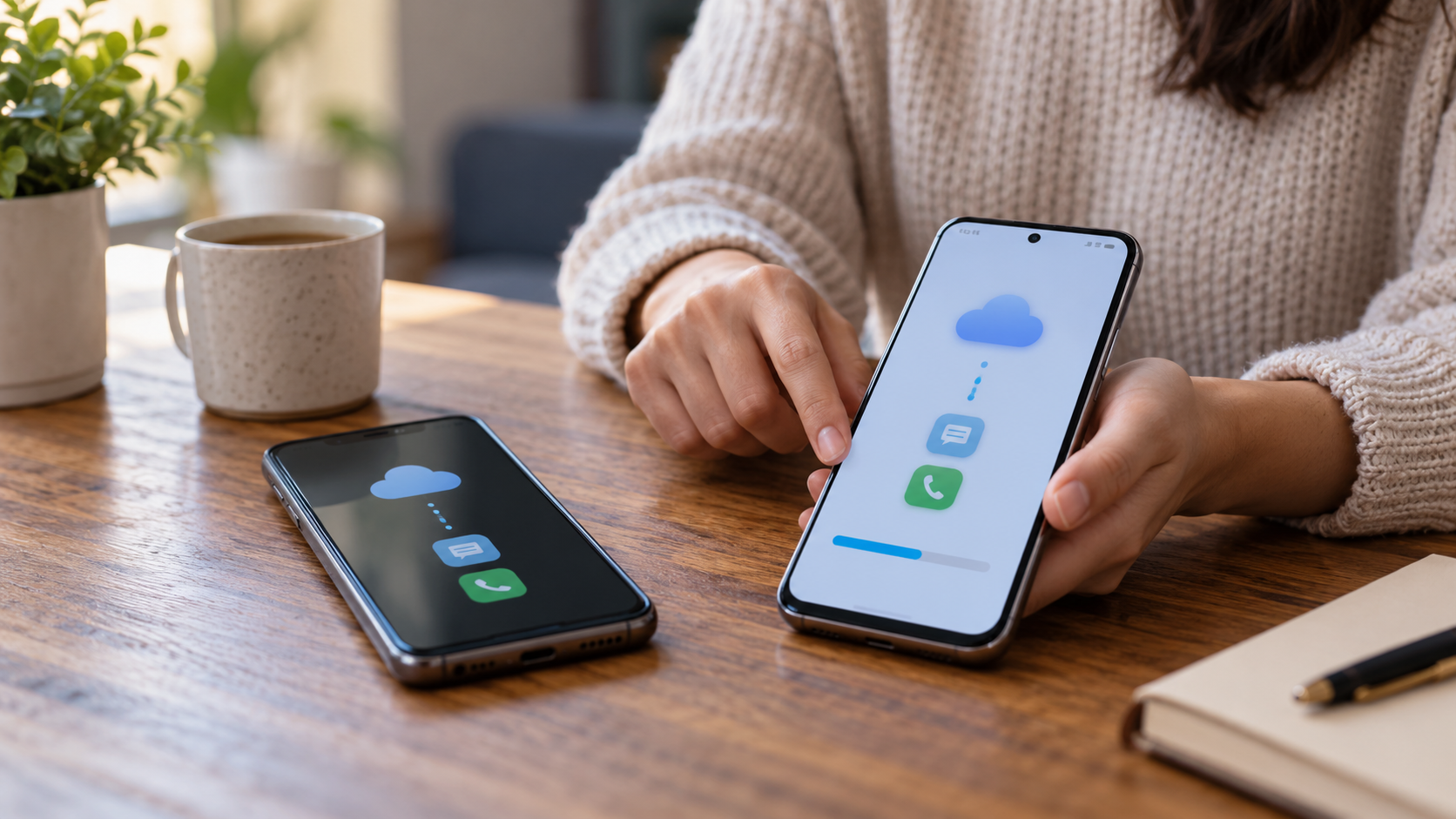
Cloud-Backup ist nicht dasselbe wie eine direkte Datenübertragung zwischen Smartphones. Bei einer Datenübertragung werden Daten von einem Gerät auf ein anderes verschoben, ohne eine dauerhafte Kopie im Konto zu erstellen. Wählen Sie die Methode je nach Situation: Ein Backup ist sinnvoll bei Datenverlust; eine Datenübertragung ist praktisch, wenn beide Smartphones verfügbar sind.
Datensicherung auf Android
Öffne WhatsApp, tippe auf die drei Punkte, dann auf Einstellungen, Chats und Chat-Backup. Wähle dein Google-Konto aus und lege die Häufigkeit fest, z. B. täglich, wöchentlich oder monatlich. Tippe auf „Backup“, um sofort eine Kopie zu erstellen. Verbinde dich mit WLAN und lasse dein Smartphone beim ersten Backup aufladen; große Dateien können mobile Daten und Zeit verbrauchen.
Überprüfen Sie das angezeigte Konto, bevor Sie auf „Speichern“ tippen. Ein Backup, das mit einer anderen Adresse verknüpft ist, wird beim Wiederherstellen nicht angezeigt. Prüfen Sie den verfügbaren Speicherplatz bei Google und auf Ihrem Gerät. WhatsApp informiert dass Kopien, die seit mehr als fünf Monaten nicht aktualisiert wurden, von Google automatisch gelöscht werden können und dass eine neue Kopie die vorherige ersetzt.
Aktivieren Sie die Ende-zu-Ende-Verschlüsselung für Backups, falls WhatsApp diese Option anbietet. Sie benötigen ein 64-stelliges Passwort oder einen Schlüssel; ohne diesen kann WhatsApp nicht auf das Backup zugreifen. Speichern Sie das Passwort nicht in einem Chat, der selbst im Backup enthalten sein soll.
Sichern Ihres iPhones
Öffne auf deinem iPhone WhatsApp, gehe zu „Einstellungen“, dann zu „Chats“ und anschließend zu „Chat-Backup“. Tippe auf „Jetzt sichern“ oder wähle eine automatische Häufigkeit. Stelle sicher, dass iCloud Drive unter „Einstellungen“, deinem Namen und „iCloud“ aktiviert ist. Dein iPhone muss mit dem richtigen Apple-Account angemeldet sein und sowohl auf dem Gerät als auch in iCloud über ausreichend Speicherplatz verfügen.
In neueren Versionen ist die Ende-zu-Ende-Verschlüsselung als zusätzliche Sicherheitsebene verfügbar. Aktivieren Sie diese Funktion und speichern Sie das Passwort oder den Schlüssel bei einem vertrauenswürdigen Anbieter. WhatsApp weist darauf hin, dass iCloud-Backups nicht automatisch verschlüsselt werden; überprüfen Sie daher die Sicherheitseinstellungen, bevor Sie Ihr Gerät löschen.
Auf einem neuen Telefon wiederherstellen
Bevor Sie WhatsApp auf Ihrem neuen Gerät installieren, vergewissern Sie sich, dass ein Backup vorhanden ist. Auf Android-Geräten finden Sie das Backup möglicherweise unter „Speicher und Sonstiges“ in Google One. Auf iPhones überprüfen Sie Größe und Datum unter „Chat-Backup“. Falls kein aktuelles Backup vorhanden ist, deinstallieren Sie die alte App noch nicht; erstellen Sie zunächst ein manuelles Backup.
Installieren Sie WhatsApp auf Ihrem neuen Smartphone und bestätigen Sie, dass die Nummer, die Sie für das Backup verwendet haben, mit derselben Nummer übereinstimmt. Melden Sie sich auf Android mit demselben Google-Konto an; auf dem iPhone verwenden Sie dasselbe Apple-Konto und iCloud. Sobald die App das Backup gefunden hat, tippen Sie auf „Wiederherstellen“. Wenn Sie auf „Überspringen“ tippen, wird die Installation ohne Wiederherstellung des Verlaufs fortgesetzt, und das vorherige Backup kann durch ein neues ersetzt werden.
Lassen Sie das Gerät geladen und mit WLAN verbunden. Nachrichten werden zuerst angezeigt; Fotos und Videos können anschließend heruntergeladen werden. Öffnen Sie während des Wiederherstellungsvorgangs nicht Dutzende von Konversationen. Warten Sie, bis der Vorgang abgeschlossen ist, und überprüfen Sie dann alte Nachrichten, Gruppen, Dokumente und wichtige Medien.
Gespräche direkt weiterleiten
Wenn Sie beide Telefone dabei haben, ist eine direkte Übertragung möglicherweise schneller. WhatsApp bietet eine Funktion, mit der Sie Ihren Verlauf zwischen zwei Android-Geräten oder zwei iPhones übertragen können. Halten Sie die Geräte nahe beieinander, entsperrt und mit vollem Akku. Bestätigen Sie die Nummer auf dem neuen Gerät erst, nachdem Sie die Übertragung auf dem alten Gerät gestartet haben, wenn Sie von der App dazu aufgefordert werden.
Um von Android auf iPhone oder umgekehrt zu wechseln, verwenden Sie die offizielle Methode von WhatsApp und dem Hersteller. Die Kompatibilität hängt von der Systemversion, dem Kabel und dem Modell ab. Bei Zahlungsnachrichten und einigen Medienkanälen kann es zu Einschränkungen kommen. Vertrauen Sie keinen Drittanbieter-Apps, die Ihnen die vollständige Übertragung Ihrer Daten versprechen und Zugriff auf Ihre WhatsApp-Datenbank anfordern.
Häufige Fehler und wie man sie behebt.
Wenn das Backup nicht angezeigt wird, überprüfen Sie Ihre Telefonnummer, Ihr Konto, Ihren Speicherplatz und Ihre Internetverbindung. Eine Telefonnummer mit einer anderen Ländervorwahl kann die Wiederherstellung verhindern. Aktualisieren Sie auf Android-Geräten die Google Play-Dienste und stellen Sie sicher, dass Google Drive erreichbar ist. Aktivieren Sie auf iPhones iCloud Drive und prüfen Sie, ob WhatsApp Zugriff auf iCloud hat.
Wenn auf Ihrem Gerät wenig Speicherplatz vorhanden ist, schaffen Sie Speicherplatz, bevor Sie die Wiederherstellung durchführen. Für die Wiederherstellung wird mehr freier Speicherplatz benötigt als die Sicherung groß ist; eine unvollständige Sicherung kann zum Verlust von Nachrichten führen. Löschen Sie WhatsApp-Ordner nicht manuell, ohne vorher eine Sicherung erstellt zu haben. Um die zukünftige Dateigröße zu reduzieren, deaktivieren Sie automatische Video-Downloads und überprüfen Sie Ihre Mediendateien über die Speicherverwaltung.
Datenschutz und Sicherheit
Cloud-Backups werden außerhalb der WhatsApp-Server gespeichert und unterliegen den Richtlinien von Google oder Apple. Die Ende-zu-Ende-Verschlüsselung des Chats deckt nicht automatisch alle Cloud-Backups ab. Aktivieren Sie daher verschlüsselte Backups, verwenden Sie ein sicheres Passwort und aktivieren Sie die Zwei-Faktor-Authentifizierung von WhatsApp.
Senden Sie Ihren Registrierungscode niemals an Personen, die sich als Mitarbeiter des Supports ausgeben. Falls Sie Ihr Telefon verloren haben, sperren Sie die SIM-Karte, stellen Sie Ihre Nummer wieder her und melden Sie sich erneut bei WhatsApp an. Überprüfen Sie anschließend die Sitzungen der verbundenen Geräte und schließen Sie alle unbekannten. WhatsApp stellt Richtlinien unter [Website-Adresse – im Originaltext implizit, aber nicht explizit genannt] bereit. im Falle von Verlust oder Diebstahl.
Checkliste vor dem Gerätewechsel
Aktualisieren Sie WhatsApp auf Ihrem alten Telefon, laden Sie beide Geräte auf und prüfen Sie, ob die Nummer weiterhin SMS und Anrufe empfängt. Erstellen Sie ein manuelles Backup und warten Sie, bis sich das Datum ändert. Überprüfen Sie im Speichermanager, ob Videos und Dokumente fast den gesamten Speicherplatz belegen. Bewahren Sie das Passwort für das verschlüsselte Backup nicht auf dem Telefon auf und testen Sie den Zugriff auf Ihr Google- oder Apple-Konto in einem vertrauenswürdigen Browser.
Geben Sie Ihr altes Gerät nicht zum Recycling, Verkauf oder zur Reparatur ab, bevor Sie wichtige Konversationen auf dem neuen Gerät überprüft haben. Kontrollieren Sie Fotos, Dokumente, Arbeitsgruppen, angeheftete Nachrichten und Ihre Lieblingskontakte. Falls etwas fehlt, erstellen Sie sofort ein weiteres Backup. Wenn Sie das alte Telefon löschen, verringern Sie die Wahrscheinlichkeit, nicht gesicherte Daten zu übertragen.
Häufig gestellte Fragen
Kann ich ein altes Backup wiederherstellen?
Im Allgemeinen gibt es pro Konto eine Masterkopie. Jede neue Sicherung kann die vorherige ersetzen, verlassen Sie sich daher nicht auf ältere Versionen in der Cloud.
Benötige ich dieselbe Nummer?
Ja. Die Nummer, die zum Erstellen und Wiederherstellen verwendet wurde, muss dieselbe sein. Wenn sich die Nummer geändert hat, verwenden Sie die Funktion zum Ändern der Nummer, bevor Sie die Sicherung erstellen.
Werden die aktuellsten Nachrichten zurückgesendet?
Nur die Nachrichten, die im letzten abgeschlossenen Backup enthalten waren. Nachfolgende Nachrichten müssen vom alten Gerät übertragen werden, da sie sonst nicht wiederhergestellt werden können.
Ist die Datensicherung verschlüsselt?
Chats sind Ende-zu-Ende-verschlüsselt, für die Cloud-Sicherung muss dieser Schutz jedoch separat aktiviert werden. Überprüfen Sie den WhatsApp-Bildschirm und speichern Sie das Passwort.
Abschluss
Erstellen Sie regelmäßig Backups, bestätigen Sie Ihr Konto und Ihre Nummer, schützen Sie die Kopie mit Verschlüsselung und testen Sie die Wiederherstellung, bevor Sie Ihr altes Telefon löschen. Beim Gerätewechsel bevorzugen Sie die offizielle Methode und haben Sie Geduld mit großen Mediendateien. Ein zuverlässiges Backup ist eine fortlaufende Routine, kein Notfallknopf.