
So verwenden Sie Google Lens, um zu suchen und zu identifizieren, was sich im Kamerabild befindet.

Google Lens verwandelt die Kamera und Fotos Ihres Smartphones in ein Tor zur Recherche. Anstatt ein Objekt zu beschreiben, zeigen Sie einfach darauf; anstatt einen Absatz zu tippen, markieren Sie den Text und kopieren ihn. Die Funktion kann Pflanzen und Produkte identifizieren, Schilder übersetzen, ähnliche Bilder finden und Informationen organisieren. Die Ergebnisse hängen jedoch von der Fotoqualität, der Internetverbindung und der regionalen Verfügbarkeit ab.
Diese Anleitung zeigt Ihnen, wie Sie Google Lens auf Android- und iPhone-Geräten über die Google App, Google Fotos und Ihren Browser nutzen. Außerdem erfahren Sie, wie Sie nur einen Bildausschnitt auswählen, Antworten überprüfen, bevor Sie ihnen vertrauen, und die Belichtung empfindlicher Fotos reduzieren. Die Menüs können je nach Hersteller und Version variieren. Achten Sie daher auf das Kamera- oder Lens-Symbol, auch wenn der Benutzername abweicht.
Wo finde ich Lens?
Öffnen Sie auf Android die Google App oder die Kamera-App eines kompatiblen Geräts und suchen Sie nach dem Lens-Symbol. In Google Fotos öffnen Sie ein Bild und tippen auf die Lens-Schaltfläche, um den zuvor fotografierten Inhalt zu analysieren. Auf vielen Smartphones finden Sie die Funktion auch im Teilen-Menü oder in der Bildersuche. Installieren oder aktualisieren Sie auf dem iPhone die Google App, erteilen Sie die Kameraberechtigung und tippen Sie in der Suchleiste auf das Lens-Symbol.
Die offizielle Seite Google Lens: Suche, was du siehst Es stellt die allgemeinen Anwendungsgebiete dar. Google-Suchunterstützung Außerdem wird die Bildersuche auf Android beschrieben. Einige Funktionen sind zunächst nur in bestimmten Sprachen, Ländern oder auf bestimmten Modellen verfügbar. Falls eine Option nicht angezeigt wird, aktualisieren Sie die App und überprüfen Sie Ihre Regionseinstellungen.
Suche nach einem Objekt oder Ort
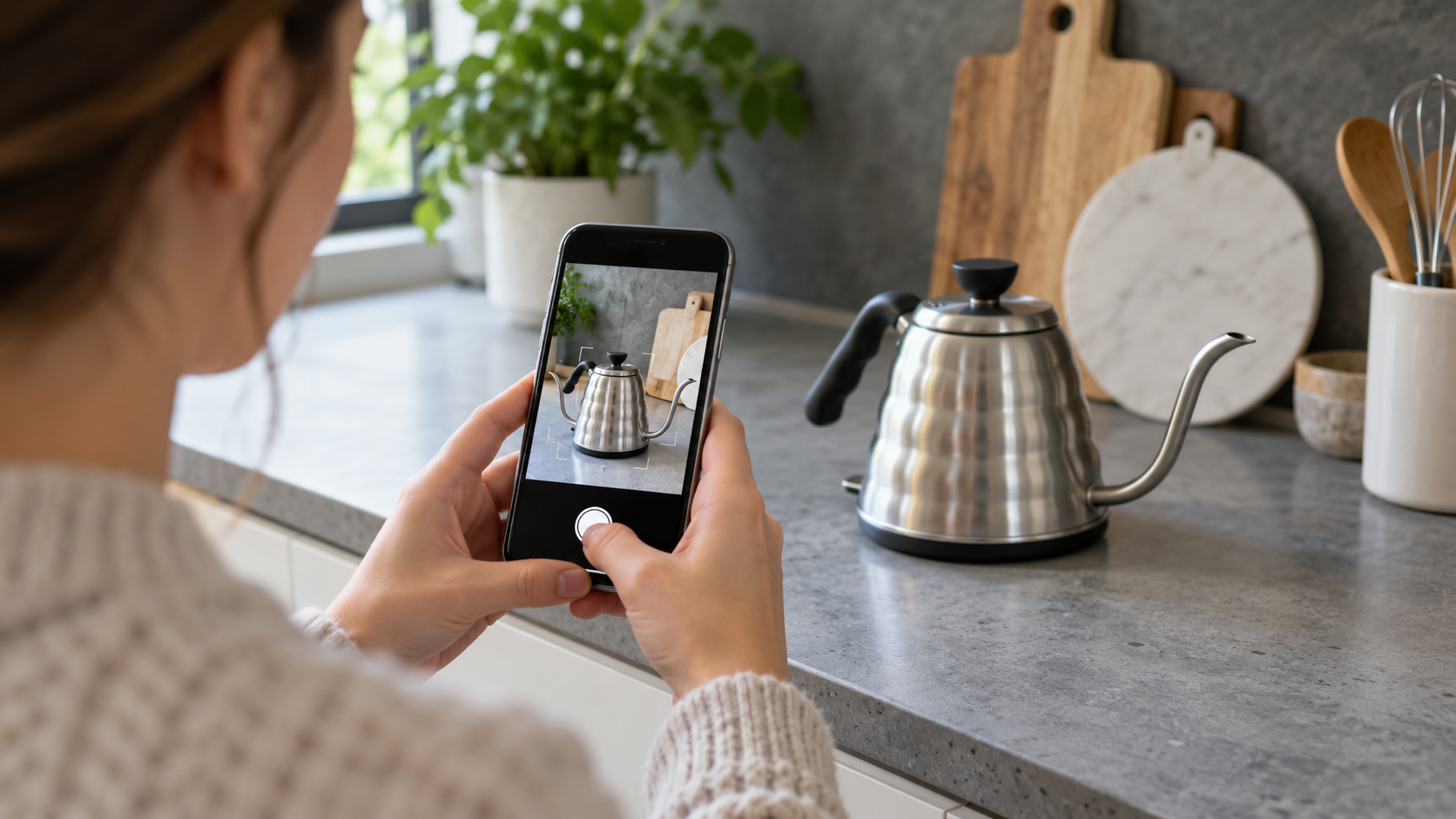
Öffne Lens, richte die Kamera darauf und tippe auf den Auslöser. Achte auf gute Ausleuchtung und versuche, einen relevanten Teil des Bildausschnitts zu erfassen. Sind mehrere Objekte vorhanden, tippe auf den Kreis oder die Markierung über dem gewünschten Objekt. Lens kombiniert visuelle Merkmale mit Google-Suchergebnissen; daher werden möglicherweise Shopseiten, ähnliche Fotos, Rezensionen oder alternative Erklärungen angezeigt.
Nutzen Sie das Ergebnis als Ausgangspunkt, nicht als automatische Bestätigung. Ein Foto einer Pflanze kann zwar auf ähnliche Arten hinweisen, ersetzt aber keine professionelle Beurteilung, insbesondere bei Gefahren für Kinder oder Tiere. Vergleichen Sie bei Produkten Modell, Größe und Spezifikationen mit den Angaben der offiziellen Quelle. Eine visuelle Identifizierung garantiert weder Echtheit noch Kompatibilität oder den in Ihrem Land verfügbaren Preis.
Übersetzen Sie Texte mithilfe der Kamera.
Wählen Sie den Modus Übersetzen Oder nutzen Sie die Übersetzungsfunktion über dem Text. Richten Sie den Mauszeiger auf ein Schild, eine Verpackung oder eine Speisekarte und wählen Sie die gewünschte Sprache aus. Bei kleiner Schrift können Sie mit Ihrem Smartphone hineinzoomen, ohne die Zeilen abzuschneiden. Öffnen Sie in einem gespeicherten Foto Lens in Google Fotos und markieren Sie nur den gewünschten Bereich.
Automatische Übersetzungen sind praktisch für Reisen und schnelle Aufgaben, können aber Eigennamen, Slang und rechtliche Hinweise falsch wiedergeben. Überprüfen Sie wichtige Zahlen, Daten und Anweisungen im Original. Falls die Kamera die Handschrift nicht erkennt, verbessern Sie die Beleuchtung, halten Sie das Smartphone parallel zur Oberfläche und machen Sie ein blendfreies Foto.
Text, Zahlen und Adressen kopieren
Im Textmodus das Dokument einrahmen und auf tippen Alle auswählen Oder ziehen Sie die Griffe, um einen Textabschnitt auszuwählen. Sie können ihn in Ihre Notizen kopieren, suchen, an Ihren Computer senden oder eine Adresse in eine Route umwandeln. Lens erkennt häufig Seriennummern, Telefonnummern und Codes, aber überprüfen Sie jedes Zeichen, bevor Sie es in ein Formular einfügen.
Fotografieren Sie Listen und Belege abschnittsweise. Schatten, verschnörkelte Schriftarten und zerknittertes Papier erhöhen das Fehlerrisiko. Kopieren Sie persönliche Daten zunächst in eine lokale Anwendung und überprüfen Sie diese, bevor Sie sie in die Cloud hochladen oder mit anderen teilen.
Suche nach einem gespeicherten Bild oder etwas auf dem Bildschirm.
Öffne Google Fotos, wähle das Bild aus und tippe auf Lens. Du kannst Objekte gedanklich zuschneiden, Text auswählen oder nach visuellen Übereinstimmungen suchen. In Chrome für Desktop-Computer kannst du mit der Lens-Suchfunktion einen Bereich der Seite auswählen. Die Verfügbarkeit dieser Funktion hängt jedoch von der Version und deinem Konto ab. Auf Mobilgeräten kannst du einen Screenshot in Lens öffnen, wenn die App die Original-App nicht direkt analysieren kann.
Wenn Sie online nach einem Bild suchen, prüfen Sie, ob die Ergebnisse auf die Originalquelle verweisen oder nur Kopien anzeigen. Das Tool kann helfen, größere Versionen und Kontext zu finden, beweist aber weder Urheberschaft noch Entstehungsdatum. Um ein virales Foto zu überprüfen, vergleichen Sie mehrere Quellen und suchen Sie nach Informationen darüber, wann und wo es veröffentlicht wurde.
Nutzen Sie Lens zum Einkaufen und Vergleichen.
Fotografieren Sie ein Produkt oder verwenden Sie ein Bild aus Ihrer Galerie, um optisch ähnliche Artikel zu finden. Die Ergebnisse können Preise, Händler und Bewertungen enthalten, aber Kataloge variieren je nach Land und können nahezu identische Modelle enthalten. Überprüfen Sie vor dem Kauf Marke, Kapazität, Spannung, Größe, Garantie und Rückgabebedingungen auf der Händlerseite.
Bei Kleidung und Wohnaccessoires schlägt Lens möglicherweise ähnliche Artikel anstelle des gleichen Produkts vor. Verwenden Sie Filter und zusätzliche Suchbegriffe, um Ihre Suche zu verfeinern. Wenn ein Preis verdächtig niedrig erscheint, sollten Sie dies als Warnung verstehen und den Verkäufer, die Domain und die Zahlungsmethode überprüfen; das Tool garantiert keine Seriosität des Angebots.

Datenschutz und Berechtigungen
Lens benötigt die Kamera, um eine Live-Szene zu analysieren und kann eine Internetverbindung zur Ergebnisgenerierung nutzen. Vermeiden Sie es, die Kamera auf medizinische Dokumente, Bankbildschirme, private Gespräche oder Gesichter von Personen ohne deren Zustimmung zu richten. Überprüfen Sie auf Ihrem iPhone oder Android-Gerät in den Einstellungen, welche Apps Zugriff auf Ihre Kamera, Ihr Mikrofon, Ihren Standort und Ihre Fotos haben.
Wenn Sie ein gespeichertes Foto verwenden, wählen Sie die Datei sorgfältig aus und löschen Sie alle Kopien, die Sie nicht behalten möchten. Ihre Suchaktivitäten können je nach Ihren Einstellungen in Ihrem Kontoverlauf angezeigt werden. Um Ihre Spuren zu minimieren, überprüfen Sie Ihre Google-Aktivitätseinstellungen, verwenden Sie ein für den jeweiligen Kontext geeignetes Konto und vermeiden Sie das unnötige Hochladen von Bildern von Drittanbietern.
Kompatibilität, Sprache und regionale Einschränkungen
Lens ist in mehreren Ländern verfügbar, Funktionen wie Sofortübersetzung, Shopping, Produktidentifizierung und personalisierte Antworten können jedoch je nach Sprache, Alter, Konto und Gesetzgebung variieren. Einsteigergeräte bieten möglicherweise keine Live-Analyse oder funktionieren nur mit Google Fotos. Bei langsamen Netzwerkverbindungen können die Ergebnisse verzögert oder unvollständig sein.
Wenn Sie reisen, kann sich die erkannte Sprache ändern, und die lokalen Suchergebnisse können das Land widerspiegeln, aus dem Sie die Verbindung herstellen. Für eine zuverlässigere Übersetzung wählen Sie die Sprache manuell aus, sofern diese Option verfügbar ist. Suchen Sie nach Preisen möglichst auf der Domain der Region, in der Sie tatsächlich kaufen möchten.
Wie man die Ergebnisse verbessert
Fotografieren Sie mit gleichmäßiger Ausleuchtung, reinigen Sie die Linse und achten Sie darauf, dass das gesamte Motiv im Bildausschnitt ist. Vermeiden Sie übermäßigen digitalen Zoom, Spiegelungen und unruhige Hintergründe. Halten Sie Ihr Smartphone für Textaufnahmen parallel zum Papier und tippen Sie genau auf die gewünschte Stelle. Um ein kleines Objekt zu identifizieren, gehen Sie näher heran, anstatt zu zoomen. Achten Sie dabei auf die Schärfe und verdecken Sie das Objekt nicht mit der Hand.
Falls das Ergebnis falsch ist, formulieren Sie Ihre Suche mit einem beschreibenden Wort um oder wählen Sie nur einen Teil des Bildes aus. Versuchen Sie es mit einem anderen Foto und vergleichen Sie das Ergebnis mit einer zuverlässigen Quelle. Starten Sie die App neu, aktualisieren Sie Google und überprüfen Sie die Berechtigungen, falls das Symbol fehlt oder die Kamera sich nicht öffnen lässt.
Häufig gestellte Fragen
Funktioniert Google Lens auch ohne Internetverbindung?
Einige grundlegende Lesefunktionen sind möglicherweise auf dem Gerät verfügbar, aber die Identifizierung, Übersetzung und Suchergebnisse benötigen in der Regel eine Internetverbindung. Die Nutzung mobiler Daten kann Ihr Datenvolumen belasten.
Kann ich Lens auf meinem iPhone verwenden?
Ja. Am einfachsten geht das über die Google App oder Google Fotos. Installieren Sie die neueste Version, erlauben Sie den Zugriff auf Ihre Kamera oder Fotos und suchen Sie nach dem Lens-Symbol.
Speichert Lens alles, was ich fotografiere?
Die Vorgehensweise hängt von der Funktion, dem Konto und den Aktivitätseinstellungen ab. Vermeiden Sie das Senden sensibler Bilder und überprüfen Sie Ihren Verlauf, Ihre Berechtigungen und Ihre Datenschutzeinstellungen, bevor Sie die Funktion in Dokumenten verwenden.
Warum erkennt er einen Fehler?
Unscharfe Bilder, schlechte Lichtverhältnisse, ungewöhnliche Aufnahmewinkel und ähnliche Objekte können die Analyse erschweren. Machen Sie ein weiteres Foto, wählen Sie ein Detail aus und überprüfen Sie die Informationen anhand einer offiziellen Quelle.
Abschluss
Google Lens ist besonders nützlich, wenn man es als Erkundungswerkzeug einsetzt: Die Kamera findet Hinweise, und man prüft den Kontext. Man kann es zum Übersetzen, Kopieren, Suchen und Vergleichen verwenden und dabei Bildausschnitt und Berechtigungen je nach Situation anpassen. Indem man Ergebnisse, Preise und Übersetzungen prüft, bevor man Entscheidungen trifft, nutzt man die praktischen Vorteile der Funktion, ohne auf Genauigkeit und Datenschutz verzichten zu müssen.






