
So stellen Sie den Benachrichtigungsverlauf auf Android und iPhone wieder her

Benachrichtigungen können verschwinden, wenn man versehentlich darauf tippt, mehrere gleichzeitig gelöscht werden oder man erhält im Laufe des Tages Dutzende von Benachrichtigungen. Android und iPhone bieten zwar Funktionen, um diese Flut an Benachrichtigungen zu reduzieren, aber sie sind nicht identisch. Auf Android-Geräten wird bei manchen Geräten der Verlauf gelöschter Benachrichtigungen gespeichert. Auf dem iPhone kann man das Benachrichtigungszentrum nutzen, Benachrichtigungen gruppieren und eine Zusammenfassung planen, um Nachrichten zu einem gewünschten Zeitpunkt zu erhalten.
Ziel dieses Leitfadens ist es, noch verfügbare Funktionen wiederherzustellen, Anwendungen anzupassen, die häufige Unterbrechungen verursachen, und zu verhindern, dass wichtige Benachrichtigungen ausgeblendet werden. Menüs und Bezeichnungen können je nach Systemversion, Hersteller und eingestellter Sprache variieren.
Wie funktioniert der Verlauf auf Android?
Aktivieren Sie es, bevor Sie es benötigen.
Öffnen Sie die Einstellungen und suchen Sie nach Benachrichtigungsverlauf. Auf vielen Geräten finden Sie die Option unter „Benachrichtigungen“ > „Benachrichtigungsverlauf“. Aktivieren Sie den Schalter und bestätigen Sie die Erklärung. Das System zeichnet nun zukünftige Benachrichtigungen auf; bereits verworfene Benachrichtigungen werden nicht mehr gespeichert. Einige Hersteller oder Versionen bieten diese Funktion nicht an, und die Anzahl der gespeicherten Einträge kann begrenzt sein.
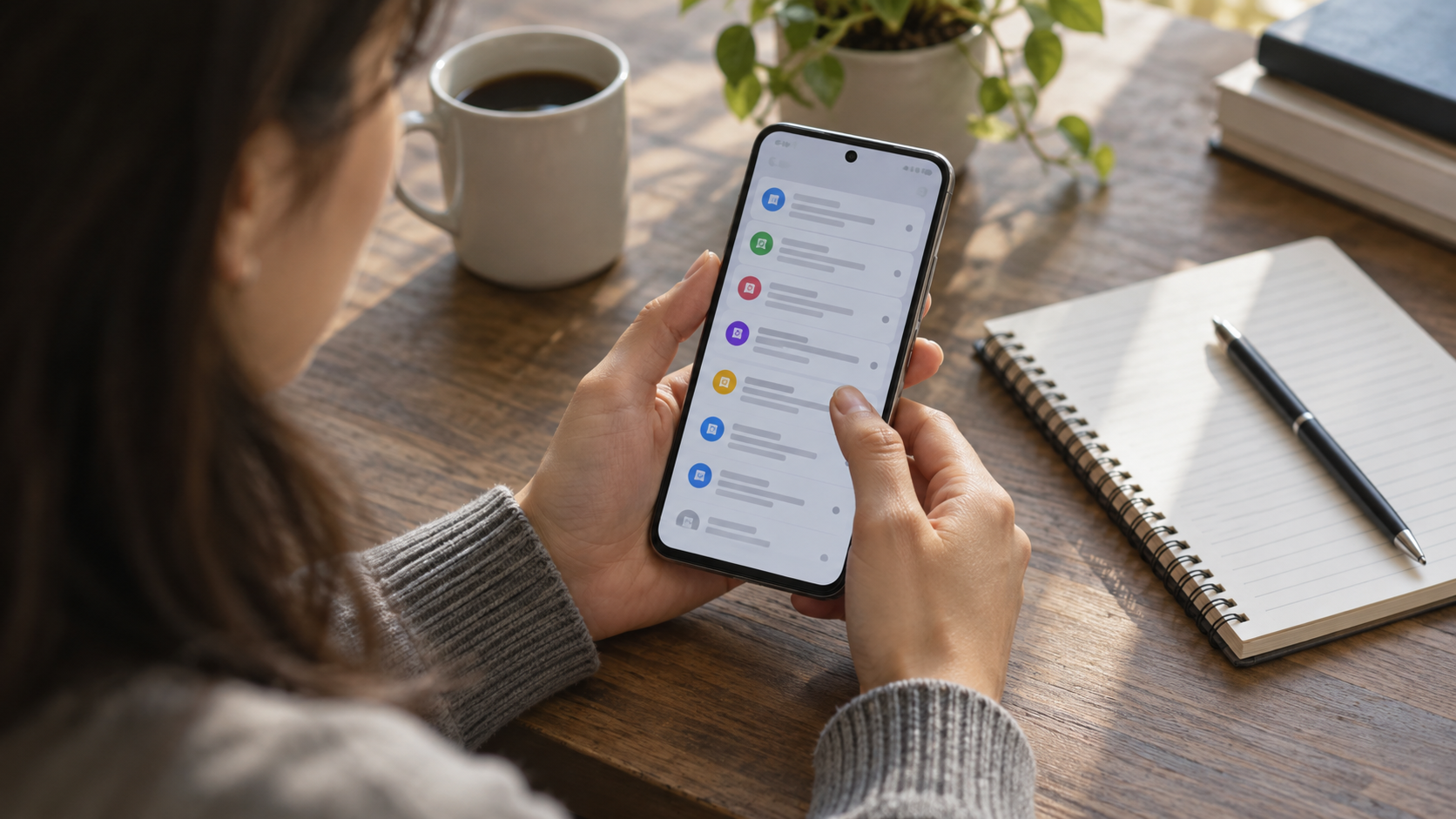
Im Verlauf sehen Sie die zuletzt verworfenen Benachrichtigungen und Warnungen des Tages. Tippen Sie auf einen Eintrag, um die zugehörige App anzuzeigen. Im Protokoll wird möglicherweise nur der Titel oder eine Vorschau angezeigt, insbesondere wenn die App sensible Inhalte ausblendet. Eine aus der App gelöschte Nachricht wird nicht wiederhergestellt.
Prüfen Sie, welche Funktionen die einzelnen Apps bieten.
In Einstellungen > Benachrichtigungen öffnen App-Benachrichtigungen Wählen Sie eine App. Deaktivieren Sie Werbekategorien, reduzieren Sie die Priorität oder erlauben Sie nur Direktnachrichten. Einige Apps unterteilen Benachrichtigungen in Kanäle wie Kommentare, Angebote, Rundschreiben und Sicherheit. Das Deaktivieren eines Sicherheitskanals kann wichtige Informationen ausblenden; lesen Sie den Namen, bevor Sie ihn ändern.
O Offizieller Android-Leitfaden zu Benachrichtigungen. Beachten Sie, dass Verlauf und Optionen je nach Gerät variieren. Falls eine Schaltfläche nicht vorhanden ist, nutzen Sie die Suchfunktion in den Einstellungen und konsultieren Sie die Dokumentation des Herstellers. Bei Firmenhandys kann ein Administrator Änderungen sperren.
So finden Sie Benachrichtigungen auf dem iPhone
Nutzen Sie das Benachrichtigungszentrum
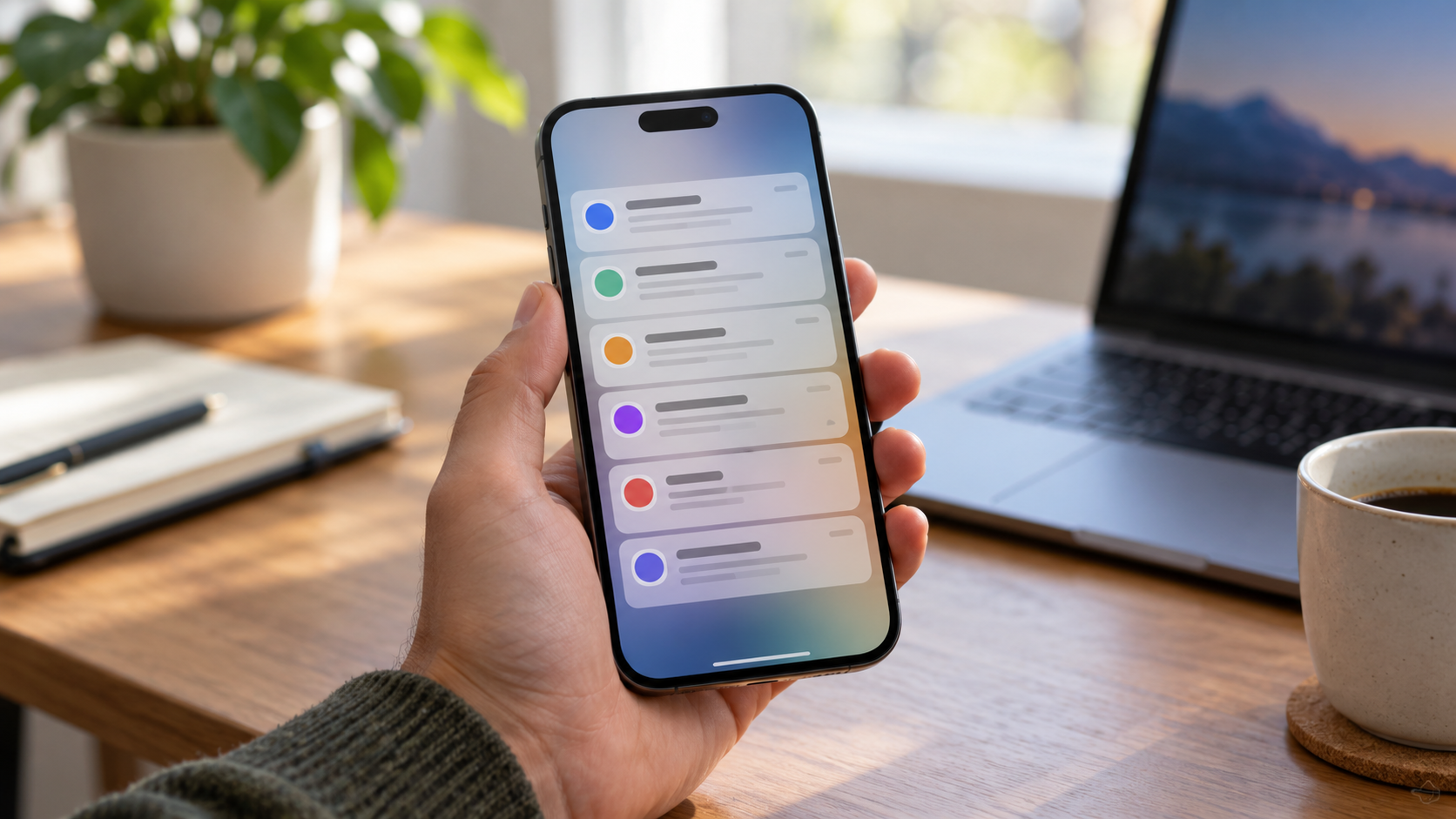
Auf dem Sperrbildschirm wischen Sie von der Bildschirmmitte nach oben, um ältere Benachrichtigungen anzuzeigen. Auf anderen Bildschirmen wischen Sie von der oberen linken Ecke nach unten. Das iPhone gruppiert Benachrichtigungen nach Apps; tippen Sie auf die Gruppe, um sie zu erweitern. Wischen Sie eine Benachrichtigung nach links, um Optionen wie „Anzeigen“, „Stummschalten“ oder „Löschen“ anzuzeigen.
Wenn Sie bereits auf eine Benachrichtigung getippt haben, hat die App die Aufgabe möglicherweise als gelesen markiert. In diesem Fall sehen Sie in der App selbst, in Ihrem Posteingang, im Aktivitätsverlauf oder im Anfrageverlauf nach. Das Benachrichtigungscenter dient nicht als unbegrenztes Archiv für alle eingehenden Nachrichten. Inhalte können verschwinden, wenn Sie das Center löschen, die App neu starten oder die Einstellungen ändern.
Zusammenfassung planen
Einstellungen öffnen > Benachrichtigungen > Geplante Zusammenfassung. Aktivieren Sie die Funktion, legen Sie einen oder mehrere Zeitpläne fest und wählen Sie die Apps aus, die in der Übersicht angezeigt werden sollen. Dringende Nachrichten, Anrufe und als vertraulich gekennzeichnete Benachrichtigungen werden je nach App und iOS-Version möglicherweise weiterhin sofort angezeigt. In der Dokumentation von Apple werden die Zusammenfassungs- und Prioritätsbenachrichtigungen erläutert..
Auf kompatiblen iPhones kann Apple Intelligence lange oder gruppierte Benachrichtigungen zusammenfassen und priorisieren. Diese Funktion ist abhängig vom Modell, der Betriebssystemversion, der Sprache und der Region. Zusammenfassungen können Details auslassen und sollten geöffnet werden, um wichtige Informationen zu bestätigen. Eine automatische Zusammenfassung ersetzt keine Quittung, keinen Authentifizierungscode und keine Notfallbenachrichtigung.
Unterbrechungen reduzieren, ohne Nachrichten zu verlieren.
Beginnen Sie mit den Apps, die am häufigsten den Bildschirm aktivieren, vibrieren oder Banner anzeigen. Behalten Sie Anrufe, Zwei-Faktor-Authentifizierung, Banking-Apps und Nachrichten von engen Kontakten im Blick. Für Nachrichten, Werbung und soziale Medien wählen Sie die stummgeschaltete Zustellung, deaktivieren Sie die Töne oder gruppieren Sie die Inhalte nach Zeit. Der „Nicht stören“-Modus auf dem iPhone und Android ermöglicht es Ihnen, bestimmte Kontakte und Apps zu entsperren.
Überprüfen Sie den Sperrbildschirm. Die Anzeige von Vorschauen kann zwar nützlich sein, gibt aber Codes und Nachrichten für alle in der Nähe preis. Auf dem iPhone verwenden Sie „Benachrichtigungen“ > „Vorschau anzeigen“; auf Android-Geräten können Sie die Benachrichtigungen auf dem Sperrbildschirm einsehen. An öffentlichen Orten sollten Vorschauen nur im entsperrten Zustand angezeigt werden. Weitere Informationen zum Datenschutz finden Sie in unserem Leitfaden unter [zur Datenschutzrichtlinie/zum Tool-Namen]. Berechtigungen und Sicherheit auf Ihrem Mobiltelefon.
Wenn keine Benachrichtigung erscheint
Prüfen Sie, ob Benachrichtigungen in der App aktiviert sind, ob sich das Gerät im Lautlos- oder Fokusmodus befindet und ob der Energiesparmodus die Hintergrundaktivität eingeschränkt hat. Eine instabile Verbindung kann Nachrichten verzögern; in Unternehmensnetzwerken können Filter und VPNs ebenfalls Störungen verursachen. Öffnen Sie die App direkt, um den Empfang der Nachricht zu bestätigen.
Wenn das Problem nach einem Update aufgetreten ist, starten Sie Ihr Smartphone neu, aktualisieren Sie die App und überprüfen Sie die automatische Datums- und Zeiteinstellung. Vermeiden Sie die Installation von Apps, die Benachrichtigungen abrufen und vollen Zugriff auf Ihre Nachrichten anfordern. Diese Apps können private Inhalte aufzeichnen und rufen keine Benachrichtigungen ab, die vom System nie gespeichert wurden.
Organisieren Sie wichtige Benachrichtigungen.
Für Reservierungen, Anfragen und Rechnungsstellung nutzen Sie bitte auch den Kalender oder E-Mails. Benachrichtigungen sind kurze Hinweise und können gelöscht werden. Registrieren Sie einen zweiten Kanal, sobald der Dienst dies zulässt, speichern Sie Wiederherstellungscodes und bewahren Sie Kopien von Dokumenten außerhalb des Benachrichtigungscenters auf. Überprüfen Sie die Berechtigungen und die Zusammenfassung, bevor Sie Ihre Telefonnummer ändern.
Verwenden Sie zu Hause und am Arbeitsplatz unterschiedliche Filter.
Ein Arbeitsprofil erfordert möglicherweise sofortige Benachrichtigungen während der Arbeitszeit und Ruhe in der Nacht. Auf Android können Sie die „Nicht stören“-Modi und Gesprächskategorien erkunden; auf dem iPhone erstellen Sie einen Fokus mit Zeit, Ort oder App. Kopieren Sie keine Einstellung, ohne die zulässigen Kontakte zu überprüfen: Ein zu weit gefasster Filter lässt unerwünschte Anrufe durch, während ein zu strenger Filter einen erwarteten Anruf blockieren könnte.
Überprüfen Sie Ihre Benachrichtigungshistorie wöchentlich. Erscheint dieselbe App wiederholt ohne Nutzen, deaktivieren Sie die entsprechende Kategorie oder kündigen Sie das Abonnement. Wurde eine wichtige Benachrichtigung ignoriert, wandeln Sie die Information in eine Aufgabe, ein Ereignis oder eine Erinnerung um. Diese kleine Routine verhindert, dass Ihre Historie nur noch eine Liste ignorierter Benachrichtigungen wird.
Häufig gestellte Fragen
Speichert Android alte Benachrichtigungen?
Nur solche, die nach der Aktivierung des Verlaufs eingegangen sind und solange das System sie noch speichert. Zeitraum und Detailgrad variieren je nach Gerät.
Ist auf dem iPhone eine vollständige Verlaufshistorie verfügbar?
Das Benachrichtigungscenter zeigt noch verfügbare Benachrichtigungen an, ist aber kein unbegrenztes Archiv. Um Details abzurufen, überprüfen Sie die Ursprungs-App, die E-Mail oder den Kalender.
Könnte die Zusammenfassung des iPhones etwas Wichtiges verbergen?
Sie können Nachrichten zusammenfassen und die Reihenfolge ändern. Wichtige Apps können Sie aus der Zusammenfassung ausblenden oder die Benachrichtigung öffnen, um den vollständigen Inhalt zu lesen, bevor Sie Maßnahmen ergreifen.
Warum wird im Verlauf keine Nachricht angezeigt?
Die App hat möglicherweise eine interne Synchronisierung verwendet, die Benachrichtigung wurde möglicherweise vor der Aufzeichnung gelöscht oder das System bietet keine Verlaufsfunktion. Überprüfen Sie dies in der App und in den Berechtigungseinstellungen.
Wenn Sie Ihr Gerät mit anderen teilen, aktivieren Sie den Bildschirmschutz und vermeiden Sie es, das Kontrollzentrum ohne Entsperrung zugänglich zu lassen. Dadurch wird die Offenlegung von Codes, Adressen und Konversationen reduziert.
Abschluss
Aktivieren Sie den Nachrichtenverlauf auf Ihrem Android-Gerät, bevor Sie ihn benötigen, nutzen Sie das Benachrichtigungszentrum Ihres iPhones, um noch verfügbare Benachrichtigungen einzusehen, und planen Sie Zusammenfassungen nur für Nachrichten, die warten können. Reduzieren Sie Werbung, behalten Sie Sicherheitswarnungen im Blick und bestätigen Sie Informationen in der ursprünglichen App. Mit diesen Anpassungen werden Sie weniger unterbrochen und Ihr Smartphone zeigt Ihnen weiterhin die wirklich wichtigen Dinge an.






