
So spiegeln Sie Ihren Smartphone-Bildschirm auf Ihren Fernseher mit Android und iPhone.
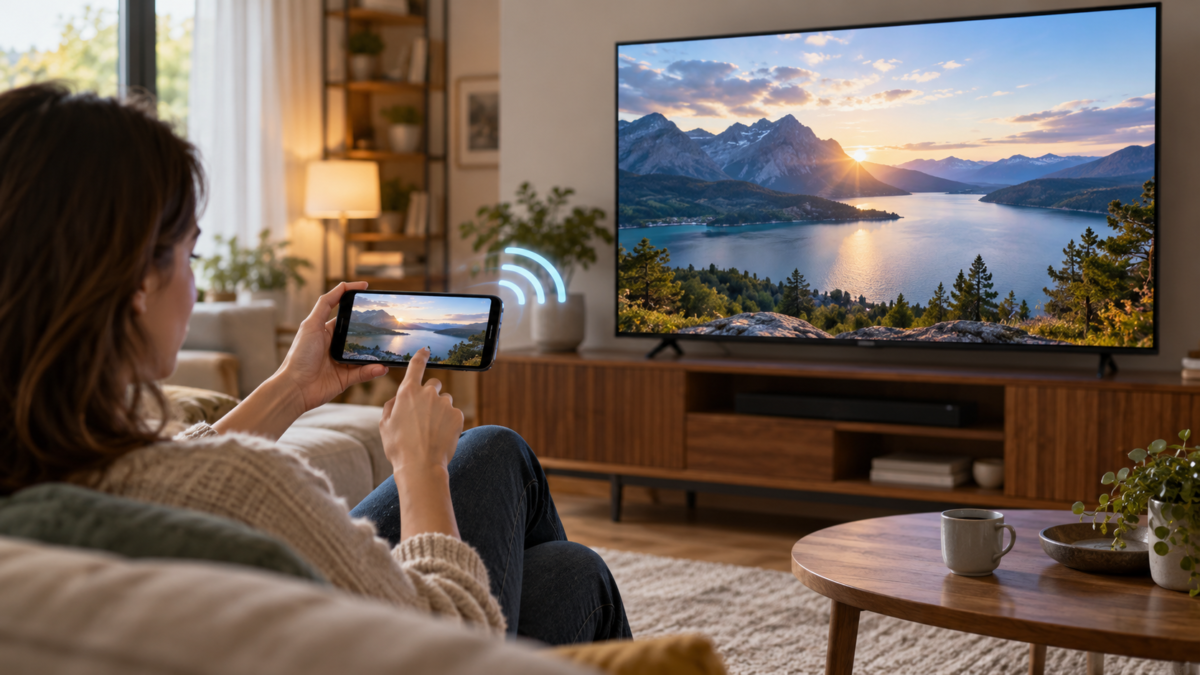
Das Spiegeln des Smartphone-Bildschirms auf einen Fernseher ist praktisch, um Fotos zu zeigen, an Online-Kursen teilzunehmen, Spiele zu spielen, Präsentationen zu halten oder Videos auf einem größeren Bildschirm anzusehen. Die Aufgabe erscheint einfach, doch das Streamen eines Videos und das Spiegeln des gesamten Bildschirms sind unterschiedliche Funktionen. Ersteres überträgt kompatible Medien und entlastet das Smartphone; letzteres gibt nahezu alles wieder, was auf dem Gerät angezeigt wird, und ist stärker von der Netzwerkverbindung abhängig.
Dieser Leitfaden erklärt die Einrichtungsschritte für Android und iPhone, einschließlich Google Cast, Chromecast, AirPlay und kabelgebundener Adapter. Sie finden hier Informationen zu Systemvoraussetzungen, Einschränkungen der einzelnen Apps, Datenschutzbestimmungen, Unterschieden zwischen verschiedenen TV-Marken und eine Diagnoseanleitung für Verbindungsfehler. Die Tastenbezeichnungen können je nach Hersteller variieren, das Funktionsprinzip bleibt jedoch gleich.
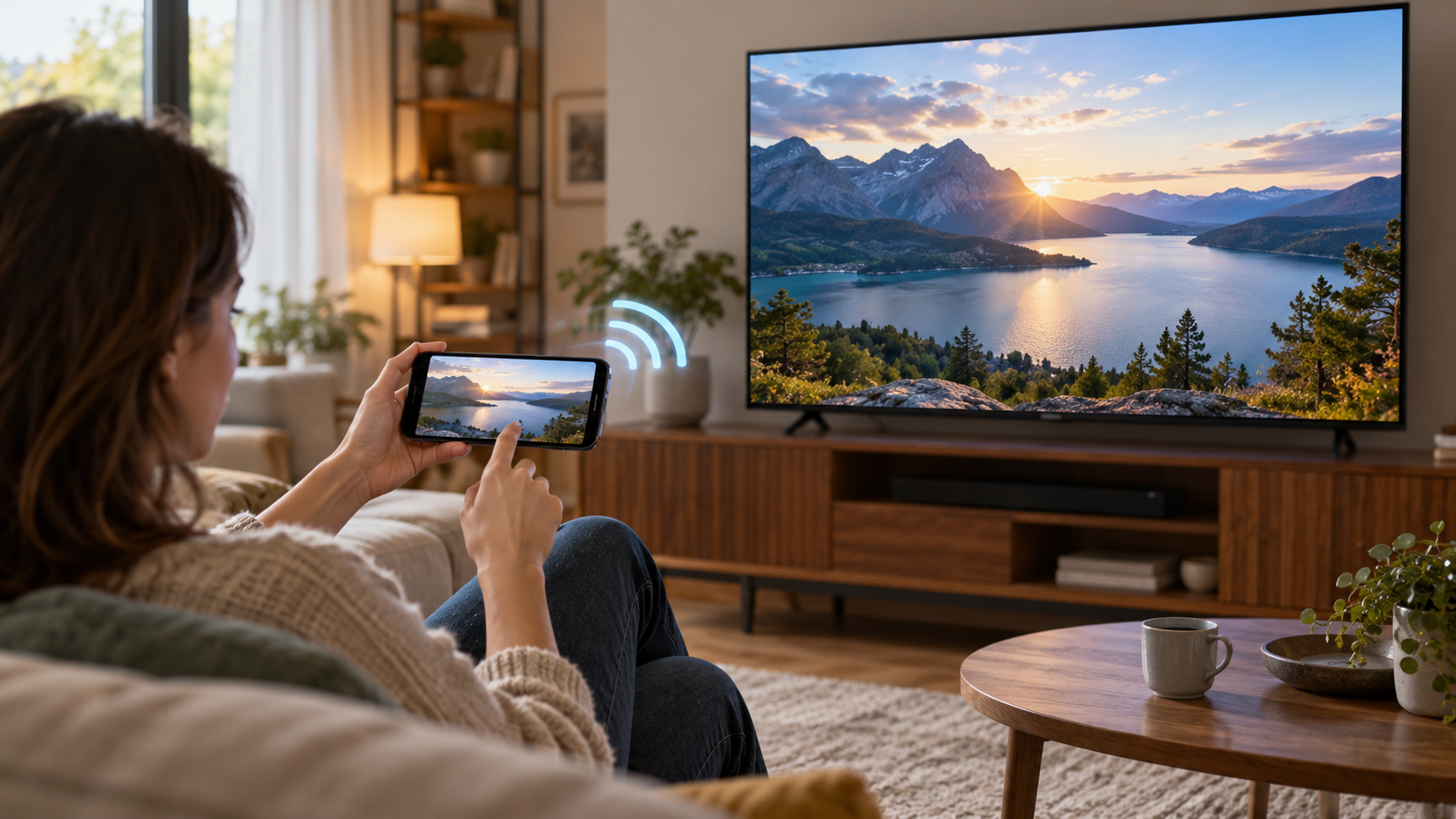
Übertragung und Spiegelung sind nicht dasselbe.
Bei dieser Streaming-Art fungiert das Smartphone als Fernbedienung, und der Fernseher oder das Streaming-Gerät ruft das Video direkt ab. Dies geschieht, wenn Sie in einer kompatiblen App auf das Cast-Symbol tippen. Die Wiedergabe verbraucht in der Regel weniger Akku und wird auch beim Wechsel zwischen Apps fortgesetzt. Sie funktioniert jedoch nur mit Diensten, die diese Funktion anbieten.
Beim Spiegeln des Bildschirms empfängt der Fernseher eine Kopie des Smartphone-Bildschirminhalts. Benachrichtigungen, Menüs und andere Apps können angezeigt werden. Aktivieren Sie daher am besten den „Nicht stören“-Modus vor der Bildschirmübertragung. Einige Dienste blockieren die Aufnahme aus urheberrechtlichen Gründen; in diesen Fällen kann die Spiegelung einen schwarzen Bildschirm anzeigen, selbst wenn die Verbindung korrekt ist.
Bevor Sie beginnen: Überprüfen Sie das Netzwerk und den Fernsehsender.
Verbinden Sie Ihr Smartphone und Ihren Fernseher mit demselben WLAN-Netzwerk und idealerweise mit demselben Netzwerknamen (SSID). Gastnetzwerke und Router mit Zugangspunktisolierung verhindern, dass sich die Geräte gegenseitig finden. offizielle Google-Richtlinien Wir empfehlen, diese Bedingung zu bestätigen, um eine bessere Leistung unter Android zu erzielen.
Schließen Sie den Fernseher an den richtigen HDMI-Eingang an, wenn Sie einen Chromecast oder einen anderen Adapter verwenden. Aktualisieren Sie bei Smart-TVs das System und prüfen Sie, ob die Funktion Google Cast, AirPlay oder ein proprietäres Protokoll unterstützt. Ein Fernseher, der mit “Bildschirmspiegelung” wirbt, benötigt möglicherweise eine Hersteller-App und wird unter Umständen nicht in Google Home oder im AirPlay-Menü angezeigt.
So spiegeln Sie ein Android-Gerät mit Google Cast
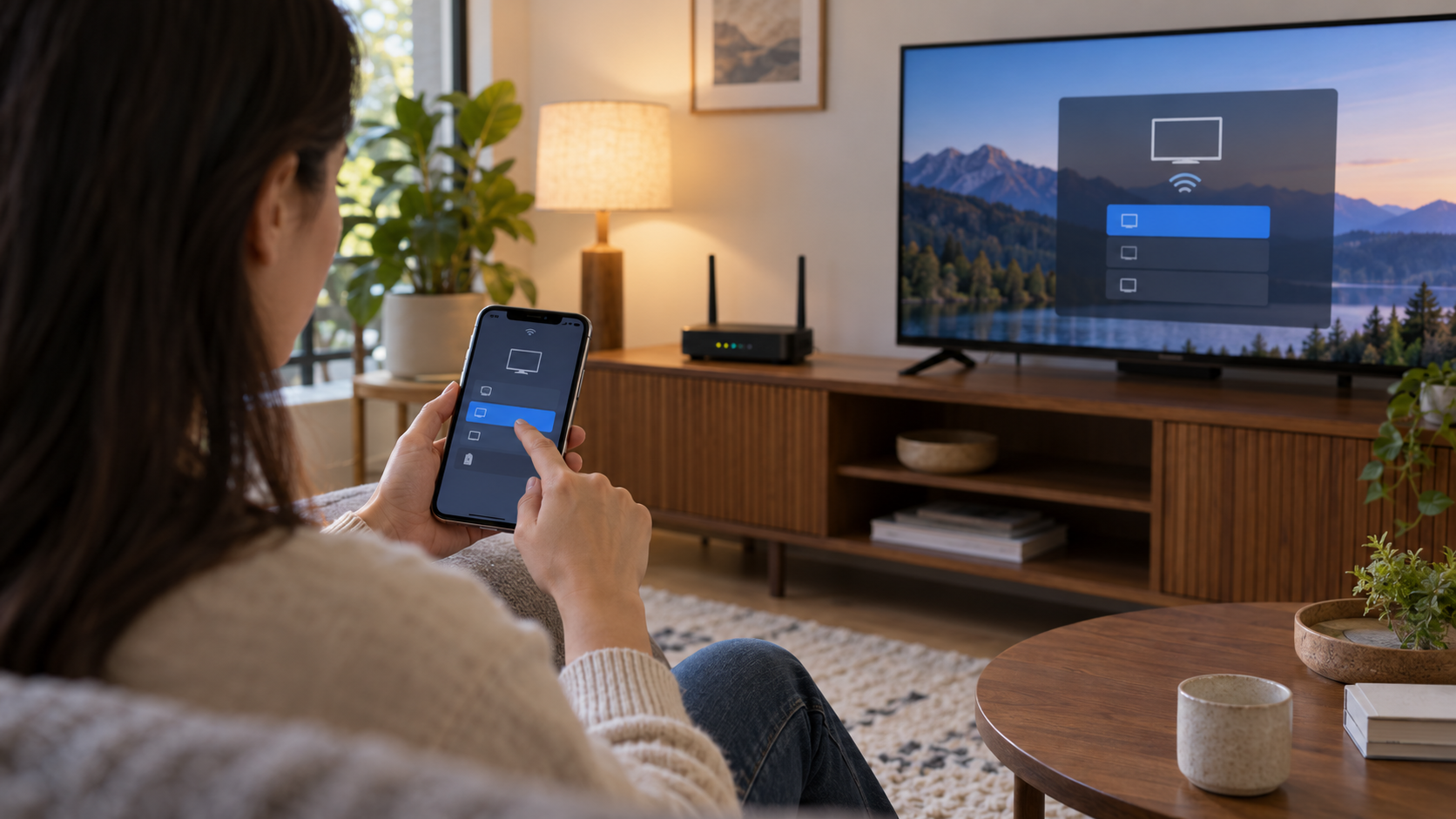
Öffnen Sie auf vielen Android-Geräten Google Home, tippen Sie auf Ihr Fernsehgerät oder Chromecast-Gerät und wählen Sie aus Übertragen Sie Ihren Bildschirm. Bestätigen Sie die Warnmeldung und wählen Sie den Fernseher aus. Bei einigen Mobiltelefonmarken finden Sie dieselbe Funktion im Schnellmenü unter Bezeichnungen wie „Übertragen“, „Smart View“ oder „Spiegeln“; tippen Sie darauf und wählen Sie das kompatible Gerät aus.
Google gibt an, dass die Google Home-Steuerung mit Android 8 oder höher kompatibel ist, die App- und Chromecast-Anforderungen können jedoch höher sein. Siehe [Link/Referenz zur Google Home-Dokumentation]. offizieller Chromecast-Hub Falls das Menü nicht angezeigt wird, lassen Sie Ihr Telefon während der ersten Verbindung entsperrt und akzeptieren Sie die Berechtigungen für das lokale Netzwerk, wenn Sie dazu aufgefordert werden.
Um ein Video zu streamen, ohne den gesamten Bildschirm zu spiegeln, öffnen Sie eine kompatible App, tippen Sie auf das Cast-Symbol und wählen Sie Ihren Fernseher aus. Über die Steuerelemente der App können Sie das Video pausieren und die Lautstärke anpassen. Nicht alle Inhalte sind in allen Ländern verfügbar, und ein Abonnement mit Werbung oder Gerätebeschränkungen kann das Streaming verhindern, selbst wenn die App normal geöffnet wird.
So spiegeln Sie ein iPhone mithilfe von AirPlay
Öffnen Sie auf Ihrem iPhone das Kontrollzentrum, indem Sie von der oberen rechten Ecke nach oben wischen. Tippen Sie auf Spiegeln Sie den Bildschirm Wählen Sie ein Apple TV oder einen mit AirPlay kompatiblen Smart-TV. Wenn ein Code auf dem Fernseher angezeigt wird, geben Sie ihn auf Ihrem Smartphone ein. Apple-Dokumentation zu AirPlay Es wird empfohlen, die Geräte im selben Netzwerk zu belassen und aktuelle Systemversionen zu verwenden.
Um nur ein Video oder Foto zu senden, tippen Sie in der App auf die AirPlay-Schaltfläche oder nutzen Sie das Menü zum Teilen von Fotos. Diese Methode vermeidet Benachrichtigungen und ist in der Regel stabiler. Falls Ihr Fernseher nicht angezeigt wird, aktivieren Sie AirPlay in den Einstellungen, starten Sie Ihren Router neu und prüfen Sie, ob ein VPN oder ein Firmennetzwerk Ihre lokale IP-Adresse verschleiert.
Wann sollte man ein Kabel oder einen Adapter verwenden?
Ein USB-C-auf-HDMI- oder Lightning-auf-HDMI-Adapter ist eine Alternative, wenn das WLAN überlastet ist, der Fernseher nicht kompatibel ist oder Sie bei einer Präsentation eine geringere Latenz benötigen. Verwenden Sie einen zertifizierten Adapter und ein HDMI-Kabel, das die gewünschte Auflösung unterstützt. Einige Android-Geräte mit USB-C-Anschluss übertragen kein Videosignal; der Anschluss muss den DisplayPort-Alt-Modus oder eine vergleichbare Funktion bieten.
Das Kabel erkennt keine Geräte im Netzwerk, benötigt aber möglicherweise mehr Strom und schränkt die Bewegungsfreiheit ein. Schließen Sie bei längeren Präsentationen ein Ladegerät an den Adapter an, sofern ein entsprechender Eingang vorhanden ist. Achten Sie außerdem auf den Kopierschutz: Einige Streaming-Apps zeigen bei nicht autorisierten Adaptern einen schwarzen Bildschirm an.
Audio, Auflösung und Verzögerung
Wenn das Bild ohne Ton erscheint, überprüfen Sie die Lautstärke des Fernsehers, die gewählte Audioausgabe und ob Ihr Smartphone noch mit Bluetooth-Kopfhörern verbunden ist. Bei Spielen kann es bei der drahtlosen Bildschirmspiegelung zu Verzögerungen kommen. Verringern Sie den Abstand zum Router, nutzen Sie nach Möglichkeit das 5-GHz-Band und beenden Sie ressourcenintensive Downloads. Die endgültige Bildqualität hängt außerdem von der Auflösung Ihres Smartphones, Ihrem Fernseher und Ihrer Bandbreite ab.
Google Cast sendet Medien direkt an den Empfänger, sofern die App kompatibel ist, während die Bildschirmspiegelung den Bildschirm in Echtzeit codiert. Daher kann ein gestreamtes Video flüssig laufen, während ein gespiegelter Videoanruf ruckeln kann. Für Besprechungen empfiehlt sich, sofern verfügbar, die Freigabefunktion der jeweiligen App.
Datenschutz bei der Bildschirmfreigabe
Vor dem Start sollten Sie Benachrichtigungen stummschalten, Banking-Apps, Messenger-Apps und Passwort-Manager schließen sowie die Vorschau auf dem Sperrbildschirm deaktivieren. Die Bildschirmspiegelung läuft so lange, bis Sie auf „Streaming stoppen“, „Verbindung trennen“ oder „Sitzung beenden“ tippen. Auf einem Hotelfernseher oder bei anderen Personen sollten Sie keine dauerhaften Kopplungen akzeptieren und das Gerät anschließend aus der Liste entfernen.
Wenn ein unbekannter Fernsehsender in der Liste erscheint, wählen Sie ihn nicht aus, ohne vorher Name und Sender zu überprüfen. Vermeiden Sie die Übertragung sensibler Daten in öffentlichen Netzwerken. Exportieren Sie für Präsentationen nur die benötigte Datei oder verwenden Sie ein Kabel, anstatt den gesamten Bildschirm freizugeben.
Was tun, wenn der Fernseher nicht funktioniert?
Schalten Sie zunächst WLAN auf Ihrem Smartphone aus und wieder ein. Stellen Sie sicher, dass sich beide Geräte im selben Netzwerk befinden, starten Sie Ihren Chromecast oder Fernseher neu und aktualisieren Sie Google Home, das TV-System und die Streaming-App. Deaktivieren Sie vorübergehend VPN, Proxy und Client-Isolation auf Ihrem Router. Wenn Google Cast für andere Nutzer im selben Netzwerk funktioniert, liegt das Problem möglicherweise an den lokalen Berechtigungen auf Ihrem Smartphone.
Auf dem iPhone finden Sie unter „Einstellungen“ > „Allgemein“ > „AirPlay“ und „Continuity“ Optionen, die automatische Verbindungen einschränken können. Prüfen Sie auf einem Smart-TV, ob AirPlay oder Cast aktiviert ist. Falls nur eine App nicht funktioniert, wenden Sie sich an die Hilfe des Anbieters: Regionale, abobezogene oder lizenzrechtliche Sperren lassen sich nicht durch einen Neustart des Netzwerks beheben.
Häufig gestellte Fragen
Benötige ich Chromecast, um von Android zu streamen?
Nicht unbedingt. Einige Fernseher haben Google Cast bereits integriert und werden in Google Home angezeigt. Andere verwenden eigene Protokolle oder benötigen ein Kabel. In der Bedienungsanleitung Ihres Fernsehers finden Sie Informationen darüber, welcher Standard unterstützt wird.
Kann ich ein iPhone auf jeden beliebigen Fernseher spiegeln?
Für die Nutzung mit dem iPhone wird ein Apple TV, ein mit AirPlay kompatibler Smart-TV oder ein HDMI-Adapter benötigt. Fernseher ohne diese Funktionen können das Signal über ein Zwischengerät empfangen.
Warum erscheint ein schwarzer Bildschirm?
Die App blockiert möglicherweise Aufnahmen oder Spiegelungen aufgrund von Inhaltsschutzbestimmungen. Versuchen Sie, die integrierte Streaming-Funktion des Dienstes oder ein offiziell kompatibles Gerät zu verwenden. Beachten Sie dabei die regionale Verfügbarkeit und Ihren Abonnementplan.
Verbraucht die Bildschirmspiegelung viele mobile Daten?
In einem lokalen WLAN-Netzwerk konzentriert sich der Datenverkehr üblicherweise auf Smartphone und Fernseher, die Videowiedergabe kann aber dennoch Internetverbindungen nutzen. Bei gemeinsam genutzten mobilen Daten kann der Verbrauch hoch sein; prüfen Sie daher Ihren Tarif, bevor Sie hochauflösende Inhalte abspielen.
Abschluss
Um Ihr Smartphone auf Ihrem Fernseher zu spiegeln, wählen Sie zunächst zwischen der Übertragung einer App und der Spiegelung des gesamten Bildschirms. Stellen Sie sicher, dass Sie sich im selben Netzwerk befinden, prüfen Sie die Kompatibilität und schützen Sie Ihre Benachrichtigungen, bevor Sie beginnen. Google Cast und AirPlay bieten die beste Benutzererfahrung, wenn Ihr Fernseher das entsprechende Protokoll unterstützt. HDMI-Adapter beheben Inkompatibilitäten und reduzieren die Abhängigkeit von WLAN. Wenn Sie diese Kriterien beachten, vermeiden Sie unnötige Versuche und finden für jede Situation die passende Methode.






