
So zeichnen Sie Ihren Smartphone-Bildschirm auf Android und iPhone auf
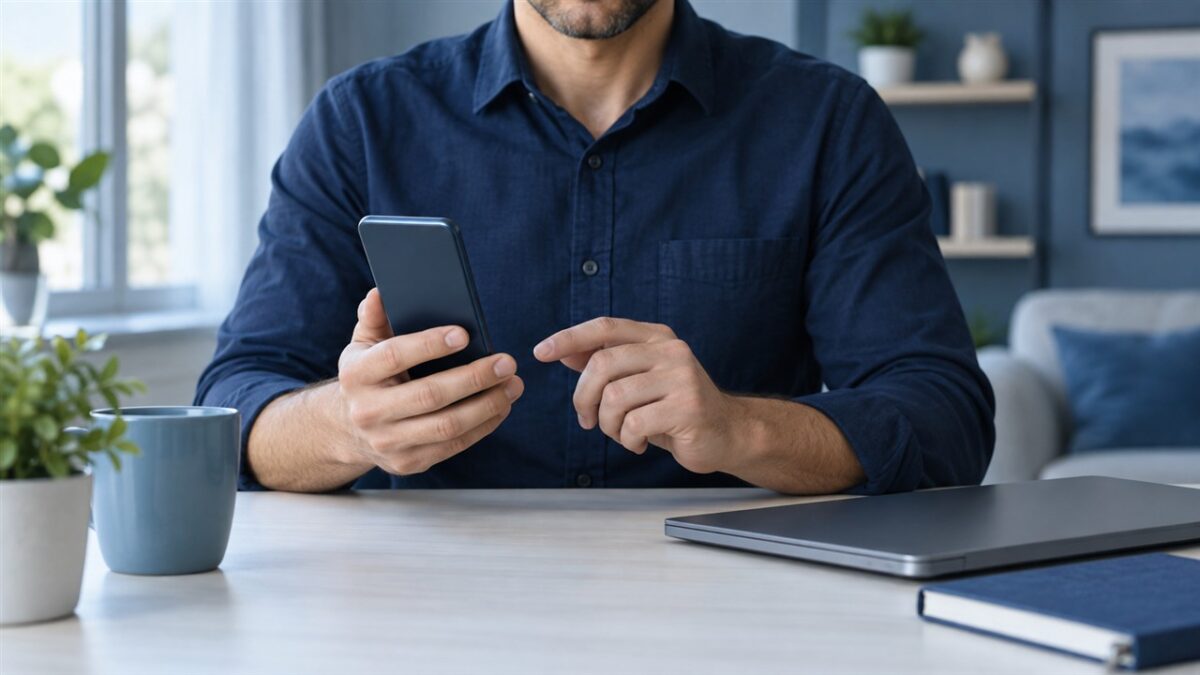
Zu Nimm deinen Handybildschirm auf., Beginnen Sie mit dem integrierten Aufnahmegerät des Systems. Damit können Sie eine Reihe von Klingeltönen aufnehmen, um ein Problem zu erklären, eine Funktion zu demonstrieren oder ein kurzes Tutorial zu erstellen – ganz ohne zusätzliche Installation. Erstellen Sie vor der vollständigen Aufnahme eine Testaufnahme, um zu prüfen, ob der gewünschte Ton enthalten ist.
Das Video zeigt, was während der Demonstration sichtbar ist. Ordnen Sie Ihren Startbildschirm, schließen Sie Konversationen und trennen Sie den Pfad, den Sie zeigen möchten. So vermeiden Sie, dass eine kurze Erklärung zu einer Führung durch Ihre persönlichen Dateien wird.
So zeichnen Sie Ihren Bildschirm auf Android auf
In dem von Android-Unterstützung, Wischen Sie zweimal von oben nach unten und suchen Sie. Bildschirmaufnahme In den Schnelleinstellungen. Falls die Schaltfläche nicht angezeigt wird, öffnen Sie den Bearbeitungsbereich dieses Bedienfelds und prüfen Sie, ob sie hinzugefügt werden kann.
- Öffnen Sie den Rekorder und wählen Sie die verfügbaren Optionen.
- Prüfen Sie, ob Sie Audio einbinden und die Klingeltöne anzeigen möchten.
- Tippe auf Start und warte den Countdown ab.
- Starten Sie die Demo.
- Öffne die Benachrichtigungen und tippe auf die Aufnahmebenachrichtigung, um sie zu schließen.
Google weist darauf hin, dass einige Schritte auf Pixel-Geräten Android 11 oder höher erfordern. Hersteller können Bezeichnungen und Verfügbarkeit ändern. Falls die Schaltfläche nicht vorhanden ist, wenden Sie sich bitte an den Support Ihres Modells, bevor Sie eine Ersatzschaltfläche installieren.
So zeichnen Sie Ihren Bildschirm auf dem iPhone auf
Öffnen Sie das Kontrollzentrum und tippen Sie auf Bildschirmaufnahme. Falls die Fernbedienung nicht verfügbar ist, fügen Sie sie dem Kontrollzentrum hinzu. Das iPhone startet nach einem dreisekündigen Countdown.
Zum Vorlesen die Steuerung gedrückt halten, dann die Sprachausgabe aktivieren. Mikrofon Und starten Sie. Wenn Sie fertig sind, verwenden Sie die rote Anzeige zum Stoppen. Das Video wird in der Fotos-App gespeichert. Siehe auch iPhone-Handbuch.
Apple gibt an, dass einige Apps die Aufnahme ihrer Inhalte verhindern und dass die Aufnahme nicht gleichzeitig mit der Bildschirmspiegelung genutzt werden kann. Ein schwarzer Bildschirm bei einem bestimmten Dienst bedeutet nicht zwangsläufig einen Defekt.
Mikrofon und App-Audio sind unterschiedliche Dinge.
Entscheiden Sie zunächst, was der Empfänger hören soll. Um zu erklären, wo die Wiedergabe erfolgen soll, reicht möglicherweise Ihre Sprachausgabe aus. Um einen Fehler im Ton zu demonstrieren, prüfen Sie, ob die Audioausgabe der App in der Datei enthalten ist. Das Aktivieren des Mikrofons behebt keines der Probleme.
Nehmen Sie zehn Sekunden lang auf, spielen Sie die Datei ab und hören Sie genau hin. Falls Echo, Rauschen oder eine leise Stimme zu hören sind, passen Sie die Umgebungsbedingungen an und wiederholen Sie die Aufnahme.
Ein kurzes Skript verbessert die Erklärung.
- Beginnen Sie am richtigen Ort: Lassen Sie den Bildschirm, der der wichtigen Aktion vorausgeht, geöffnet.
- Zeig mir eine Aufgabe: Die verschiedenen Erklärungen sollten in separate Videos aufgeteilt werden.
- Machen Sie Pausen: Nehmen Sie sich Zeit, um sich über die Menüänderungen zu informieren.
- Ergebnis prüfen: Prüfen Sie, ob Benachrichtigungen oder private Informationen angezeigt werden.
Bitte prüfen Sie die Datei vor dem Teilen.
Sehen Sie sich Anfang, Ende und Hauptteil an. Entfernen Sie längere Pausen, sofern dies vom Editor erlaubt ist. Bewahren Sie eine Kopie der Originaldatei auf, bis Sie sichergestellt haben, dass die eingereichte Version lesbar ist und Ton enthält.
Falls das Video auf einem Computer abgespielt werden muss, lesen Sie bitte unsere Anleitung dazu. Übertragen Sie Dateien von Ihrem Mobiltelefon auf Ihren Computer.. Für häufige Aufnahmen folgen Sie bitte auch den Anweisungen. freier Speicherplatz auf dem Gerät.
Dieser Leitfaden basiert auf offiziellen Dokumenten, die am 18. September 2026 konsultiert wurden. Die Menüs variieren je nach Version und Hersteller; es wurden nicht alle Modelle getestet.
Fazit: Testen Sie eine Stichprobe, bevor Sie alles aufzeichnen.
Der integrierte Rekorder ist, sofern verfügbar, meist der beste Ausgangspunkt. Bereiten Sie eine Aufgabe vor, überprüfen Sie Bild und Ton in einer kurzen Probe und erstellen Sie erst dann die endgültige Version. Das Ergebnis sollte es einer anderen Person ermöglichen, die Handlung nachzuvollziehen, ohne raten zu müssen, was zwischen den einzelnen Berührungen passiert ist.






