
So übertragen Sie Dateien von Ihrem Handy auf Ihren Computer, ohne Qualitätsverlust.
Um Dateien ohne Qualitätsverlust von Ihrem Smartphone auf Ihren Computer zu übertragen, ist es wichtig, die Originaldatei zu senden. Ein Screenshot, ein per Chat weitergeleitetes Foto oder ein Export in niedrigerer Auflösung können bereits vor Beginn der Übertragung zu Qualitätsverlusten führen.
Sie müssen nicht in jeder Situation dieselbe Methode verwenden. Für Android und Windows gibt es Quick Share und USB-Kabel. Zwischen iPhone und Mac ist AirDrop meist die integrierte Option. Bei unterschiedlichen Systemen ermöglicht LocalSend die Arbeit über das lokale Netzwerk. Erfahren Sie, wie Sie die richtige Methode auswählen und worauf Sie jeweils achten sollten.
Wählen Sie anhand der beiden Geräte, die Sie besitzen.
- Android und Windows: Quick Share für drahtlose Übertragungen oder ein USB-Kabel zum direkten Kopieren von Dateien.
- iPhone und Mac: Bei AirDrop sollte man beim Teilen von Fotos auf die Formatoptionen achten.
- iPhone und Windows, Android und Mac oder Kombinationen mit Linux: LocalSend ist auf beiden Geräten installiert, die mit demselben lokalen Netzwerk verbunden sind.
Die folgenden Methoden erfordern kein Cloud-Speicherabonnement. Allerdings kann für die Installation einer Anwendung, das Herunterladen einer in der Cloud gespeicherten Originaldatei oder die Aktualisierung des Systems eine Internetverbindung erforderlich sein. Bereiten Sie sich darauf vor, bevor Sie eine Offline-Übertragung starten.
LocalSend: eine Option für verschiedene Systeme
O LocalSend Es ist kostenlos, Open Source und für Windows, macOS, Linux, Android und iOS verfügbar. Es ermöglicht die Dateiübertragung im lokalen Netzwerk, ohne dass ein Benutzerkonto erforderlich ist. Das Versenden von Dateien an entfernte Personen über das Internet ist damit nicht möglich.
- Installieren Sie die App auf beiden Geräten mithilfe der Links auf der offiziellen Website.
- Verbinden Sie beide Geräte mit demselben WLAN-Netzwerk und öffnen Sie LocalSend.
- Wählen Sie auf dem Quellgerät die Dateien aus und wählen Sie das Zielgerät.
- Prüfen Sie den Namen des Empfängers und nehmen Sie die Lieferung bei Aufforderung entgegen.
- Warten Sie, bis die Datei fertig geladen ist, und öffnen Sie sie dann.
Ein Gastnetzwerk kann Geräte trennen, selbst wenn sie denselben WLAN-Namen anzeigen. Wird das Ziel nicht angezeigt, überprüfen Sie die Berechtigungen der App für das lokale Netzwerk und versuchen Sie es mit einem bekannten Heimnetzwerk. Deaktivieren Sie nicht wahllos Computerschutzfunktionen, um die Netzwerkerkennung zu ermöglichen.
Schnell teilen: Drahtloses Teilen unter Android und Windows
Installieren Sie Quick Share für Windows mit Vom Google-System angezeigter Pfad. Für Samsung-PCs wird die Verwendung der Samsung-Version aus dem Microsoft Store empfohlen. Bitte prüfen Sie vor der Installation die Systemvoraussetzungen Ihres Computers.
Öffnen Sie die App, passen Sie die Sichtbarkeit an und lassen Sie WLAN und Bluetooth aktiviert. Wählen Sie unter Android die Datei aus, öffnen Sie die Freigabeoption und wählen Sie „Schnellfreigabe“. Wählen Sie anschließend den Computer aus. Überprüfen Sie die Anfrage auf dem Gerät des Empfängers und vergleichen Sie die PIN auf beiden Geräten, falls eine angezeigt wird.
Wählen Sie für persönliche Dateien die Option, die Sichtbarkeit auf Ihre Geräte zu beschränken, sofern verfügbar. Unter Windows werden empfangene Elemente im Ordner „Schnellfreigabe“ im Download-Ordner gespeichert. Google gibt die Verfügbarkeit in den meisten Ländern an, mit Ausnahme von Kuba, Iran, Nordkorea und Syrien.
Verwechseln Sie nicht Senden mit Exportieren: Wenn Sie eine bereits verkleinerte Version des Fotos auswählen, kann Quick Share die zuvor verworfenen Details nicht wiederherstellen.
AirDrop: Überprüfen Sie das Fotoformat auf Ihrem iPhone
AirDrop ermöglicht es Ihnen, zwischen iPhones und Macs in der Nähe Inhalte auszutauschen, ohne eine Unterhaltung führen zu müssen. Aktivieren Sie WLAN und Bluetooth, überprüfen Sie die Empfangseinstellungen Ihres Macs und wählen Sie Ihren Computer im Teilen-Menü Ihres iPhones aus. Apple pflegt eine AirDrop-Versandleitfaden unter Berücksichtigung der Anforderungen und Anpassungen.
Öffnen Sie in der Fotos-App das Bild, tippen Sie auf Teilen und gehen Sie dann zu... Optionen. Die Option Aktuell Es verhindert die Formatkonvertierung. Alle Daten aus der Fotos-App ermöglicht es Ihnen, das Original mit Bearbeitungsverlauf und Metadaten gemäß der Apple teilt Dokumentation.
Das Beibehalten des Formats garantiert nicht, dass jedes Programm die Datei öffnen kann. Falls das Zielprogramm keine HEIC-Dateien oder Videoformate akzeptiert, behalten Sie das Original und erstellen Sie separat eine kompatible Kopie. So wird durch die Notwendigkeit, die Datei öffnen zu können, die Notwendigkeit einer Referenzversion nicht ersetzt.
USB-Kabel: eine direkte Alternative zwischen Android und Windows.
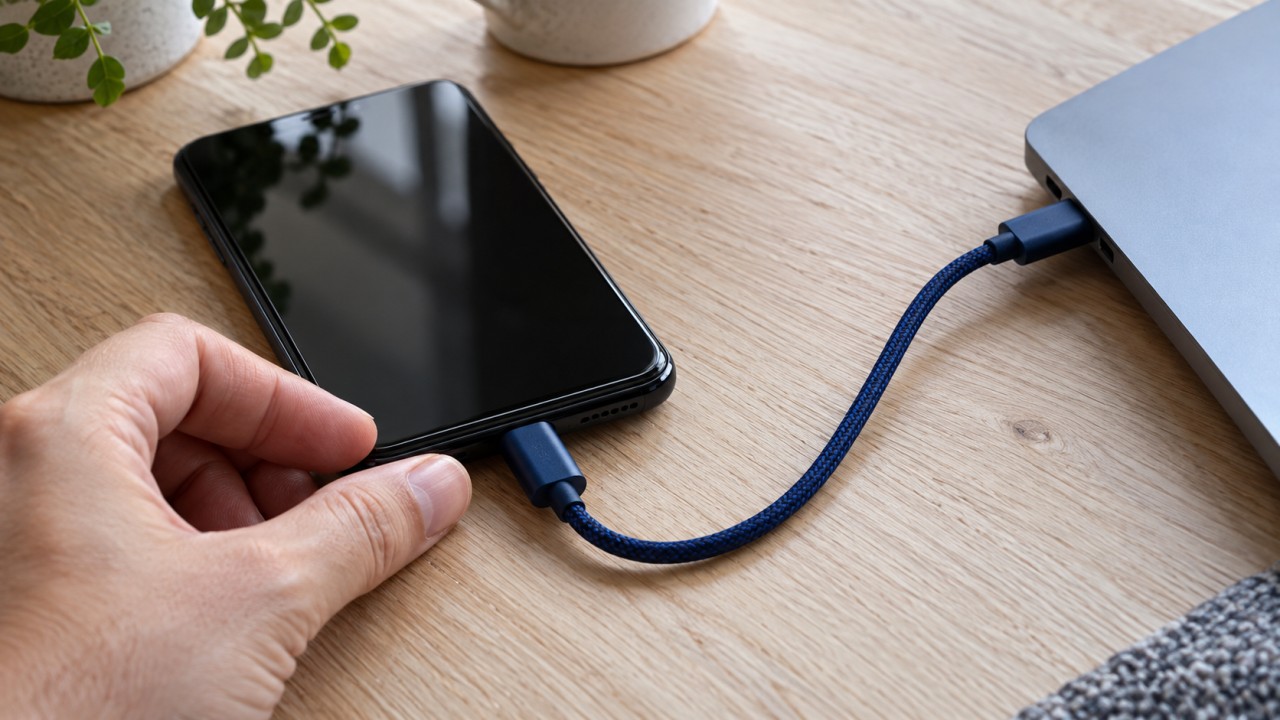
Verbinden Sie Ihr entsperrtes Android-Gerät mithilfe eines Datenkabels mit Ihrem Computer. Wählen Sie in der USB-Benachrichtigung Ihres Telefons … Dateiübertragung. Öffnen Sie anschließend das Gerät auf Ihrem Computer und kopieren Sie die Elemente in einen Ordner Ihrer Wahl. Android-Unterstützung Diese Verfahrensbeschreibung erläutert den Ablauf.
Wenn das Telefon nur lädt, überträgt das Kabel möglicherweise keine Daten oder der Verbindungsmodus ist falsch. Versuchen Sie es mit einem anderen geeigneten Kabel, bevor Sie nach weiteren Anwendungen suchen. Sobald der Kopiervorgang abgeschlossen ist, trennen Sie das Gerät von Windows und entfernen Sie die Verbindung.
Beginnen Sie mit einer kleinen Auswahl. Ein Ordner mit zehn Fotos lässt sich leichter überprüfen als mehrere Jahre an gemischten Bildern. Sobald der Vorgang klar ist, wiederholen Sie ihn für weitere Ordner oder Zeiträume.
So überprüfen Sie, ob die Datei wie benötigt angekommen ist.
Es reicht nicht, sich nur eine Miniaturansicht auf dem Computer anzusehen. Öffnen Sie mindestens ein paar Elemente und sehen Sie sie sich genauer an:
- Menge: Sind alle ausgewählten Dateien angekommen?
- Format: Bleibt die Dateiendung gleich oder gab es eine Umstellung?
- Fotos: Stimmen die Pixelabmessungen mit denen der Quelldatei überein?
- Videos: Sind Dauer, Auflösung und Wiedergabeeinstellungen korrekt?
- Unterlagen: Sind die Seiten, Bilder und die Formatierung noch vorhanden?
Name, Größe und Abmessungen helfen zwar, Unterschiede zu erkennen, beweisen aber allein nicht, dass zwei Dateien identisch sind. Benötigen Sie eine exakte Kopie, kann ein Prüfsummenvergleich den Inhalt verifizieren. Bewahren Sie die Originale im Alltag auf, bis Sie die Verifizierung abgeschlossen und eine Sicherungskopie erstellt haben.
Wenn Sie nach der Übertragung Speicherplatz freigeben möchten, folgen Sie auch unserer Anleitung für... Schaffen Sie Speicherplatz auf Ihrem Telefon.. Für Dokumente, die noch in Papierform vorliegen, siehe die Optionen für Digitalisierung per Mobiltelefon bevor Sie den Ordner auf dem Computer organisieren.
Offizielle Quellen wurden am 18. September 2026 konsultiert. Menüs und Kompatibilität können je nach Version variieren. Die Optionen wurden anhand der Dokumentation verglichen, ohne Geschwindigkeitstests durchzuführen.
Fazit: Erst kopieren, dann prüfen.
Wählen Sie die mit Ihren Geräten kompatible Methode und senden Sie die Originaldatei, um unnötige Konvertierungen zu vermeiden. Öffnen Sie anschließend die Datei auf Ihrem Computer. Löschen Sie die Kopie auf Ihrem Telefon erst, wenn Sie sicher sind, dass Sie alle Dateien erhalten haben und Ihre wichtigen Dateien geschützt sind.






