
So nutzen Sie die Datensparfunktion auf Android und iPhone

Hochauflösende Videos, Videoanrufe und automatische Updates können Ihr mobiles Datenvolumen schnell aufbrauchen, ohne dass Sie es merken. Ist Ihr Datenvolumen aufgebraucht, drosselt Ihr Anbieter die Geschwindigkeit oder berechnet zusätzliche Gebühren, was selbst einfache Aufgaben erschwert. Der Datensparmodus hilft, diesen Verbrauch zu kontrollieren, indem er Hintergrundaktivitäten einschränkt und WLAN-Verbindungen priorisiert.
Diese Funktion blockiert weder den Internetzugang noch ersetzt sie einen regulären Datentarif. Sie ändert das Verhalten von Apps, verzögert die Synchronisierung und kann die Bild- und Videoqualität beeinträchtigen. Diese Anleitung erklärt, wie Sie die Funktion auf Android und iPhone aktivieren, welche Ausnahmen Sie konfigurieren müssen, wie Sie den Datenverbrauch messen und wie Sie verhindern, dass aggressives Datensparen das Surfen, die Arbeit oder wichtige Nachrichten beeinträchtigt.
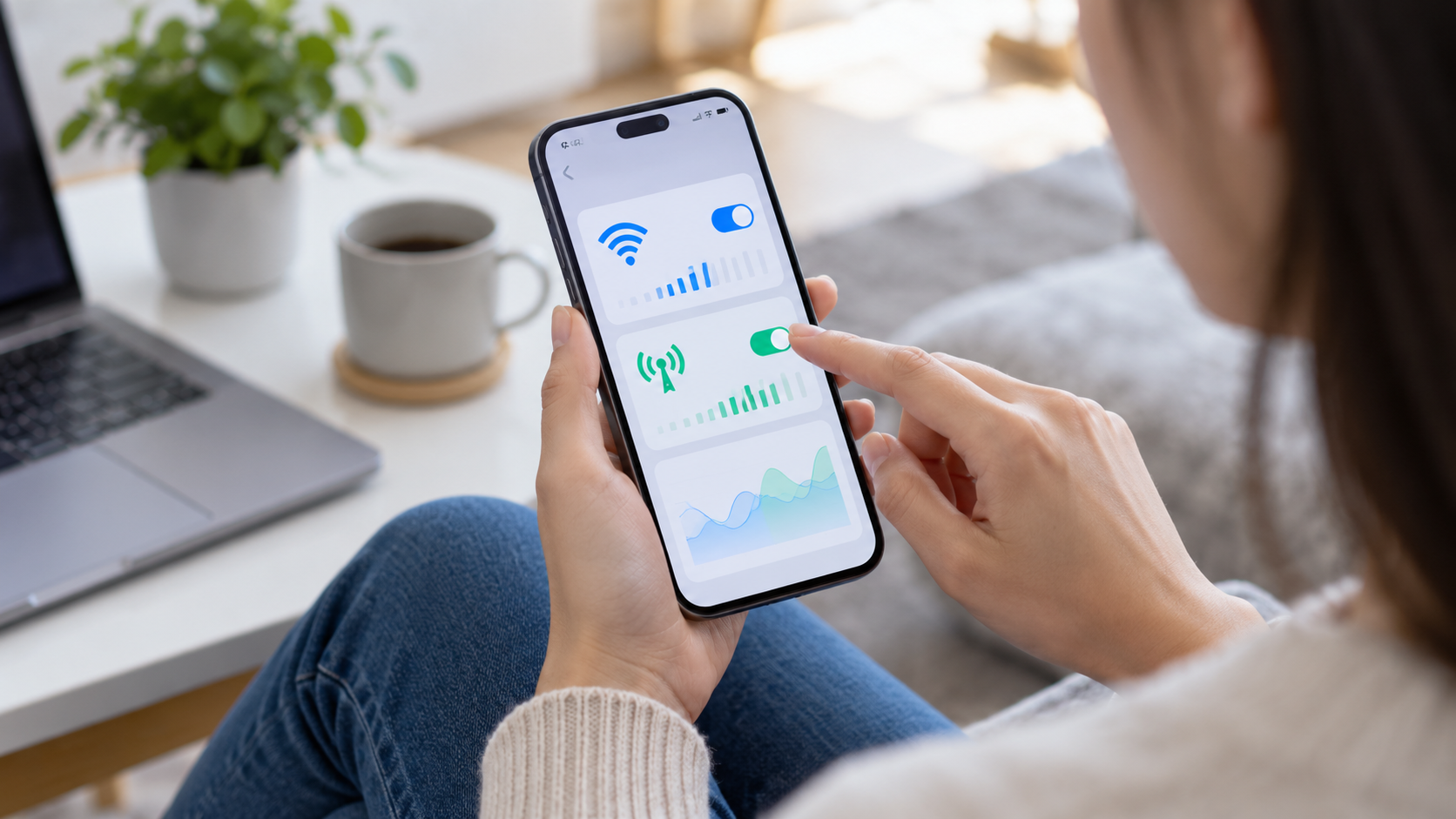
Was bewirkt der Datensparmodus?
Auf Android reduziert der Datensparmodus die Hintergrundaktivität von Apps. Eine App wartet möglicherweise, bis Sie sie öffnen, um Ihren Feed zu aktualisieren, Bilder herunterzuladen oder Dateien zu synchronisieren. Auf dem iPhone gelten im Modus „Weniger Datenverbrauch“ ähnliche Regeln für Ihr Mobilfunknetz und das gewählte WLAN: Automatische Updates und Backups werden möglicherweise pausiert, und die Streaming-Qualität kann sich verringern.
Diese Modi verhindern nicht die normale Nutzung der aktuell geöffneten Anwendung. Wenn Sie eine Karte öffnen, ein Video ansehen oder einen Anruf starten, überträgt das Telefon weiterhin Daten. Die Energiesparfunktion dient dazu, unbemerkten Datenverbrauch zwischen den Anwendungen zu vermeiden, nicht aber dazu, ressourcenintensive Aktivitäten kostenlos zu machen.
So aktivieren Sie die Aktivierung auf Android
Offen Einstellungen > Netzwerk & Internet > Datensparmodus Oder suchen Sie in der Suchleiste der Einstellungen nach “Datensparmodus”. Aktivieren Sie ihn. Nutzung der Datenökonomie. Bei einigen Schnittstellen lautet der Pfad Einstellungen > Verbindungen > Datennutzung > Datensparmodus. Name und Positionierung variieren zwischen Pixel, Samsung, Motorola, Xiaomi und anderen Herstellern.
Aktivieren Sie nach der Aktivierung die Option für uneingeschränkte Nutzung. Wählen Sie nur die Apps aus, die sofortige Benachrichtigungen benötigen, z. B. für Nachrichten, Authentifizierung, Transport oder Sicherheitsüberwachung. Eine autorisierte App kann auch bei aktiviertem Energiesparmodus im Hintergrund Daten verbrauchen. Überprüfen Sie die Liste nach einigen Tagen; vergessene Ausnahmen können den Nutzen zunichtemachen.
Im Datennutzungs-Panel können Sie eine Warnung und, falls Ihr Mobilfunkanbieter dies zulässt, ein monatliches Limit festlegen. Android zeigt an, welche Apps in welchem Zeitraum die meisten Daten verbraucht haben. Vergleichen Sie die Zahlen mit dem Abrechnungszyklus Ihres Anbieters, da die Abrechnung auf Ihrem Smartphone möglicherweise an einem anderen Datum beginnt. Passen Sie den Zyklusbeginn an, damit die Warnung sinnvoll ist.
So aktivieren Sie die Aktivierung auf dem iPhone
Für das Mobilfunknetz, offen Einstellungen > Mobilfunk > Optionen für mobile Daten und aktivieren Modus für geringe Datennutzung. Um eine Verbindung zu einem WLAN-Netzwerk herzustellen, tippen Sie auf Einstellungen > WLAN, Tippen Sie auf die Informationsschaltfläche neben dem Netzwerk und aktivieren Sie denselben Modus. Die Einstellung ist individuell: Energiesparmodus kann im heimischen WLAN aktiviert und im schnellen Netzwerk am Arbeitsplatz deaktiviert werden.
Das iPhone kann iCloud-Backups, automatische Updates und einige Synchronisierungsvorgänge pausieren. Wenn Sie iCloud-Fotos verwenden, vergewissern Sie sich, dass Ihre Mediathek aktuell ist, bevor Sie unterwegs auf ein Backup zurückgreifen. Das System nimmt den Betrieb wieder auf, sobald der Energiesparmodus deaktiviert wird oder geeignete Bedingungen gegeben sind. Es kann jedoch nicht garantiert werden, dass dies sofort geschieht.
Legen Sie Ausnahmen fest, damit Sie keine Benachrichtigungen verpassen.
Zu viel Datensparen kann den Empfang von Anmeldecodes, Notfallnachrichten oder Reisebenachrichtigungen verzögern. Fügen Sie auf Android wichtige Messaging- und Authentifizierungs-Apps zur Liste der Apps hinzu, die uneingeschränkt genutzt werden dürfen, während soziale Medien, App-Stores und Spiele davon ausgeschlossen werden sollten. Überprüfen Sie auf dem iPhone die Benachrichtigungen und lassen Sie die mobilen Daten für Apps aktiviert, die auch ohne WLAN funktionieren müssen.
Aktivieren Sie nicht aus Bequemlichkeit alle Funktionen. Jede Ausnahme ermöglicht die Hintergrundsynchronisierung und kann den Datenverbrauch erhöhen. Versuchen Sie Folgendes: Aktivieren Sie den Energiesparmodus, sperren Sie den Bildschirm und bitten Sie eine vertraute Person, Ihnen eine Nachricht zu senden. Falls die Benachrichtigung verzögert eintrifft, überprüfen Sie nur die benötigte App und deaktivieren Sie nicht den gesamten Energiesparmodus.
Reduziere die Ausgaben in Apps.
Aktivieren Sie automatische Medien-Downloads in Messaging-Apps nur über WLAN. Wählen Sie bei Videodiensten für Mobilfunknetze die automatische oder niedrige Qualität und deaktivieren Sie die automatische Wiedergabe. Musik und Podcasts sollten Sie zu Hause herunterladen. Karten können vor Reiseantritt offline gespeichert werden; so vermeiden Sie das wiederholte Laden von Straßen und Bildern.
Soziale Medien bieten oft Optionen zum Datensparen, zur Reduzierung von Videovorschauen oder zum Verhindern des Ladens hochauflösender Medien. Browser bieten in einigen Versionen einen Datensparmodus, dennoch sollten Sie unbekannte Erweiterungen meiden, die den gesamten Datenverkehr abfangen. Komprimierung kann die Qualität beeinträchtigen und ersetzt nicht die Vorsicht vor schädlichen Websites.
Synchronisierung, Updates und Backups steuern.
Öffnen Sie auf Ihrem Android-Gerät Ihr Google-Konto und prüfen Sie, welche Dienste automatisch synchronisiert werden. Deaktivieren Sie nur Elemente, die Sie manuell aktualisieren können, z. B. Kontakte aus einem alten Konto. Unterbrechen Sie die Synchronisierung von Authentifizierungsdaten, wichtigen Kontakten oder Arbeitsdateien nicht, ohne zu wissen, wie Sie diese wiederherstellen können. Überprüfen Sie auf Ihrem iPhone… Einstellungen > Allgemein > Hintergrundaktualisierung von Apps Und lassen Sie die notwendigen Anwendungen aktiv.
Systemaktualisierungen und Datensicherungen sind wichtig und sollten über WLAN durchgeführt werden. Wenn Ihr Smartphone mehrere Tage lang keine Aktualisierung erhalten hat, verbinden Sie es mit einem zuverlässigen Netzwerk und laden Sie es auf. Eine verzögerte Datensicherung kann teurer sein als die geretteten Daten, insbesondere vor einem Gerätetausch oder der Wiederherstellung Ihres Geräts.
Wie man misst, ob die Wirtschaft funktioniert hat
Notieren Sie Ihren Datenverbrauch vor der Aktivierung des Modus und vergleichen Sie ihn nach sieben vollen Tagen. Überprüfen Sie das Dashboard Ihres Mobilfunkanbieters, da Ihr Telefon und Ihr Anbieter die Datenmenge möglicherweise unterschiedlich berechnen. Sinkt der Verbrauch nur geringfügig, suchen Sie nach einer App, die Videos abspielt, Fotos sichert oder Standortdienste im Hintergrund nutzt. Sinkt der Verbrauch deutlich und kommt es zu Verzögerungen beim Empfang von Nachrichten, fügen Sie eine Ausnahme hinzu.
Beachten Sie den Kontext. Eine Woche zu Hause mit WLAN-Verbindung entspricht nicht dem Verbrauch während einer Reise. Messen Sie den Verbrauch daher erneut während eines Zeitraums mit Pendeln und Telefonaten. Ziel ist es, die wichtigsten Dienste mit möglichst geringem Verbrauch aufrechtzuerhalten, nicht einen bestimmten Wert zu erreichen.
Häufige Probleme und Lösungen
Wenn eine App keine Updates mehr anzeigt, prüfen Sie, ob der Energiesparmodus aktiviert und auf eingeschränkte Nutzung eingestellt ist. Überprüfen Sie außerdem den Flugmodus, die Netzabdeckung und die Berechtigungen für Hintergrunddaten. Falls ein Videoanruf instabil wird, deaktivieren Sie vorübergehend den Energiesparmodus oder verbinden Sie sich mit einem WLAN. Aktivieren Sie den Energiesparmodus anschließend wieder, damit Sie die Einstellung nicht vergessen.
Verbraucht Ihr Smartphone trotz aktiviertem Energiesparmodus weiterhin Daten, überprüfen Sie die Übersicht jeder App auf Uploads, Backups oder manuelle Updates. Auch geöffnete Apps können Daten verbrauchen. Starten Sie Ihr Smartphone nach größeren Einstellungsänderungen neu, damit alle Dienste die Konfigurationen neu einlesen.

Häufig gestellte Fragen
Wird das Internet langsamer, wenn Daten gespeichert werden?
Es kann Hintergrundprozesse verzögern und die Medienqualität verringern, schränkt aber nicht zwangsläufig die Geschwindigkeit der aktuell ausgeführten Aktivität ein. Die Wahrnehmung hängt vom Netzwerk, der Anwendung und den konfigurierten Ausnahmen ab.
Kann ich den Modus dauerhaft aktiviert lassen?
Ja, solange Nachrichten, Authentifizierung und andere wichtige Benachrichtigungen zugelassen sind. Überprüfen Sie die Liste bei der Installation einer neuen App oder beim Wechsel des Mobilfunkanbieters.
Verhindert dieser Modus zusätzliche Datengebühren?
Eine Garantie gibt es nicht. Manuell initiierte Aktivitäten können viel Datenvolumen verbrauchen, und die Gebühren werden vom Mobilfunkanbieter festgelegt. Nutzen Sie die Limits und das Dashboard Ihres Anbieters als zusätzliche Orientierungshilfe.
Warum wird die Datensicherung nicht abgeschlossen?
Der Backup-Modus wird möglicherweise pausiert, bis eine WLAN-Verbindung hergestellt ist oder er deaktiviert wurde. Verbinden Sie das Gerät mit einem zuverlässigen Netzwerk, laden Sie den Akku auf und vergewissern Sie sich, dass die Datensicherung abgeschlossen ist.
Abschluss
Der Datensparmodus ist besonders nützlich in Kombination mit den App-Einstellungen. Aktivieren Sie ihn, autorisieren Sie nur die wichtigsten Dienste, laden Sie Medien über WLAN herunter und überwachen Sie die Nutzung entsprechend dem festgelegten Zyklus. So reduzieren Sie unbemerkte Datenübertragungen, ohne unterwegs Nachrichten, Backups oder wichtige Daten zu verlieren.
Offizielle Quellen: Android-Hilfe zum Speichern von Daten e Datensparmodus auf dem iPhone.






