Automatische Untertitel auf dem Smartphone: So aktivieren und passen Sie sie unter Android und Chrome an.
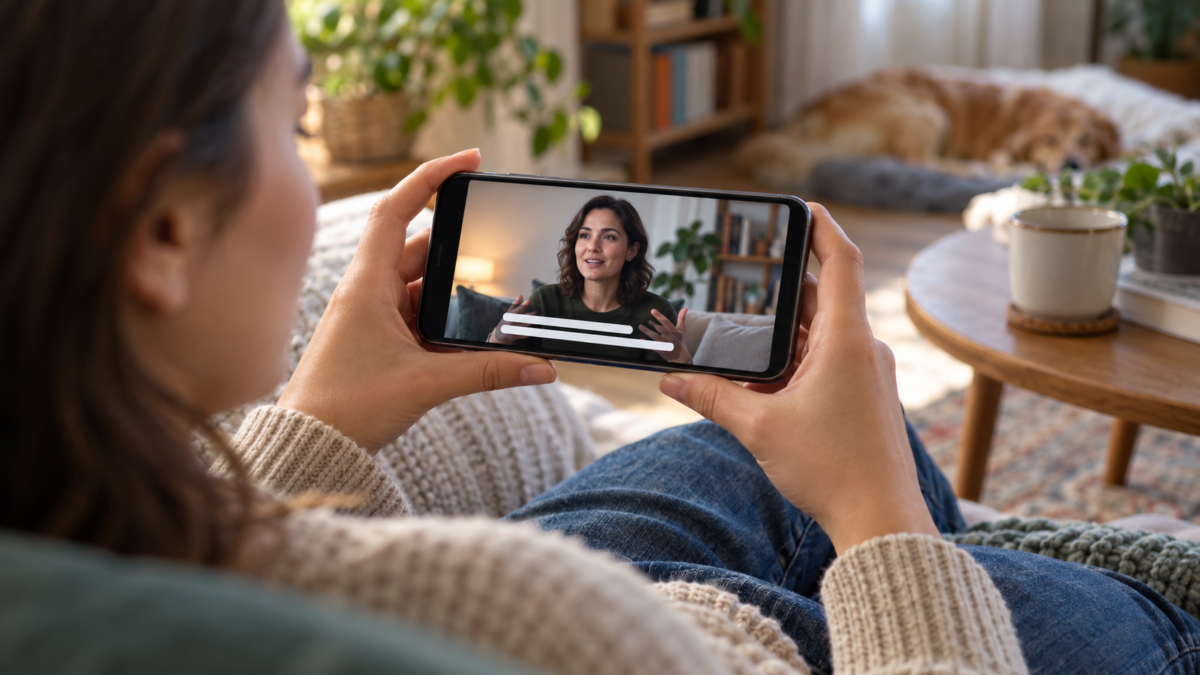

Automatische Untertitel helfen Ihnen, einem Video zu folgen, wenn die Umgebung laut ist, Sie den Ton nicht nutzen können oder der Inhalt in einer Sprache ist, die mehr Aufmerksamkeit erfordert. Android und Chrome bieten eigene Funktionen zur Umwandlung von Sprache in Text an, diese funktionieren jedoch nicht auf allen Geräten, Browsern und in allen Regionen identisch.
In diesem Leitfaden erfahren Sie, was Live-Untertitel sind, wie Sie die Funktion aktivieren und deaktivieren, Sprache und Größe anpassen, Verzögerungen beheben und eine Alternative auswählen, wenn Ihr Gerät nicht kompatibel ist. Ziel ist es, die Wiedergabe barrierefreier zu gestalten, ohne eine perfekte Transkription zu versprechen: Geräusche, Akzente, Musik und Fachbegriffe beeinflussen das Ergebnis weiterhin.
Was sind automatische Untertitel?
Automatische Untertitel werden per Spracherkennung erstellt. Das System analysiert die auf dem Gerät wiedergegebenen Audiodateien und zeigt eine Transkription auf dem Bildschirm an. Bei vielen Android-Modellen heißt diese Funktion „Live-Untertitel“. In Chrome gibt es eine ähnliche Einstellung für Videos, Podcasts, Anrufe und andere Audioinhalte, die im Browser wiedergegeben werden.
Die Transkription kann je nach Gerät und Sprache lokal erfolgen. Dadurch bleibt die Audiodatei auf dem Gerät, die Verfügbarkeit kann jedoch je nach installiertem Sprachpaket und den Fähigkeiten des Smartphones oder Computers variieren. Die Untertitel verändern das Originalvideo nicht und werden nicht automatisch an den Urheber gesendet.
So aktivieren Sie die Aktivierung auf Android
Öffnen Sie die Android-Einstellungen und suchen Sie nach „Bedienungshilfen“. Auf manchen Geräten finden Sie diese Option unter „Ton & Vibration“ oder „Untertitel“. Suchen Sie nach „Live-Untertitel“, „Sofort-Untertitel“ oder einer ähnlichen Bezeichnung und aktivieren Sie diese. Die Bezeichnungen variieren je nach Hersteller. Nutzen Sie daher die Suchfunktion in den Einstellungen, falls Sie die Option nicht sofort finden.
Wenn die Funktion aktiv ist, drücken Sie eine Lautstärketaste, um die Untertitelsteuerung anzuzeigen, sofern Ihr Gerät diese Funktion bietet. Tippen Sie auf das Symbol, um die Untertitel ein- oder auszuschalten, ohne zu den Einstellungen zurückkehren zu müssen. Bei manchen Smartphones können Sie auswählen, ob das Untertitelfeld nur bei Sprachausgabe angezeigt wird; andere zeigen eine kleine Schaltfläche auf dem Bildschirm an.
Spielen Sie ein kurzes Video ab und sprechen Sie einige Ihnen bekannte Begriffe. Falls nichts angezeigt wird, überprüfen Sie, ob die Audioausgabe über den Lautsprecher oder eine kompatible App erfolgt. Geschützte Inhalte, Anrufe mit bestimmten Apps und sehr alte Dateien verhalten sich möglicherweise anders.
Nützliche Anpassungen für das Lesen
Im Untertitelmenü können Sie normalerweise Textgröße, Farbe und Hintergrund anpassen. Wählen Sie einen ausreichenden Kontrast, der zum Video passt, ohne wichtige Informationen zu verdecken. Ein halbtransparenter schwarzer Kasten ist in der Regel besser lesbar als helle Schrift auf einem dynamischen Bild.
Wenn Sie eine Brille tragen oder aus der Ferne schauen, vergrößern Sie die Schriftgröße schrittweise. Zu großer Text kann mehrere Zeilen einnehmen und Gesichter oder Bedienelemente verdecken. Auf einem kleinen Bildschirm versuchen Sie es mit dem Querformat und passen Sie die Helligkeit an, um Spiegelungen zu reduzieren, bevor Sie die Untertitel als unleserlich einstufen.
Manche Versionen bieten einen Filter zum Ausblenden von Schimpfwörtern oder nicht ausgesprochenen Geräuschen. Diese Filter können notwendige Wörter in einer Vorlesung, einem Interview oder einem Nachrichtenbeitrag entfernen. Überprüfen Sie die Einstellung je nach Kontext und deaktivieren Sie sie, wenn die Texttreue wichtiger ist als die Moderation.
So verwenden Sie Untertitel in Chrome
Öffnen Sie in Chrome auf Ihrem Desktop die Einstellungen und suchen Sie nach „Bedienungshilfen“. Aktivieren Sie „Sofortuntertitel“ oder „Live-Untertitel“. Der Browser lädt möglicherweise Spracherkennungsdateien herunter, bevor die ersten Zeilen angezeigt werden. Lassen Sie das Fenster währenddessen geöffnet und wählen Sie eine verfügbare Sprache aus dem Menü.
Nach der Aktivierung erscheint der Untertitel in einem Fenster, das verschoben und in der Größe angepasst werden kann. Er funktioniert bei Videos, Streams und anderen Inhalten, die in einem Tab abgespielt werden. Falls das Fenster verschwindet, prüfen Sie, ob es minimiert und hinter einer anderen Anwendung angezeigt wird oder ob die Audiowiedergabe pausiert ist.
Beachten Sie bei gemeinsam genutzten Computern, dass Fensterposition und -größe mit Ihrem Chrome-Profil verknüpft sind. Verwenden Sie für Arbeit oder Studium ein separates Profil, wenn mehrere Personen denselben Computer nutzen. Erweiterungen, die die Audioausgabe verändern, können die Erkennung beeinträchtigen und sollten daher einzeln getestet werden.
Sprachen, Akzente und Audioqualität
Die Spracherkennung funktioniert am besten bei deutlicher Sprache, einem Mikrofon in unmittelbarer Nähe und geringen Hintergrundgeräuschen. Musik, Applaus und mehrere gleichzeitig sprechende Personen können zu unvollständigen Sätzen führen. Das System kann außerdem Eigennamen, Adressen und Fachbegriffe, die nicht zum allgemeinen Sprachgebrauch gehören, verwechseln.
Wählen Sie beim Ansehen eines internationalen Videos die Sprache, die dem gesprochenen Text entspricht, nicht unbedingt die Sprache der Benutzeroberfläche Ihres Geräts. Die Sprachauswahl kann auf älteren Smartphones oder bei Konten, die von einer Organisation verwaltet werden, eingeschränkt sein. Ist das passende Sprachpaket nicht verfügbar, bieten die vom Video selbst generierten Untertitel in der Regel ein zuverlässigeres Ergebnis.
Verwenden Sie in kritischen Situationen nicht ausschließlich automatische Transkriptionen. Überprüfen Sie in ärztlichen Beratungen, bewerteten Lehrveranstaltungen oder wichtigen Entscheidungssitzungen die Passagen direkt im Audio oder bitten Sie um eine manuelle Überprüfung. Untertitel dienen der Unterstützung und Barrierefreiheit, sind aber kein offizielles Dokument.
Wie man Verzögerungen und Ausfälle behebt
Eine leichte Verzögerung ist normal, da das System einige Sekunden Audio analysieren muss, bevor der Satz vervollständigt wird. Sollte die Verzögerung zunehmen, schließen Sie ressourcenintensive Tabs und Anwendungen, prüfen Sie Ihren freien Speicherplatz und aktualisieren Sie Ihr System. Während eines Anrufs kann eine instabile Verbindung ebenfalls dazu führen, dass die Audioübertragung in Bruchstücken erfolgt.
Wenn die Untertitel einfrieren, deaktivieren und aktivieren Sie die Funktion erneut. Versuchen Sie in Chrome, einen neuen Tab zu öffnen und die Audioerweiterungen vorübergehend zu deaktivieren. Starten Sie auf Android Ihr Gerät neu und prüfen Sie, ob die gewünschte Sprache heruntergeladen wurde. Falls nur eine App nicht funktioniert, liegt das Problem möglicherweise an der Audioübertragung an das System.
Wenn die Untertitelbox wichtige Schaltflächen verdeckt, verschieben Sie sie an eine andere Stelle oder verkleinern Sie sie. Bei vertikalen Videos befinden sich am unteren Rand oft Bedienelemente und Kommentare; eine Positionierung der Untertitelbox weiter oben kann die Benutzerfreundlichkeit verbessern. Nehmen Sie die Anpassung vor Beginn einer Besprechung oder Präsentation vor.
Häufig gestellte Fragen
Funktionieren automatische Untertitel auch ohne Internetverbindung?
Bei manchen Geräten und in manchen Sprachen erfolgt die Spracherkennung direkt auf dem Gerät und funktioniert möglicherweise auch offline. Andere Modelle erfordern das Herunterladen eines Softwarepakets oder eine erstmalige Internetverbindung. Testen Sie die Funktion im Flugmodus, bevor Sie verreisen, falls Sie darauf angewiesen sind.
Kann ich ein Transkript eines Videos speichern?
Live Caption zeigt den Text in der Regel an, ohne eine bearbeitbare Untertiteldatei zu erstellen. Um Inhalte zu speichern, suchen Sie nach einem vom Dienst bereitgestellten Transkript oder erstellen Sie eigene Anmerkungen, wobei Sie das Urheberrecht und die Privatsphäre der im Audio zu hörenden Personen beachten müssen.
Warum werden Namen und Zahlen falsch angezeigt?
Eigennamen, Codes, Akronyme und Zahlen weisen nur geringe Redundanz auf, die das System korrigieren müsste. Pausieren Sie das Video, spulen Sie einige Sekunden zurück und überprüfen Sie den Ton. Bestätigen Sie die Informationen in wichtigen Dokumenten anhand einer schriftlichen Quelle.
Gibt es eine Alternative für inkompatible Geräte?
Sie können die integrierten Untertitel des Players, die Barrierefreiheitsdienste des Systems oder Transkriptions-Apps verwenden. Lesen Sie die Datenschutzbestimmungen, bevor Sie Audio an einen externen Dienst senden, insbesondere wenn die Inhalte private Gespräche enthalten.
Die aktuellen Details entnehmen Sie bitte der Dokumentation. Live-Untertitel auf Android und in den Anweisungen von Chrome für sofortige Untertitel. Weitere Möglichkeiten, Mobiltelefone erschwinglicher zu machen, finden Sie auch in unserem Leitfaden zu Lesen Sie laut auf Ihrem Handy vor.

Abschluss
Automatische Untertitel auf Android oder Chrome erleichtern Videos, Anrufe und Online-Kurse in vielen Situationen. Passen Sie Sprache, Kontrast und Position an Ihre Bildschirmauflösung an, testen Sie die Funktion mit Ihrem gewohnten Audiomaterial und halten Sie eine Alternative bereit, wenn eine präzise Transkription wichtig ist. Mit realistischen Erwartungen werden Untertitel zu einer unauffälligen Unterstützung beim Hören und Verstehen von Inhalten in verschiedenen Umgebungen.