
So zeichnen Sie Ihren Smartphone-Bildschirm auf Android und iPhone auf
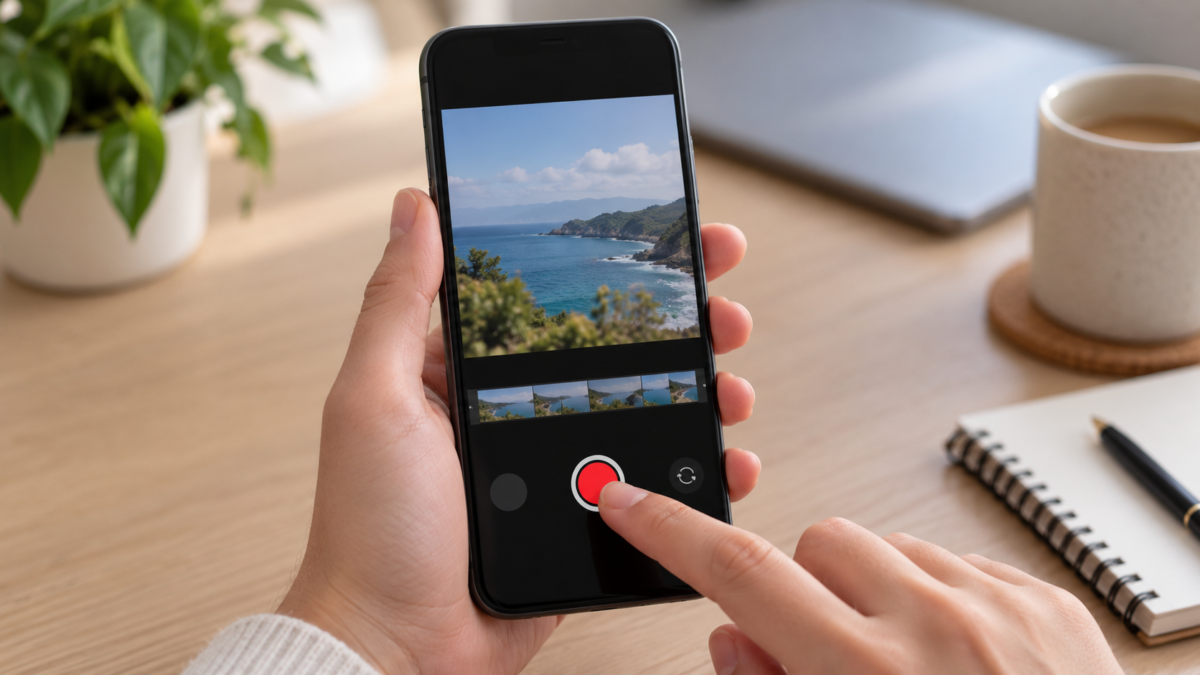
Die Bildschirmaufnahme ist nützlich, um Fehler zu zeigen, eine Vorgehensweise zu erklären, eine Unterrichtsstunde aufzuzeichnen oder zu zeigen, wo man in einer App tippen muss. Das Video kann auch Benachrichtigungen, Passwörter, Unterhaltungen und Daten anderer Personen offenlegen. Android und iPhone verfügen über integrierte Aufnahmefunktionen mit Steuerelementen für Audio und Klingeltöne. Bevor Sie beginnen, löschen Sie den Bildschirm, wählen Sie aus, was aufgenommen werden soll, und einigen Sie sich auf eine sichere Methode zum Teilen.

Bereiten Sie den Bildschirm vor der Aufnahme vor.
Schließen Sie Apps mit privaten Nachrichten, deaktivieren Sie Benachrichtigungsvorschauen und entfernen Sie Widgets, die Adressen, Kalender oder Codes anzeigen. Aktivieren Sie den Fokus- oder Nicht-Stören-Modus, um Werbebanner während der Aufnahme zu vermeiden. Falls Sie einen Login zeigen müssen, verwenden Sie ein Demokonto und geben Sie niemals Ihr echtes Passwort im Video ein.
Entscheiden Sie, ob Sie Ton benötigen. Für ein Tutorial kann das Mikrofon jeden Schritt erklären; bei einem visuellen Fehler reicht der Systemton aus. Informieren Sie Personen in der Nähe, wenn das Mikrofon aktiv ist. Bildschirmaufnahmen sollten nicht heimlich während privater Gespräche oder Anrufe ohne Zustimmung erfolgen.
Bildschirmaufnahme auf Android
Auf Android wischen Sie zweimal vom oberen Bildschirmrand nach unten, um die Schnelleinstellungen zu öffnen. Tippen Sie auf „Bildschirmaufnahme“. Falls die Schaltfläche nicht angezeigt wird, tippen Sie auf „Bearbeiten“ und ziehen Sie die Funktion in das Bedienfeld. Wählen Sie vor dem Countdown aus, ob Sie Audio aufzeichnen und Bildschirmberührungen anzeigen möchten. Tippen Sie auf „Starten“.
Während der Aufnahme wird eine Benachrichtigung angezeigt, dass die Bildschirmaufnahme aktiv ist. Um die Aufnahme zu beenden, wischen Sie vom oberen Bildschirmrand nach unten und tippen Sie auf die Benachrichtigung „Bildschirmaufnahme“. Pfad und Bezeichnung können je nach Hersteller variieren. offizieller Android-Leitfaden Darin wird erläutert, dass bestimmte Schritte von der Version abhängen; auf Pixel-Telefonen benötigen einige Funktionen Android 11 oder höher.
Die Datei befindet sich normalerweise in Google Fotos oder in Ihrer Galerie unter „Filme“ oder „Bildschirmaufnahmen“. Öffnen Sie das Video, schneiden Sie die ersten und letzten Sekunden ab und überprüfen Sie jedes einzelne Bild vor dem Hochladen. Falls das Video groß ist, exportieren Sie eine kleinere Kopie, nachdem Sie das Original gespeichert haben.
Nehmen Sie den Bildschirm auf dem iPhone auf
Öffnen Sie auf Ihrem iPhone die Einstellungen, dann das Kontrollzentrum und fügen Sie die Bildschirmaufnahme hinzu, falls die entsprechende Schaltfläche nicht verfügbar ist. Öffnen Sie das Kontrollzentrum und tippen Sie auf das Aufnahmesymbol. Nach dem dreisekündigen Countdown können Sie wie gewohnt weiter surfen. Um Ihre Stimme aufzunehmen, halten Sie die Schaltfläche gedrückt, aktivieren Sie das Mikrofon und tippen Sie auf „Aufnahme starten“.
Zum Beenden tippen Sie auf die Anzeige oben auf dem Bildschirm und bestätigen Sie, oder öffnen Sie das Kontrollzentrum und tippen Sie erneut auf die Schaltfläche. Das Video wird in der Fotos-App gespeichert. Apple-Dokumentation Beachten Sie, dass bei der Aufnahme auch Ton aufgezeichnet werden kann und dass einige Apps Inhalte aus urheberrechtlichen oder Sicherheitsgründen blockieren.
Wenn die rote Markierung oder die dynamische Insel erscheint, entfernen Sie dieses Element aus dem wichtigen Bereich oder schneiden Sie es später zu. Öffnen Sie vor dem Teilen die Fotos-App, tippen Sie auf „Bearbeiten“ und prüfen Sie, ob der Anfang Benachrichtigungen enthält. Verwenden Sie die Zuschneidefunktion und keine Bearbeitung, die das Bild automatisch auf einen unbekannten Dienst hochlädt.
Audio, Mikrofon und Urheberrecht
Die Systemaudioausgabe kann durch Musik-Apps, Anrufe, Streaming-Dienste und Kopierschutzprogramme stummgeschaltet werden. Dies ist normal und bedeutet nicht, dass das Aufnahmegerät defekt ist. Um einen Vorgang zu demonstrieren, sprechen Sie ihn über das Mikrofon ein oder fügen Sie die Sprachaufnahme später in einem geeigneten Audiobearbeitungsprogramm hinzu.
Veröffentlichen Sie keine Vorlesungen, Filme, Videoaufzeichnungen von Besprechungen oder Telefonaten ohne Genehmigung. Selbst wenn das Aufnahmeprogramm die Aufzeichnung zulässt, können die Nutzungsbedingungen der Anwendung die Weiterverbreitung untersagen. Informieren Sie bei Videokonferenzen die Teilnehmer, nutzen Sie gegebenenfalls die Aufnahmefunktion des Dienstes und speichern Sie die Datei in einem Konto mit kontrolliertem Zugriff.
Fehlerbehebung und Größenreduzierung
Wenn die Schaltfläche nicht angezeigt wird, aktualisieren Sie das System und suchen Sie in den Schnelleinstellungen oder im Kontrollzentrum. Starten Sie Ihr Telefon neu, um Speicherplatz freizugeben. Hochauflösende Aufnahmen benötigen mehr Speicherplatz; für ein einfaches Tutorial reichen möglicherweise eine niedrigere Auflösung und Bildrate aus.
Falls das Video einfriert, schließen Sie ressourcenintensive Spiele und Apps und deaktivieren Sie unnötige Effekte. Führen Sie einen 20-Sekunden-Test durch und spielen Sie das Video ab, bevor Sie eine ganze Unterrichtsstunde aufnehmen. Auf älteren Geräten kann es zu einer Audioverzögerung kommen. Schneiden Sie den betreffenden Abschnitt heraus oder nehmen Sie ihn mit weniger geöffneten Anwendungen erneut auf.
Sicher bearbeiten und teilen.
Verwenden Sie die integrierte Galerie, um Anfang und Ende zuzuschneiden. Wenn Sie eine Zahl, einen Namen oder ein Gesicht unkenntlich machen müssen, wählen Sie einen Editor, der die Verarbeitung auf dem Gerät unterstützt oder angibt, wohin die Datei gesendet werden soll. Zuschneiden ist nicht gleich Ausblenden: Der zugeschnittene Bereich kann in der Originaldatei weiterhin vorhanden sein. Löschen Sie die Originaldatei, sobald sie nicht mehr benötigt wird, bewahren Sie aber eine private Kopie auf, falls sie dokumentarischen Wert hat.
Zum Versenden verwenden Sie am besten einen Link mit Frist oder einen privaten Kanal. Schnellfreigabe, AirDrop oder das Teilen über den Dienst selbst können den Vorgang vereinfachen. Überprüfen Sie jedoch den Empfänger, bevor Sie auf „Senden“ tippen. Vermeiden Sie es, Support-Aufzeichnungen mit Authentifizierungscodes, E-Mail-Adressen oder Bankbenachrichtigungen zu veröffentlichen. Weitere Informationen finden Sie in unserem Leitfaden… sicheres Teilen die gleiche Sorgfalt auch auf andere Daten anwenden.
Barrierefreiheit und professionelle Nutzung
Zeigen Sie Bildschirmtipps an, wenn das Video eine Abfolge erklärt, deaktivieren Sie diese jedoch, wenn ein übersichtliches Design gewünscht ist. Vergrößern Sie die Schrift und nutzen Sie die Systemzoomfunktion, damit die Person dem Video folgen kann. Geben Sie in einer Support-Aufzeichnung die Systemversion, das Telefonmodell und den genauen Zeitpunkt des Fehlers an, ohne dabei persönliche Daten preiszugeben.
In Unternehmen sollte ein Ordner mit Aufbewahrungsfrist erstellt und festgelegt werden, wer die Videos einsehen darf. Aufnahmen von Gerätetests, die von Kunden genutzt werden, sollten entfernt werden. Für Schulungsmaterialien sollten gegebenenfalls eine schriftliche Beschreibung und Untertitel hinzugefügt werden; auch Videos ohne Ton sind verständlich.
Wie man ein Tutorial verständlich erzählt.
Planen Sie den Ablauf vor der Aufnahme: Nennen Sie das Ziel, tippen Sie jeweils nur einmal und warten Sie, bis der Bildschirm vollständig geladen ist. Sprechen Sie nicht schneller, um das Video zu verlängern. Falls die Person den Vorgang wiederholen muss, machen Sie natürliche Pausen und nennen Sie die Menüpunkte genau. Ein sichtbarer Cursor oder Bildschirmberührungen erleichtern das Mitverfolgen auf kleineren Smartphones.
Nehmen Sie im Querformat nur dann auf, wenn der Inhalt mehr Platz benötigt; für soziale Medien und Messenger ist das Hochformat meist besser lesbar. Achten Sie auf eine angenehme Helligkeit und entfernen Sie Hintergrundmusik. Sollte ein Fehler auftreten, halten Sie an, notieren Sie sich den Fehler und wiederholen Sie die entsprechende Sequenz. Diese Vorgehensweise vermeidet abrupte Schnitte und erhöht die Zuverlässigkeit des Videos.
Überprüfen Sie nach dem Senden den Link in einem privaten Fenster oder mit einem Testempfänger. Stellen Sie sicher, dass die Audioausgabe hörbar ist, die Datei auf Android- und iPhone-Geräten geöffnet werden kann und die Berechtigungen nicht öffentlich sind. Löschen Sie erst dann die temporäre Kopie vom Gerät.
Häufig gestellte Fragen
Werden Benachrichtigungen vom Rekorder aufgezeichnet?
Ja, falls sie während der Aufnahme erscheinen. Aktivieren Sie den Fokus- oder Nicht-Stören-Modus und blenden Sie die Vorschau auf dem Sperrbildschirm aus, bevor Sie beginnen.
Kann ich ein Gespräch aufzeichnen?
Die Bildschirmaufzeichnung kann die Audioaufzeichnung von Anrufen blockieren oder verhindern. Darüber hinaus können lokale Gesetze und Bestimmungen eine Einwilligung erfordern. Bitte prüfen Sie die offizielle Telefonfunktion und informieren Sie die Teilnehmer.
Warum wurde die Audioaufnahme nicht gespeichert?
Das Mikrofon ist möglicherweise ausgeschaltet, wird von einer anderen App belegt oder ist aus urheberrechtlichen Gründen gesperrt. Führen Sie einen kurzen Test durch und überlegen Sie, ob Sie die Sprachaufnahme später hinzufügen möchten.
Wie kann ich die Größe eines Videos reduzieren?
Entfernen Sie unnötige Abschnitte, reduzieren Sie die Auflösung in einem zuverlässigen Bearbeitungsprogramm und senden Sie einen privaten Link. Bewahren Sie das Original auf, bis Sie die Korrektheit der Kopie bestätigt haben.
Abschluss
Eine gute Aufnahme beginnt schon vor dem Drücken des Auslösers: Bildschirm löschen, Audio auswählen, die aufzunehmende Person festlegen und einige Sekunden testen. Den integrierten Recorder verwenden, die Datei überprüfen und sie über einen sicheren Kanal teilen. So löst das Video ein Problem oder vermittelt Wissen, ohne versehentlich aufgenommene Daten dauerhaft preiszugeben.






