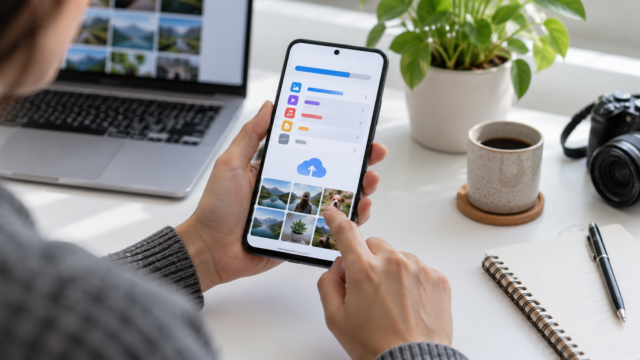
So scannen Sie Dokumente mit Ihrem Mobiltelefon und speichern sie als PDFs.

Das Scannen von Dokumenten mit dem Smartphone ist praktisch, wenn Sie einen Vertrag, eine Quittung, ein Formular oder einen Kaufbeleg versenden müssen und kein Scanner zur Hand ist. Die Kamera allein erstellt zwar ein Foto, aber beim Scannen werden Perspektive und Ränder automatisch korrigiert und mehrere Seiten zu einer PDF-Datei zusammengefügt, die sich leichter speichern und teilen lässt. Android und iPhone bieten entweder integrierte Funktionen oder Lösungen, die in bekannte Dienste integriert sind.
Das Ergebnis hängt von der Beleuchtung, dem Papier und der Anwendung ab. In dieser Anleitung erfahren Sie, wie Sie Ihren Arbeitsplatz vorbereiten, auf jeder Plattform scannen, die Seiten überprüfen, die Datei benennen und sie teilen, ohne mehr Daten als nötig preiszugeben. Keine Anwendung kann aus einem unleserlichen Bild ein perfektes Dokument erstellen; das Korrekturlesen liegt weiterhin in Ihrer Verantwortung.
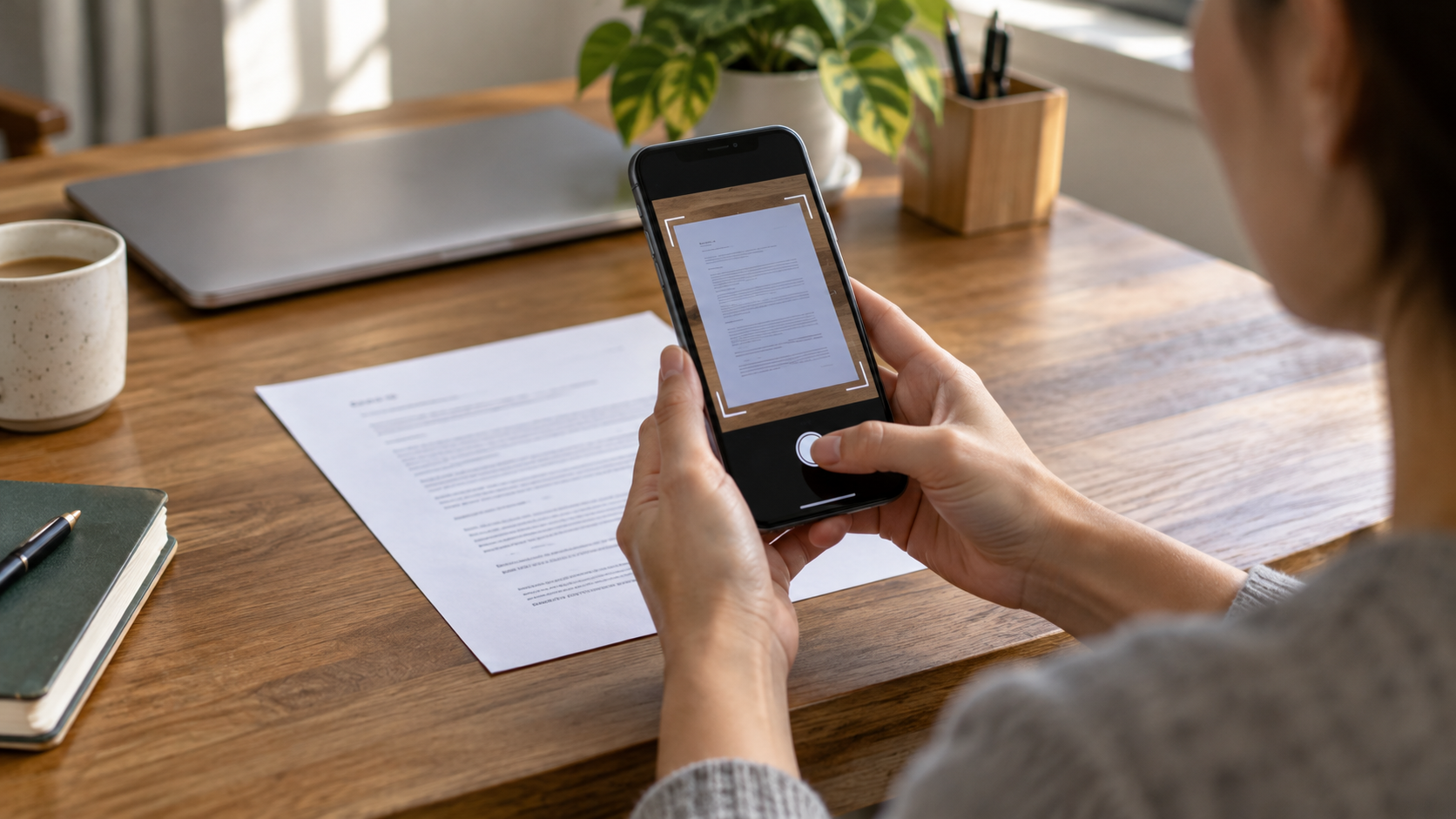
Bereiten Sie das Dokument vor.
Legen Sie das Blatt Papier auf eine ebene Fläche, entfernen Sie Büroklammern und glätten Sie Falten. Verwenden Sie diffuses Licht; ein Seitenfenster oder zwei weiche Lichtquellen reduzieren Schatten. Vermeiden Sie Blendung durch Lampen und verwenden Sie den Blitz nicht, wenn er einen weißen Schleier erzeugt. Reinigen Sie die Linse, lassen Sie etwas Platz um das Papier herum und halten Sie das Smartphone parallel zum Papier.
Sortieren Sie die Seiten vor dem Scannen in die richtige Reihenfolge. Schließen Sie bei Dokumenten mit personenbezogenen Daten alle anderen Fenster auf Ihrem Computer und vermeiden Sie es, die PDF-Datei über eine offene Gruppe zu versenden. Falls die Institution eine Unterschrift, eine bestimmte Farbe oder Auflösung vorschreibt, klären Sie die Anforderungen, bevor Sie Filter auswählen.
Scannen mit Google Drive auf Android
Erziele den ersten Fang.
Öffnen Sie Google Drive auf Ihrem Android-Gerät und tippen Sie auf das Kamerasymbol oder die Scan-Option. Richten Sie die Kamera auf die Seite, bis die App die Ränder hervorhebt. Starten Sie einen automatischen Scan, sobald Ihr Smartphone ruhig steht, oder verwenden Sie die manuelle Scan-Funktion. In Drive können Sie den Zuschnitt anpassen, drehen, Farbkorrekturen vornehmen und Seiten zum selben Dokument hinzufügen.
Überprüfen Sie jedes Vorschaubild vor dem Speichern. Falls ein Rand abgeschnitten wurde, tippen Sie auf die Seite und korrigieren Sie die Ecken. Ist der Text zu dunkel, versuchen Sie es mit einem Dokumentenfilter; aggressive Filter können Stempel oder Signaturen entfernen. Der Google Drive-Support erklärt, wie man scannt und als PDF oder JPG speichert..
Geben Sie einen Namen und wählen Sie das Format.
Verwenden Sie einen aussagekräftigen Dateinamen, z. B. “Stromrechnung Oktober 2026.pdf”, ohne dabei CPF-Nummern, Kreditkartennummern oder andere sensible Daten im Titel anzugeben. Speichern Sie die Datei in einem privaten Ordner in Google Drive und wählen Sie das PDF-Format, wenn mehrere Seiten ausgedruckt oder geprüft werden sollen. JPG eignet sich zwar für einzelne Bilder, bewahrt aber nicht die Struktur eines mehrseitigen Dokuments.
Für die Synchronisierung mit Google Drive benötigen Sie ein Konto und eine Internetverbindung. Sie können das Dokument erfassen und den Upload später abschließen, solange die Datei auf Ihrem Gerät verbleibt. Stellen Sie sicher, dass die PDF-Datei im richtigen Ordner angezeigt wird und der Zugriff nicht unnötigerweise auf “Jeder mit dem Link” eingestellt ist.
Scannen auf dem iPhone
Verwenden Sie die Notizen-App
Öffnen Sie die Notizen-App, erstellen Sie eine Notiz oder wählen Sie eine vorhandene aus und tippen Sie auf die Schaltfläche für den Anhang. Auswählen Dokumente scannen. Das iPhone erkennt die Ränder und startet die Aufnahme automatisch. Um die Aufnahmezeit zu steuern, wechseln Sie in den manuellen Aufnahmemodus und verwenden Sie die Lautstärketaste oder den Auslöser. Passen Sie anschließend die Ecken an, tippen Sie auf „Scan fortsetzen“ und fahren Sie mit den folgenden Seiten fort.
Wenn Sie fertig sind, tippen Sie auf „Fertig“. Das Dokument wird als PDF in der Notiz gespeichert. Apples offizielle Richtlinien zum Scannen auf dem iPhone Außerdem wird gezeigt, wie man signiert und die Dateien-App verwendet. Tippen Sie auf die PDF-Datei, um sie umzubenennen, zu teilen oder eine Kopie in der Dateien-App zu speichern.
Verwenden Sie die Dateien-App, wenn Sie einen Ordner benötigen.
Tippen Sie in der Dateien-App auf „Mehr“ und wählen Sie aus Dokumente scannen. Wählen Sie einen Ordner aus iCloud Drive oder Ihrem lokalen Speicher und bestätigen Sie am Ende. Diese Option ist hilfreich, wenn sich die PDF-Datei bereits in einem Arbeitsordner befinden soll und kein Umweg über eine Notiz nötig ist. Enthält die Datei persönliche Informationen, überprüfen Sie, wer Zugriff auf den Ordner hat, und deaktivieren Sie nach dem Senden alle öffentlichen Links.
OCR, durchsuchbarer Text und Signatur
Einige Apps erkennen Text in Bildern und ermöglichen die Suche nach Wörtern. Das Ergebnis hängt von der Sprache, der Bildqualität und der Schriftart ab. Zahlen, Tabellen, Stempel und Handschrift können falsch interpretiert werden. Überprüfen Sie Namen, Daten und Werte, bevor Sie den erkannten Text in einer Registrierung oder einem Vertrag verwenden.
Auf dem iPhone kann die Notizen-App Text scannen und bearbeitbare Inhalte einfügen, sofern die Sprache unterstützt wird. Um ein Dokument zu signieren, verwenden Sie das Markierungswerkzeug oder den von der Institution vorgegebenen Workflow. Eine auf dem Bildschirm erstellte Unterschrift hat nicht in allen Ländern die gleiche Rechtsgültigkeit; prüfen Sie, ob ein digitales Zertifikat oder eine spezielle Plattform erforderlich ist.
Wie man vor dem Einreichen Korrektur liest
Öffnen Sie die PDF-Datei im Vollbildmodus und blättern Sie durch alle Seiten. Prüfen Sie, ob keine Ränder, Signaturen oder Fußzeilen abgeschnitten wurden, die Ausrichtung korrekt ist und der Text bei einer Zoomstufe von 1001 × 3T gut lesbar ist. Kontrollieren Sie die Reihenfolge, die Anzahl und die Dateigröße. Falls das Portal die PDF-Datei ablehnt, prüfen Sie, ob es eine Größenbeschränkung (in Megabyte) oder Formatvorgaben gibt.
Entfernen Sie leere Seiten, bewahren Sie aber das Original auf, bis Sie sicher sind, dass der Empfänger die Datei erhalten hat. Um die Dateigröße zu reduzieren, nutzen Sie die Komprimierungsfunktion des Dienstes und prüfen Sie, ob die Stempel lesbar bleiben. Senden Sie keine PDF-Datei an einen unbekannten Online-Komprimierungsdienste, wenn diese persönliche, medizinische oder finanzielle Dokumente enthält.
Teilen mit geringerem Risiko.
Wählen Sie einen Link mit Ablaufdatum, Passwort oder Zugriffsbeschränkung auf bestimmte Personen. Bestätigen Sie in E-Mails die Empfängeradresse und senden Sie das Passwort gegebenenfalls über einen anderen Kanal. Vermeiden Sie in Messenger-Apps Gruppen und prüfen Sie das Vorschaubild, bevor Sie auf „Senden“ tippen. Nach Ablauf des Links widerrufen Sie den Zugriff in Google Drive oder löschen ihn aus iCloud.
Wenn es sich bei dem Dokument nur um ein Referenzfoto handelt, ist die Erstellung einer PDF-Datei möglicherweise nicht erforderlich. Für wiederkehrende Belege empfiehlt es sich, einen Ordner nach Jahr und Monat zu organisieren. Unsere Anleitung dazu Organisieren heruntergeladener Dateien auf Ihrem Mobiltelefon Es hilft, Kopien leicht zugänglich zu halten.
Häufige Probleme
Werden Kanten nicht erkannt, erhöhen Sie den Kontrast zwischen Papier und Tisch, entfernen Sie Objekte und halten Sie das Smartphone parallel. Ist das Bild unscharf, verwenden Sie die manuelle Aufnahme und stützen Sie sich mit den Ellbogen ab. Falls die PDF-Datei nicht synchronisiert wird, überprüfen Sie Speicherplatz, Internetverbindung und das richtige Konto. In einer aktualisierten Anwendung können die Menünamen von älteren Anleitungen abweichen.
Häufig gestellte Fragen
Ist Digitalisieren dasselbe wie Fotografieren?
Nicht ganz. Die Digitalisierung versucht, die Perspektive zu korrigieren, Ränder zu beschneiden und Seiten zusammenzuführen, während eine Kamera ein einfaches Foto erzeugt. Ein gutes Foto mag als Referenz genügen, aber für Dokumente ist ein PDF in der Regel besser geeignet.
Wird die PDF-Datei automatisch durchsuchbar?
Nicht immer. Einige Dienste bieten OCR an, die Funktionalität hängt jedoch von der App, der Sprache und der Qualität der Aufnahme ab. Überprüfen Sie den erkannten Text, bevor Sie Zahlen oder Namen kopieren.
Kann ich Dokumente auch ohne Internetzugang scannen?
Sie können in verschiedenen Apps lokal aufnehmen. Zum Hochladen, Synchronisieren und Teilen ist anschließend eine Verbindung erforderlich, und die Datei muss bis dahin sicher gespeichert bleiben.
Wie versende ich ein großes Dokument?
Verwenden Sie einen privaten Link anstelle eines Dateianhangs oder verkleinern Sie die Datei mit einem zuverlässigen Tool. Beachten Sie die Beschränkungen des Portals und komprimieren Sie die Datei nicht so stark, dass Details verloren gehen.
Abschluss

Mit einer stabilen Unterlage, gleichmäßiger Beleuchtung und sorgfältiger Prüfung kann Ihr Smartphone in vielen Alltagssituationen einen Scanner ersetzen. Nutzen Sie Google Drive auf Android oder Notizen & Dateien auf dem iPhone, wählen Sie bei mehreren Seiten das PDF-Format und schützen Sie den Freigabelink. Das Erfassen des Dokuments ist nur der erste Schritt: Erst die Überprüfung des Ergebnisses und die Zugriffskontrolle machen es wirklich nutzbar.