Apps zum Erstellen ansprechender Präsentationen direkt vom Handy aus

Viele Menschen suchen nach Apps zur Erstellung von Präsentationen, weil sie eine praktische Aufgabe ohne Computer lösen müssen. Das passiert im Unterricht, im Beruf, in kurzen Meetings oder auch bei Last-Minute-Überarbeitungen vor dem Versenden einer Datei. Wenn das Smartphone zum Hauptwerkzeug wird, kommt es vor allem darauf an, die Grenzen der jeweiligen App zu kennen und die Zeit effizient zu nutzen.
Es geht nicht darum, mit unnötigen Funktionen zu punkten oder Designtrends zu folgen. Viel wichtiger ist es, ein einfaches Werkzeug auszuwählen, die Inhalte zu strukturieren und Fehler zu vermeiden, die die Folien unübersichtlich machen. So lassen sich übersichtlichere, besser lesbare Präsentationen erstellen, die dem jeweiligen Kontext gerecht werden – auch auf kleinen Bildschirmen.
Es ist außerdem wichtig zu wissen, dass die Bearbeitung auf einem Mobiltelefon am besten für Anpassungen, Entwürfe und einfachere Präsentationen geeignet ist. Wenn die Datei eine präzise Ausrichtung, viele visuelle Elemente oder eine umfassendere Kontrolle über die Typografie erfordert, ist die Bedienung auf einem größeren Bildschirm in der Regel komfortabler. Diese Einschränkung ist kein Fehler, sondern lediglich ein praktischer Unterschied in der Nutzung.
Was bedeutet dieses Thema in der Praxis?
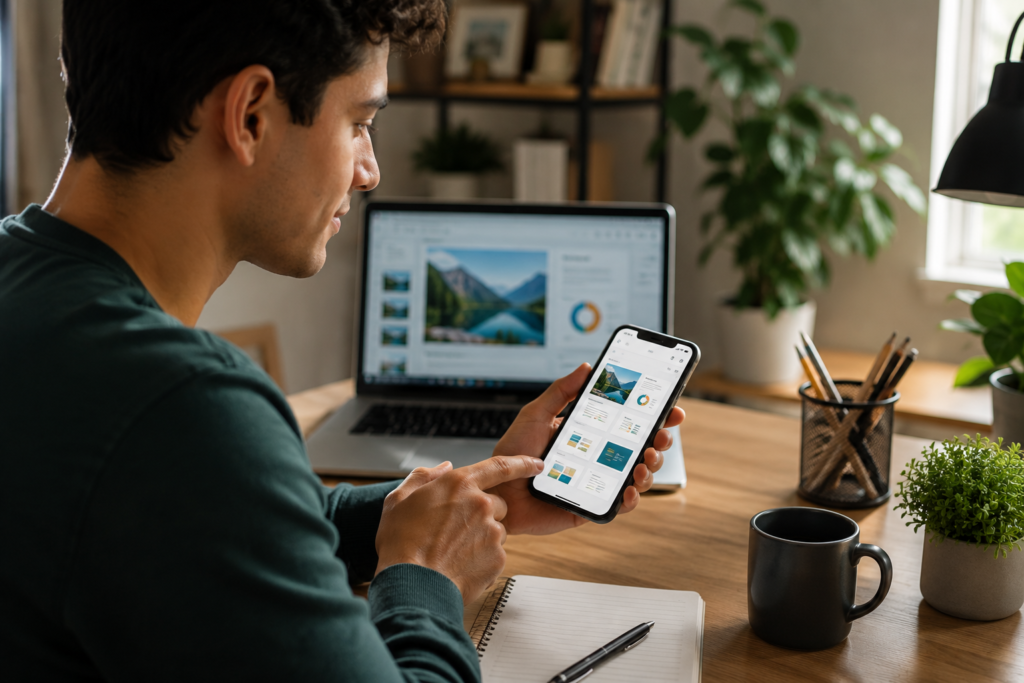
In der Praxis bedeutet eine Präsentation auf dem Handy, mit den Möglichkeiten des kleinen Bildschirms zu arbeiten, ohne dabei an Klarheit einzubüßen. Handys eignen sich in der Regel gut, um die Struktur festzulegen, Stichpunkte zu erstellen, Bilder auszutauschen, Texte zu überprüfen und eine Version zum späteren Teilen zu speichern. Für einfache Aufgaben löst dies bereits viele alltägliche Probleme.
Das Problem entsteht, wenn jemand versucht, eine Desktop-Präsentation mit vielen Details, Animationen und Textblöcken auf seinem Handy wiederzugeben. In diesem Fall beeinträchtigt der kleinere Bildschirm die Wahrnehmung von Raum, Kontrast und Hierarchie. Das Ergebnis mag auf dem Gerät selbst akzeptabel erscheinen, wirkt aber verwirrend, wenn es in einem Raum projiziert oder auf einem anderen Gerät geöffnet wird.
Bekannte Tools wie Google Slides und PowerPoint ermöglichen es, Präsentationen von Grund auf neu zu erstellen, vorgefertigte Vorlagen zu verwenden und auf verschiedenen Geräten, einschließlich Mobiltelefonen und Webbrowsern, auf die Inhalte zuzugreifen. Dadurch wird es einfacher, Präsentationen außerhalb von Zuhause oder Büro zu überprüfen, ohne die Datei an ein einzelnes Gerät zu binden.
Quelle: Google Slides – Präsentationen erstellen
Apps zum Erstellen von Präsentationen
Wenn von Tools zur Erstellung von Präsentationen auf dem Smartphone die Rede ist, sind meist Apps gemeint, die Text, Bilder und visuelle Vorlagen kombinieren und in einer teilbaren Datei exportieren. Der Wert dieser Tools liegt nicht nur im vorgefertigten Design, sondern auch in der Möglichkeit, Ideen ohne komplizierte Prozesse zu strukturieren. Gerade für Einsteiger ist der Einstieg dadurch deutlich einfacher.
Das beste Kriterium für die Wahl einer App ist nicht die Anzahl der Effekte, sondern die einfache und schnelle Bearbeitung. Eine nützliche App ermöglicht es in der Regel, Vorlagen zu öffnen, Texte zu ersetzen, Fotos einzufügen, Farben anzupassen und in einem mit anderen Nutzern kompatiblen Format zu speichern. Ist die Navigation unübersichtlich oder die Tastatur zu umständlich, steigt die Wahrscheinlichkeit, dass man die App wieder verlässt.
Bei einfacheren Präsentationen empfiehlt es sich, Apps zu bevorzugen, die die Struktur von Anfang an sichtbar machen. So lassen sich überflüssige Elemente vermeiden und das Risiko überladener Folien reduzieren. Redaktionell betrachtet muss das Tool die Botschaft unterstützen und nicht mit ihr um Aufmerksamkeit konkurrieren.
Wie Sie herausfinden, was Sie wirklich brauchen.
Bevor Sie beginnen, sollten Sie sich eine objektive Frage stellen: Soll die Präsentation überzeugen, informieren oder einfach nur Ideen strukturieren? Die Antwort beeinflusst das Format, die Anzahl der Folien und den Detaillierungsgrad. In einem internen Meeting ist eine direktere Herangehensweise angebracht; in einer Vorlesung oder bei einem externen Projekt ist in der Regel eine stärkere visuelle Gestaltung erforderlich.
Es ist außerdem hilfreich zu überlegen, wo das Material angezeigt wird. Ob die Präsentation per Nachricht versendet, auf einem großen Bildschirm dargestellt oder als PDF geöffnet wird – sie muss auf verschiedenen Bildschirmgrößen gut lesbar bleiben. Dieses Detail ist entscheidend, denn ein ansprechendes Layout auf einem Smartphone kann seine Wirkung verlieren, wenn es auf einem anderen Bildschirm vergrößert oder verkleinert wird.
Ein weiterer wichtiger Punkt ist die verfügbare Zeit. Bei knappen Fristen empfiehlt es sich meist, die Struktur zu vereinfachen, eine übersichtliche Vorlage zu wählen und mit wenigen Elementen pro Folie zu arbeiten. Eile verleitet oft zu aufwendigen Lösungen, doch Zeit spart letztendlich die Beschränkung der Auswahlmöglichkeiten.
Schritt-für-Schritt-Anleitung zur Montage auf Ihrem Mobiltelefon.
Beginnen Sie, indem Sie das Ziel Ihrer Präsentation in einem kurzen Satz definieren. Gliedern Sie den Inhalt anschließend in Einleitung, Hauptteil und Schluss. Diese Aufteilung verhindert, dass die Folien zu einer unstrukturierten Aneinanderreihung zielloser Sätze verkommen.
Im nächsten Schritt füllen Sie jede Folie mit einer Hauptidee. Halten Sie die Titel kurz und die Texte prägnant, da der Bildschirm Ihres Smartphones bei zu vielen Inhalten auf einmal nicht optimal funktioniert. Längere Informationen sollten Sie kürzen, in Stichpunkte umwandeln oder Teile davon in Ihre Präsentation einbauen.
Offizielle Bearbeitungswerkzeuge führen Sie präzise durch diesen ersten Schritt: Erstellen Sie die Präsentation, wählen Sie zwischen einer leeren Seite oder einer Vorlage und folgen Sie der Grundstruktur, bevor Sie die visuellen Elemente verfeinern. Diese Vorgehensweise reduziert Fehler und erleichtert die Organisation, insbesondere wenn die Arbeit ohne Computer in der Nähe beginnt.
Quelle: Microsoft – Präsentation erstellen
Überprüfen Sie anschließend Kontrast, Ausrichtung und Abstände. Auf einem kleinen Bildschirm fallen kleinere Fehlausrichtungen kaum auf, werden aber sichtbar, sobald die Datei auf einem anderen Gerät geöffnet wird. Eine kurze Überprüfung vor dem Speichern erspart Ihnen in der Regel spätere Nacharbeiten.
Häufige Fehler, die das Ergebnis negativ beeinflussen.
Ein häufiger Fehler ist der Versuch, den gesamten Inhalt auf einer einzigen Folie unterzubringen. Dadurch wird das Material unübersichtlich, schwer lesbar und lenkt die Aufmerksamkeit des Publikums auf das Wesentliche ab. Statt hilfreich zu sein, wird die Folie zu einem schwer verständlichen Textblock.
Ein weiteres Problem ist die willkürliche Kombination von Schriftarten, Farben und Stilen. Wenn alles gleichzeitig die Aufmerksamkeit auf sich zieht, sticht nichts wirklich hervor. Eine gute Präsentation zeichnet sich in der Regel durch visuelle Logik und nicht durch überflüssige Dekoration aus.
Häufig werden Animationen und Übergänge übermäßig genutzt. Auf Mobilgeräten mögen diese Funktionen beim Bearbeiten interessant erscheinen, tragen aber nicht immer zum besseren Verständnis bei. Werden sie ohne klare Absicht eingesetzt, verstärken sie nur den Eindruck von Improvisation.
Viele vergessen schließlich, die Präsentation auch auf anderen Geräten zu überprüfen. Was auf einem Bildschirm übersichtlich wirkt, kann auf einem anderen beengt erscheinen. Dieser Unterschied erklärt, warum eine abschließende Überprüfung als PDF oder auf einem anderen Gerät oft so hilfreich ist.
Wie Sie die Anleitung an Ihren Kontext anpassen können.
Die richtige Gestaltung von Präsentationsfolien hängt von der jeweiligen Situation ab. Eine Schulpräsentation erfordert eine einfachere Sprache und einen leichteren visuellen Rhythmus. Eine Bewerbung hingegen verlangt in der Regel eine sachlichere Struktur und weniger Ablenkungen.
Für alle, die ihr Handy unterwegs, in Arbeitspausen oder bei einem engen Zeitplan nutzen, empfiehlt es sich, kurze Versionen zu speichern und diese schrittweise zu bearbeiten. So lassen sich Fehler durch Müdigkeit vermeiden und das Risiko, versehentlich etwas Wichtiges zu löschen, verringern. Im hektischen Alltag ist es meist effizienter, kleinere Änderungen vorzunehmen und diese anschließend gründlich zu überprüfen, als alles auf einmal neu zu schreiben.
Soll die Präsentation mit anderen geteilt werden, ist es wichtig, die Art der erwarteten Zusammenarbeit zu berücksichtigen. Manche Dateien erfordern Kommentare, andere eine gleichzeitige Bearbeitung und wieder andere müssen lediglich zur Ansicht versendet werden. Das gewählte Tool muss diesen Workflow unterstützen, sonst verläuft der gesamte Prozess unnötig langsam.
Wann ist es sinnvoll, professionelle Hilfe in Anspruch zu nehmen?
Nicht jede Präsentation erfordert eine aufwendige Überarbeitung, doch in manchen Situationen ist die Unterstützung einer erfahrenen Person ratsam. Dies ist der Fall, wenn es sich um eine Marke, eine Dienstleistung, ein Geschäftsprojekt oder eine öffentliche Präsentation handelt, bei der Fehler kaum toleriert werden. In solchen Fällen beeinflusst die visuelle Qualität das Verständnis der Botschaft.
Es ist auch dann sinnvoll, um Hilfe zu bitten, wenn viele technische Informationen vorliegen, die Präsentationszeit kurz ist oder der Inhalt an unterschiedliche Zielgruppen angepasst werden muss. Ein erfahrener Experte sorgt für Struktur, passt die Erzählweise an und verhindert, dass die Datei zwar optisch ansprechend, aber nicht funktional ist. Der Gewinn liegt in der Klarheit, nicht in der Gestaltung der Folien.
Bei Präsentationen, die auf Barrierefreiheit ausgelegt sind, gewinnt diese Detailgenauigkeit noch mehr an Bedeutung. Die Dokumentation von Microsoft bietet Best Practices für barrierefreie Folien und unterstreicht die Wichtigkeit von Kontrast, guter Lesbarkeit und einer für unterschiedliche Zielgruppen verständlichen Struktur.
Vorbeugende Maßnahmen und laufende Überprüfung
Eine gute Präsentation ist selten von Anfang an perfekt. Sie verbessert sich durch Textüberarbeitung, das Entfernen überflüssiger Inhalte und das Testen auf verschiedenen Bildschirmen. Diese kontinuierliche Sorgfalt ist einfach, macht aber im Endergebnis einen großen Unterschied.
Wenn das Tool Designvorschläge macht, sollten diese als Unterstützung und nicht als Ersatz für menschliches Urteilsvermögen genutzt werden. Layoutfunktionen können helfen, Bilder, Titel und Inhaltsblöcke effektiver zu organisieren, dennoch muss überprüft werden, ob die Struktur tatsächlich dem Zweck der Datei entspricht.
Es empfiehlt sich außerdem, Rechtschreibung, Schriftgröße und Kontrast zwischen Hintergrund und Text zu überprüfen. Auf kleinen Bildschirmen wirken einfache Fehler kleiner als sie tatsächlich sind und werden erst beim Teilen der Datei sichtbar. Ein letztes Korrekturlesen vor dem Versenden vermeidet fast immer Nacharbeiten.
Quelle: Microsoft – Layouts mit Designer
Grenzen dessen, was man alleine tun kann
Manche Aufgaben lassen sich mit einem Smartphone gut erledigen, andere erfordern mehr Aufwand. Text anpassen, die Reihenfolge der Folien überprüfen und Bilder austauschen sind mobil gut möglich. Die Erstellung komplexer visueller Inhalte mit mehreren Designebenen gestaltet sich auf einem kleinen Bildschirm jedoch meist aufwendiger.
Auch die Aufmerksamkeitsspanne ist begrenzt. Wenn man müde ist, es eilig hat oder das Gerät während der Fahrt benutzt, steigt die Wahrscheinlichkeit für Flüchtigkeitsfehler beim Lesen und Ausrichten. In solchen Momenten ist es am besten, sich in Ruhe auf die Grundlagen zu konzentrieren und die Feinheiten später zu erledigen.
Diese Einschränkung bedeutet nicht, dass das Smartphone ungeeignet ist. Es eignet sich lediglich am besten für schnelles Erstellen, Überprüfen und Organisieren von Dokumenten, während für detailliertere Aufgaben ein anderes Gerät erforderlich sein kann. Dieses Verständnis beugt Frustration vor und verbessert die Qualität der Enddatei.
Praktische Checkliste
- Beschreiben Sie das Ziel der Präsentation in einem Satz.
- Unterteilen Sie den Inhalt in Einleitung, Hauptteil und Schluss.
- Verwenden Sie eine übersichtliche visuelle Vorlage, bevor Sie Details hinzufügen.
- Wählen Sie pro Folie eine Hauptidee.
- Lange Sätze in kurze, prägnante Stichpunkte umwandeln.
- Bitte prüfen Sie die Lesbarkeit auf einem kleinen Bildschirm, bevor Sie den Text teilen.
- Prüfen Sie den Kontrast zwischen Hintergrund und Text.
- Vermeiden Sie es, zu viele verschiedene Quellen zu mischen.
- Prüfen Sie, ob die Bilder auf Ihrem Mobiltelefon noch lesbar sind.
- Speichern Sie eine Zwischenversion, bevor Sie größere Änderungen vornehmen.
- Öffnen Sie die Datei nach Möglichkeit auf einem anderen Gerät, um das Ergebnis zu überprüfen.
- Effekte sollten sparsam und nur dann eingesetzt werden, wenn sie eine klare Funktion haben.
- Bevorzugen Sie eine einheitliche Struktur von Anfang bis Ende.
- Bewahren Sie eine endgültige Kopie in einem leicht zu versendenden Format auf.
Abschluss
Präsentationen mit dem Smartphone zu halten ist eine praktische Lösung, wenn es darum geht, Ideen zu strukturieren, Inhalte zu überprüfen und etwas Klares zu vermitteln, ohne auf einen Computer angewiesen zu sein. Wichtig ist, die Grenzen des Bildschirms zu beachten und einfach zu arbeiten. Eine sinnvolle Struktur führt zu besserer Lesbarkeit und einfacherer Handhabung.
Dieser Prozess verbessert sich deutlich, wenn man übermäßigen Text vermeidet, das Lesen auf einem anderen Gerät testet und Tools auswählt, die zum eigenen Arbeitsablauf passen. Letztendlich ist nicht der visuelle Effekt entscheidend, sondern eine Präsentation, die selbstbewusst und verständlich kommuniziert.
Mussten Sie schon einmal eine komplette Präsentation auf Ihrem Smartphone erstellen? Was war der schwierigste Teil: die Organisation der Inhalte, die Anpassung der Grafiken oder die Überprüfung vor dem Versenden?
Gibt es konkrete Fragen zu diesem Thema, die Ihnen im Alltag immer noch Unsicherheit bereiten?
Häufig gestellte Fragen
Ist es besser, eine Präsentation auf einem Handy oder auf einem Computer zu halten?
Es kommt auf das Ziel und den Detaillierungsgrad an. Ein Handy eignet sich gut für Entwürfe, Überprüfungen und schnelle Aufgaben, während ein Computer in der Regel komfortabler für Feinabstimmungen und komplexere visuelle Arbeiten ist.
Kann ich auch ohne Design-Erfahrung ansprechende Präsentationsfolien erstellen?
Ja, solange die Struktur einfach und der Inhalt gut organisiert ist. Vorgefertigte Vorlagen, wenig Text pro Folie und sorgfältiges Korrekturlesen tragen bereits wesentlich zu einem besseren Ergebnis bei.
Wie viele Elemente passen gut auf eine Folie, die auf einem Mobiltelefon erstellt wurde?
Idealerweise sollte die Folie kurz und prägnant sein. Eine Kernaussage, ein klarer Titel und gegebenenfalls ein passendes Bild genügen in der Regel, um den Text übersichtlich und gut lesbar zu gestalten.
Ist es in Ordnung, Animationen in Präsentationen zu verwenden, die auf einem Mobiltelefon erstellt wurden?
Animationen sind nur dann sinnvoll, wenn sie zum Verständnis des Inhalts beitragen. Dienen sie lediglich der Dekoration, können sie ablenkend wirken und den Stoff unnötig aufblähen.
Wie kann ich verhindern, dass der Text zu klein wird?
Reduzieren Sie den Inhalt und verwenden Sie vorwiegend kurze Sätze. Wenn die Folie zu voll ist, liegt das Problem nicht an der Schriftart, sondern an der Informationsfülle im Verhältnis zum verfügbaren Bildschirmplatz.
Was sollte ich vor dem Einreichen meiner Präsentation überprüfen?
Überprüfen Sie Rechtschreibung, Ausrichtung, Kontrast und Kompatibilität auf einem anderen Bildschirm. Diese einfache Prüfung verhindert, dass kleine Fehler zu Anzeigeproblemen führen.
Wann lohnt es sich, jemanden mit mehr Erfahrung um Hilfe zu bitten?
Wenn es sich bei einer Präsentation um einen wichtigen Vorschlag, ein öffentliches Projekt oder Material mit hohen visuellen Anforderungen handelt, kann spezialisierte Unterstützung dazu beitragen, die Botschaft besser zu strukturieren und Fehler zu reduzieren.
Nützliche Referenzen
Google Slides – grundlegende Erstellung und Bearbeitung: support.google.com
Microsoft PowerPoint – Eine Präsentation starten: support.microsoft.com
Microsoft PowerPoint – Barrierefreiheit: support.microsoft.com