
So richten Sie eine Kindersicherung und Zeitlimits auf Ihrem Handy ein.

Kindersicherungen beschränken sich nicht nur auf das Blockieren von Apps. Sie umfassen Zeitlimits, Inhaltsfilter, Kaufregeln, Berechtigungen und Sicherheitsgespräche. Android und iPhone bieten eigene Funktionen, doch jede Familie muss die Einstellungen an Alter, Reife und Region des Nutzers anpassen. Dieser Leitfaden zeigt Ihnen, wie Sie praktisch Grenzen setzen, ohne Ihr Smartphone in eine Überwachungs-Blackbox zu verwandeln.

Zuerst muss definiert werden, was geschützt werden muss.
Bevor Sie ein Menü öffnen, definieren Sie das Ziel. Das könnte beispielsweise die Vermeidung der Nutzung in den frühen Morgenstunden, die Kontrolle von Einkäufen, der Ausschluss von Kontakten mit Fremden oder die Reduzierung von Ablenkungen in der Schule sein. Eine klare Grenze lässt sich leichter erklären und überprüfen als die allgemeine Regel “Benutze es nicht zu oft”. Berücksichtigen Sie Alter, Schlafrhythmus, Aufgaben, Bedürfnisse hinsichtlich der Barrierefreiheit und die Unterschiede zwischen Wochentagen und Wochenenden.
Erklären Sie, dass die Überwachung eine Sicherheitsmaßnahme und keine automatische Bestrafung ist. Vereinbaren Sie gemeinsam, was überwacht wird, wann die Regel gelockert werden kann und wie das Kind eine Ausnahme beantragen kann. Dieses Gespräch verringert die Versuche, das System zu umgehen, und schafft eine Routine, um die Regeln mit wachsendem Vertrauen anzupassen.
Google Family Link auf Android einrichten
Mit Family Link können Sie das Konto Ihres Kindes verwalten, das mit dem Konto eines Elternteils verknüpft ist. Installieren Sie die Eltern-App, folgen Sie dem Verknüpfungsprozess und bestätigen Sie das richtige Konto. Im Profil Ihres Kindes sehen Sie unter „Bildschirmzeit“ die tägliche Nutzung und können ein Limit für das Gerät festlegen. Sie können außerdem eine Sperrzeit einplanen, in der das Gerät gesperrt ist, mit Ausnahmen für autorisierte Funktionen.
- Öffnen Sie Family Link und wählen Sie das Profil des Kindes aus.
- Tippe auf Bildschirmzeit, dann auf Zeitlimits.
- Legen Sie ein tägliches Limit oder unterschiedliche Zeiten für jeden Tag fest.
- Lege deine Schlafenszeit für die Nacht fest.
- Überprüfen Sie die App-Beschränkungen und wählen Sie aus, welche blockiert werden können.
Im Bereich „App-Beschränkungen“ können Sie eine App auswählen und festlegen, ob Sie sie blockieren, zeitlich begrenzen oder unbegrenzt zulassen möchten. Die Option „Unbegrenzte Zeit“ sollte mit Vorsicht verwendet werden, da sie die allgemeine Beschränkung außer Kraft setzen kann. Spiele, kurze Videos und soziale Medien erfordern oft andere Regeln als Karten, Familienkommunikation und Lernprogramme.
Bildschirmzeit auf dem iPhone nutzen
Öffne auf deinem iPhone die Einstellungen, tippe auf „Bildschirmzeit“ und aktiviere die Funktion. Wenn dein Gerät Teil der Familienfreigabe ist, wähle den Namen des Kindes vom Gerät der Eltern aus. Erstelle einen Bildschirmzeit-Code, der sich von deinem Entsperrcode unterscheidet. Richte anschließend Auszeit, App-Limits und Inhalts- & Datenschutzbeschränkungen ein.
Die Option „Ausfallzeit“ legt eine Pausenperiode fest. Unter „App-Limits“ können Sie bestimmte Kategorien oder Apps auswählen und Wochentage von Wochenenden trennen. Die Option „Immer erlaubt“ gewährleistet den Zugriff auf wichtige Kommunikationsmittel und Tools. Unter „Inhalte und Datenschutz“ können Sie Käufe, App-Installationen und -Deinstallationen, anstößige Inhalte, Websites und Kontoänderungen überprüfen.
Zeitlimits, die in der Praxis funktionieren.
Ein Limit sollte sich an der Routine orientieren, nicht einfach eine willkürliche Zahl darstellen. Beobachten Sie die Nutzung zunächst einige Tage lang und besprechen Sie dann, was benötigt wird. Ein Kind braucht vielleicht mehr Zeit für eine Schulaufgabe, während dieselbe App zu einer anderen Zeit der Freizeit dient. Legen Sie feste Zeiten für Schlaf und Mahlzeiten fest und verwenden Sie Kategorienlimits, um die Gesamtnutzung zu kontrollieren, ohne jede App einzeln besprechen zu müssen.
Planen Sie einige Minuten für den Übergang ein. Warnungen vor Ablauf des Timeouts helfen, ein Spiel zu beenden oder Arbeit zu speichern. Tritt der Timeout unerwartet ein, scheint die Regel fehlerhaft zu sein. Passen Sie die Startzeit der Ruhephase an, stellen Sie die korrekte Uhrzeit des Geräts sicher und überprüfen Sie, ob die Zeitzone auf automatisch eingestellt ist.
Inhalte, Käufe und Kontakte
Altersfilter können ungeeignete Filme, Musik, Bücher und Apps blockieren, aber kein Filter ist perfekt. Lesen Sie Bewertungen und besprechen Sie Links, die Sie per Nachricht erhalten. Deaktivieren Sie unautorisierte Käufe und richten Sie eine Genehmigung für neue Apps ein, sofern diese Option in Ihrem Konto verfügbar ist. Stellen Sie in Familien mit gemeinsam genutzten Geräten sicher, dass das richtige Konto mit dem Store verbunden ist.
Nutzen Sie bei Kontakten die Kommunikationskontrollen, sofern diese vom System angeboten werden. Erklären Sie Ihrem Kind, wie man jemanden blockiert und meldet, und ermutigen Sie es, sich zu melden, wenn ein Gespräch verdächtig erscheint. Kindersicherungen ersetzen jedoch nicht die Aufklärung über Phishing, Anfragen nach Fotos, Standortdienste und persönliche Treffen.
Datenschutz und Verhältnismäßigkeit
Vermeiden Sie unnötig viele Datenerfassungsfunktionen. Echtzeit-Standort, Browserverlauf und detaillierte Berichte geben sensible Daten preis. Nutzen Sie die Standortfunktion nur bei triftigem Grund, z. B. zur Erhöhung der Routensicherheit, und erläutern Sie deren Aktivierung. Reduzieren Sie mit zunehmender Autonomie den Überwachungsgrad, anstatt ihn dauerhaft beizubehalten.
Schützen Sie das Konto des Verantwortlichen mit einem sicheren Passwort und Zwei-Faktor-Authentifizierung. Geben Sie den Bildschirmzeit-Code nicht an Dritte weiter und notieren Sie ihn nicht zusammen mit dem Gerät. Überprüfen Sie verbundene Geräte und aktualisieren Sie die Wiederherstellungs-E-Mail-Adresse oder Telefonnummer. Ein kompromittiertes Konto kann unbemerkte Regeländerungen ermöglichen.
Wenn ein Kind versucht, die Grenzen zu umgehen.
Zunächst sollte die Ursache ermittelt werden. Mögliche Gründe sind ein Erwachsenenkonto auf dem Gerät, eine Zeitumstellung, ein Zurücksetzen auf Werkseinstellungen oder die Nutzung eines anderen Geräts. Überprüfen Sie Konten, Berechtigungen und Updates. Vermeiden Sie unnötige Sperrungen: Ziel ist es, eine sichere Umgebung zu schaffen, nicht einen technischen Streit zu provozieren. Falls die Regel ein tatsächliches Problem verursacht, passen Sie sie an und notieren Sie die neue Kombination.
Erstellen Sie einen Plan für Ausnahmen. Ein Erwachsener kann zusätzliche Zeit für eine Reise, eine Aufgabe oder einen wichtigen Anruf gewähren und das Zeitlimit anschließend wieder aufheben. Auf Android können Sie mit Family Link zusätzliche Zeit genehmigen; auf dem iPhone können Eltern eine Ausnahme direkt auf dem Gerät autorisieren. Nutzen Sie diese Berechtigungen als Teil der Vereinbarung, nicht als Geheimnis.
Monatsrückblick
Überprüfen Sie einmal im Monat Berichte, Limits und installierte Apps. Vergleichen Sie Ihre Nutzung mit Ihrem tatsächlichen Nutzungsverhalten und entfernen Sie Regeln, die nicht mehr sinnvoll sind. Android- und iOS-Updates können Menünamen oder altersbezogene Optionen ändern; besuchen Sie die offiziellen Seiten von Google und Apple, falls etwas fehlt. Nutzen Sie diesen Beitrag, um über aktuelle Betrugsfälle, Datenschutz und respektvolles Verhalten zu diskutieren.
Häufig gestellte Fragen
Funktioniert Family Link auf jedem Android-Gerät?
Die verfügbaren Funktionen hängen von der Systemversion, dem Kontotyp und dem Land ab. Halten Sie Ihre App und Ihr Gerät auf dem neuesten Stand und beachten Sie die offiziellen Systemvoraussetzungen.
Kann ich ein iPhone von einem Android-Gerät aus steuern?
Die Möglichkeiten sind vielfältig. Die Bildschirmzeit-Funktion ist stärker in das Apple-Ökosystem integriert. Für Familien mit unterschiedlichen Hintergründen empfiehlt sich die Kombination von nativen Steuerelementen mit klaren Vereinbarungen und einer Überprüfung direkt auf dem Gerät.
Verhindert die Blockierung Notrufe?
Notfallfunktionen stehen in der Regel weiterhin zur Verfügung. Bitte überprüfen Sie jedoch das Verhalten der von Ihnen verwendeten Version. Stellen Sie wichtige Kontakte nach Möglichkeit auf „Immer erlaubt“ ein.
Wie kann ich die Regel ändern, ohne den Verlauf zu verlieren?
Bearbeiten Sie das bestehende Limit in Family Link oder Bildschirmzeit. Vermeiden Sie es, Ihr Konto zu löschen oder Ihr Gerät wiederherzustellen, da dadurch Verlauf und andere Einstellungen verloren gehen können.
Abschluss
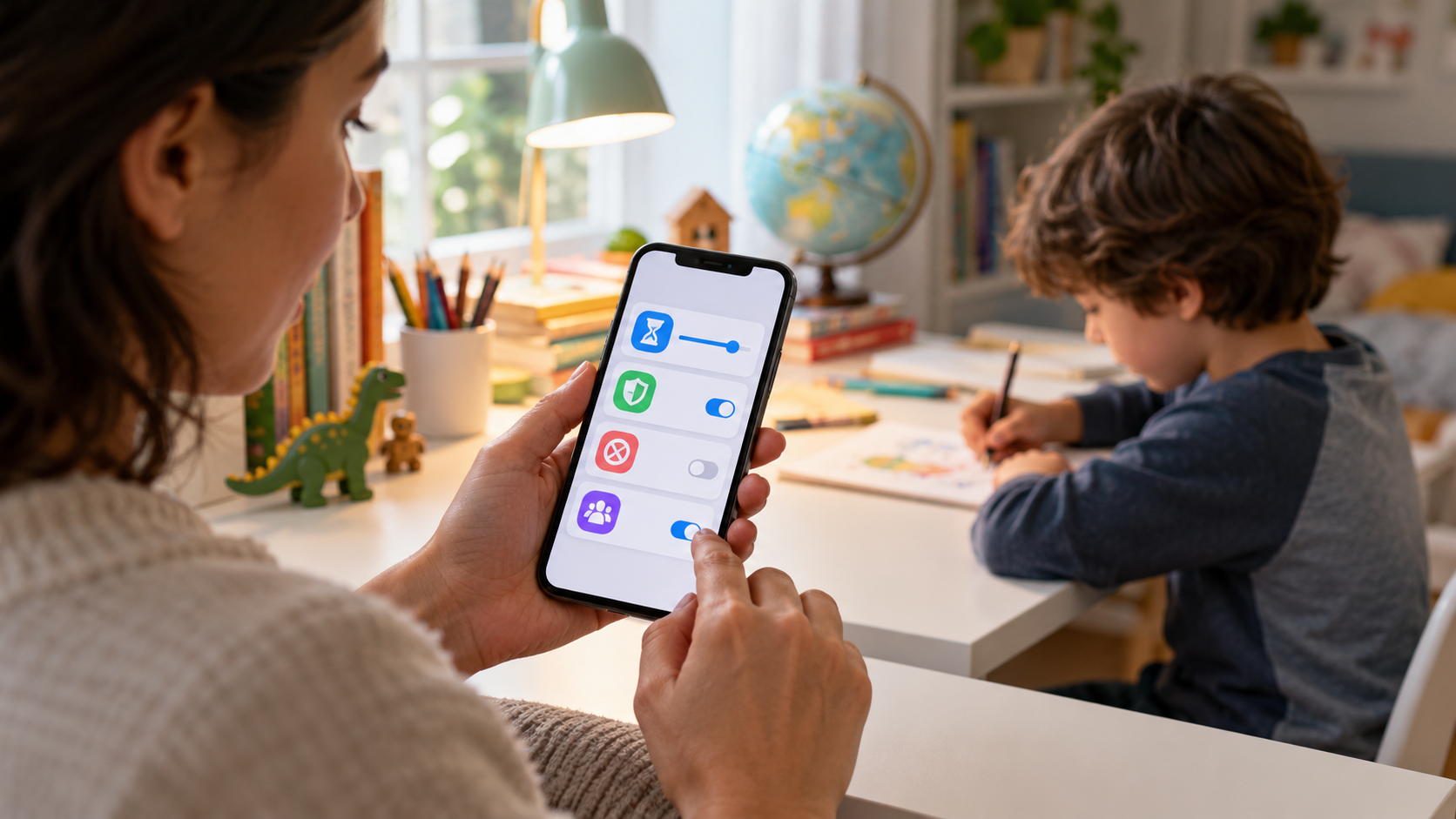
Eine gute Kindersicherung kombiniert verständliche Beschränkungen, geeignete Filter und offene Kommunikation. Richten Sie nur die minimal notwendigen Einstellungen ein, um das Problem zu lösen, testen Sie die Funktion eine Woche lang und besprechen Sie sie anschließend mit der Familie. Android und iPhone bieten solide Funktionen, doch kein Menü kann digitale Bildung, Kontoschutz und das über Jahre aufgebaute Vertrauen ersetzen.






