
Gmail: So planen Sie eine E-Mail und können den Versand bei Bedarf abbrechen.
Nicht jede E-Mail muss sofort nach dem Schreiben versendet werden. Eine Nachricht für einen Kunden in einer anderen Zeitzone, eine Erinnerung für das Team oder eine SMS, die Sie frühzeitig verschicken möchten, lassen sich in Gmail im Voraus vorbereiten. Die Planungsfunktion hilft, die Schreibzeit von der Versandzeit zu trennen. Sie funktioniert am besten, wenn Sie wissen, was nach der Planung mit der Nachricht geschieht.
In dieser Anleitung erfahren Sie, wie Sie E-Mails in Gmail über Ihren Browser und Ihr Mobilgerät planen, einen Zeitplan ändern oder stornieren, den Sendezeitraum rückgängig machen und häufige Fehler vermeiden. Die Schritt-für-Schritt-Anleitung gilt für private Konten und viele geschäftliche Konten. Administratoren von Google Workspace können jedoch abweichende Regeln anwenden.
Was die Programmierung von Gmail tatsächlich bewirkt.
Wenn Sie Datum und Uhrzeit auswählen, speichert Gmail die Nachricht in einem eigenen Ordner und versucht, sie zum angegebenen Zeitpunkt automatisch zu senden. Der Computer muss dafür nicht eingeschaltet und das Smartphone nicht mit dem Internet verbunden sein. Die Aktion ist mit Ihrem Konto verknüpft, sodass Sie den Vorgang auf Ihrem Mobiltelefon starten und das Ergebnis später in Ihrem Browser überprüfen können.
Das Planen einer Nachricht ist nicht dasselbe wie das Einstellen einer Erinnerung. Gmail versendet den Inhalt ohne Rückfrage. Wenn Sie noch sensible Daten, Anhänge oder Empfänger überprüfen, speichern Sie die Nachricht am besten als Entwurf. Die Planungsfunktion eignet sich, wenn die Nachricht bereits fertig ist und Sie lediglich den Zustellungszeitpunkt festlegen möchten.
So planen Sie eine E-Mail in Gmail mithilfe eines Computers.
Öffnen Sie Gmail und klicken Sie auf „Verfassen“. Geben Sie Empfänger, Betreff und Nachrichtentext ein. Überprüfen Sie die Adressen sorgfältig, da eine falsche Adresse auch Stunden später noch falsch ist. Falls Anhänge vorhanden sind, öffnen Sie diese einmal, um sicherzustellen, dass es sich um die richtigen Dateien handelt und sie nicht leer sind.
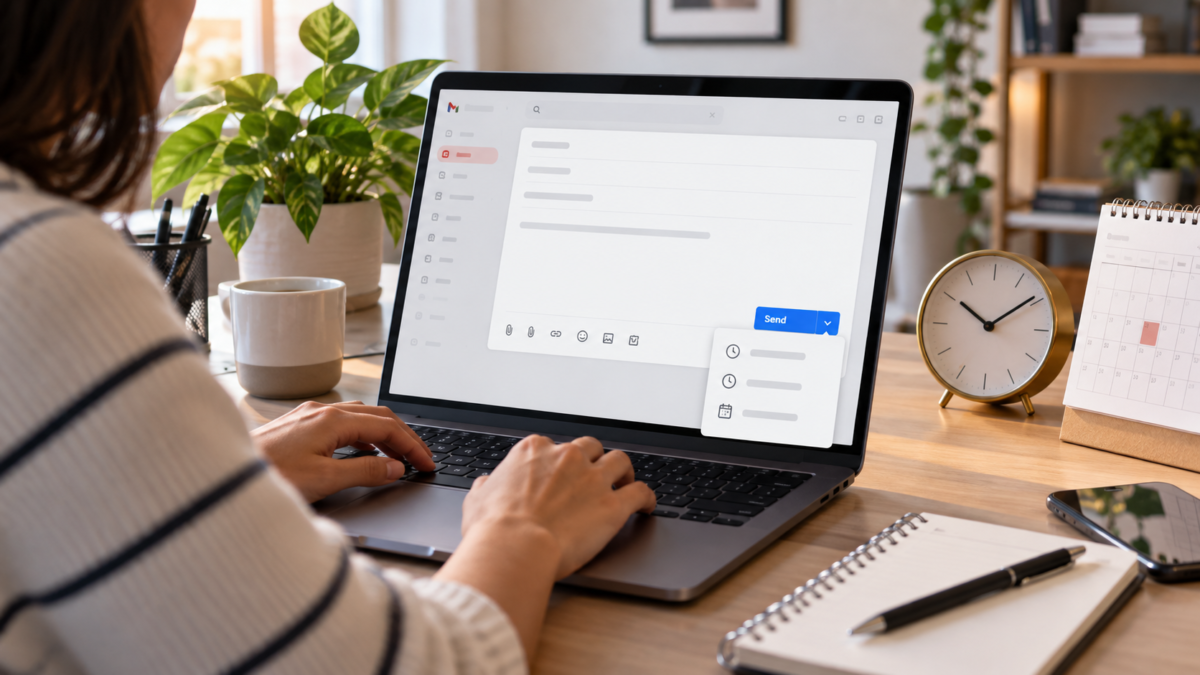
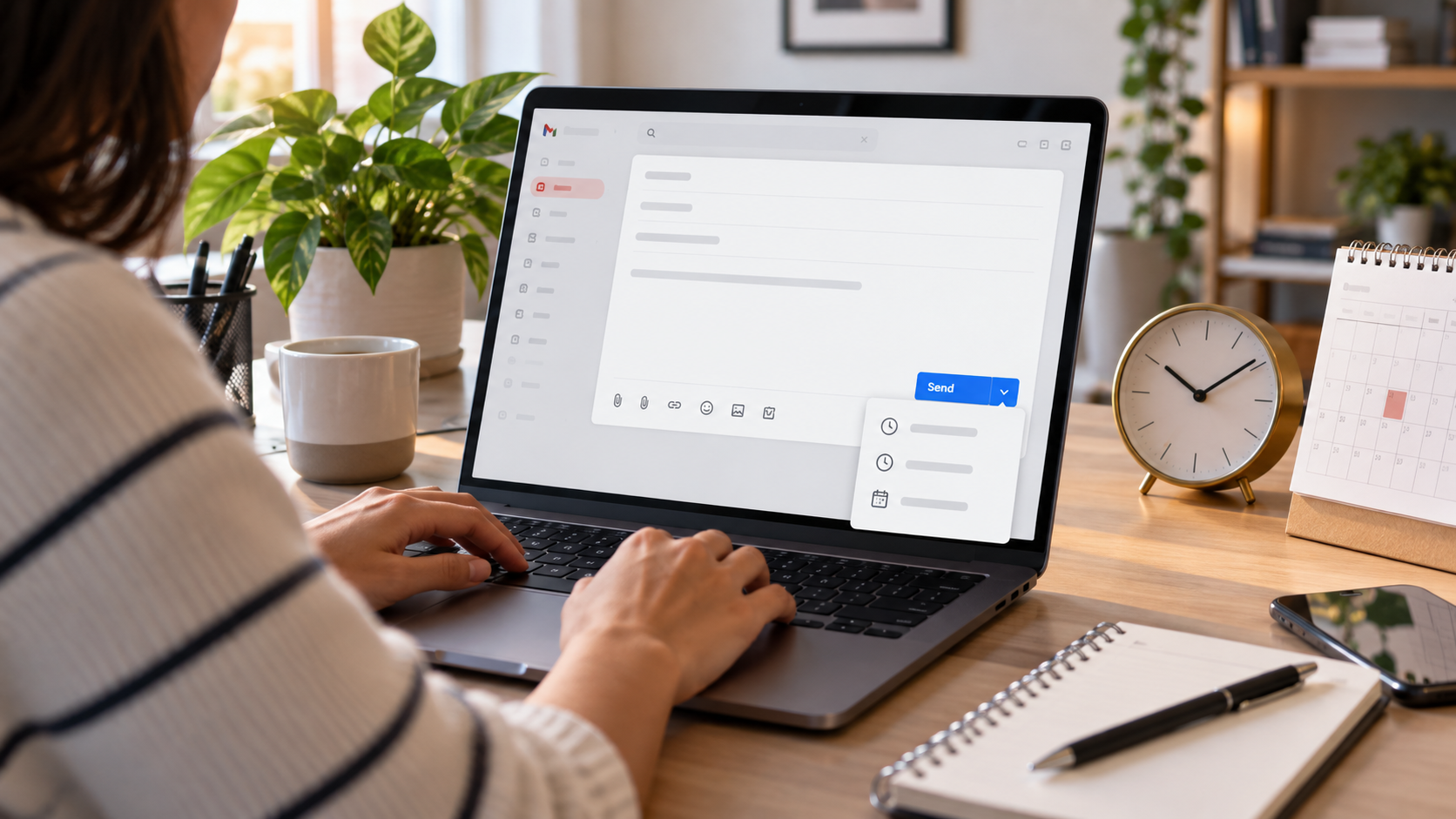
Klicken Sie nach dem Verfassen Ihrer Nachricht auf den Pfeil neben dem Senden-Button und wählen Sie „Senden planen“. Gmail schlägt Ihnen verschiedene Zeitpunkte vor, z. B. den nächsten Morgen, ermöglicht Ihnen aber auch, Datum und Uhrzeit selbst festzulegen. Wählen Sie eine Option, die für die Zeitzone des Empfängers sinnvoll ist. Eine Nachricht, die um 8 Uhr morgens in Cuiabá gesendet wird, kann in einer anderen Region mitten in der Nacht ankommen.
Bestätigen Sie den Termin. Die E-Mail wird von „Entwürfe“ nach „Geplant“ verschoben. Die Nachricht kann weiterhin bearbeitet werden, Änderungen erfordern jedoch das Abbrechen und erneute Planen des Versands. Gmail erstellt nicht automatisch eine Kopie der vorherigen Version. Speichern Sie den Text daher an einem anderen Ort, falls er wichtig ist.
Programmierung über Android und iPhone
Schreiben Sie Ihre Nachricht wie gewohnt in der Gmail-App. Tippen Sie auf dem Eingabebildschirm auf das Dreipunkt-Menü und wählen Sie „Senden planen“. Die App zeigt Ihnen Vorschläge an und fordert Sie auf, Datum und Uhrzeit auszuwählen. Die Bezeichnungen können je nach Android-, iPhone- und Sprachversion leicht variieren, die Option befindet sich aber immer im Nachrichtenmenü neben „Entwurf verwerfen“ und „Entwurf speichern“.
Die angezeigte Uhrzeit richtet sich nach den Geräte- und Kontoeinstellungen. Überprüfen Sie vor der Bestätigung das vollständige Datum, insbesondere wenn es kurz vor Mitternacht ist oder Sie unterwegs sind. Die Sommerzeit kann die Zeitverschiebung zwischen Ländern beeinflussen. Befindet sich der Empfänger in einer anderen Region, geben Sie das Datum am besten in der Nachricht an, um Missverständnisse zu vermeiden.
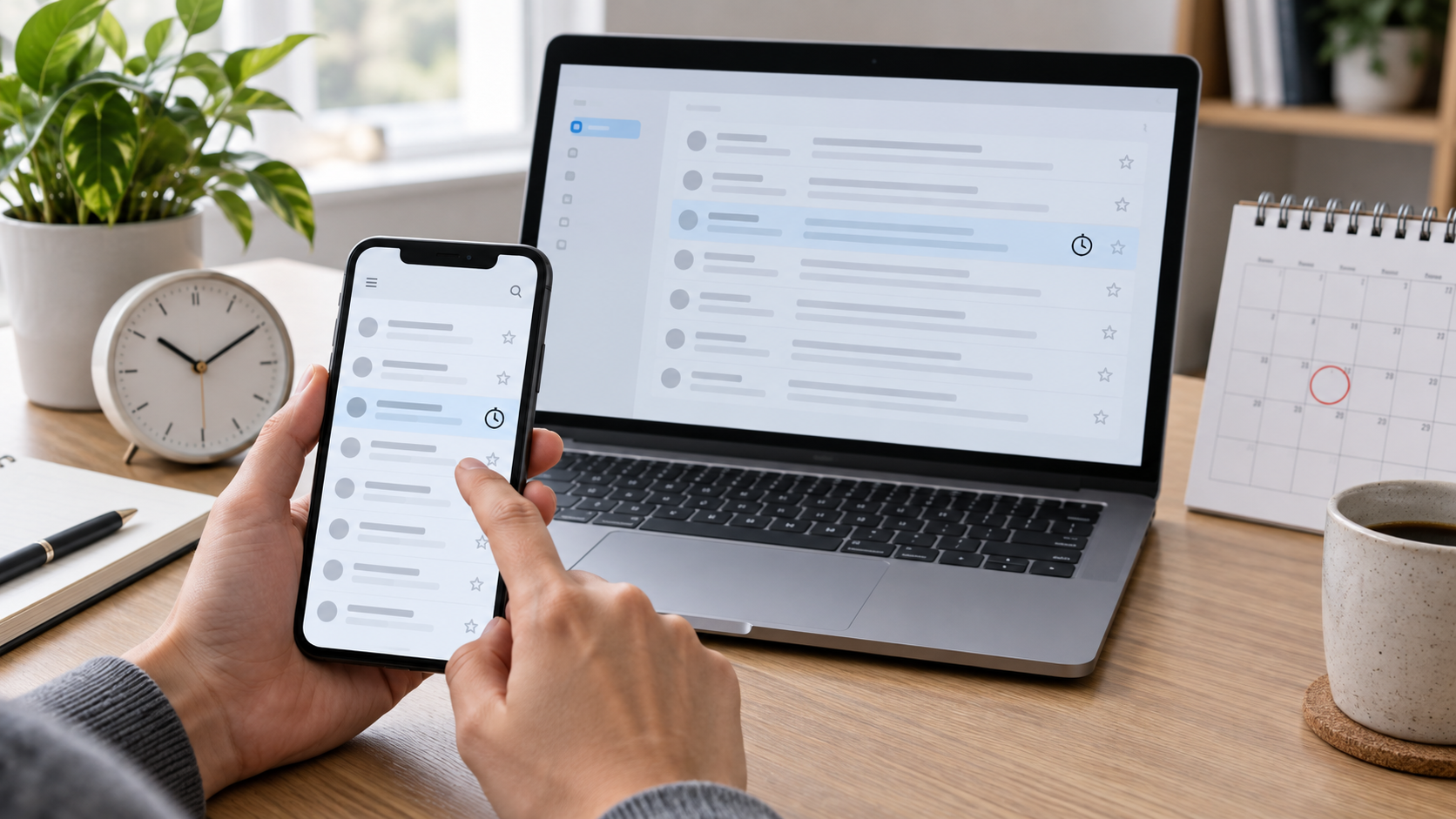
Nach der Planung öffnen Sie das Seitenmenü der App und tippen Sie auf „Geplant“. Hier finden Sie die Nachrichten, die auf den Versand warten. Die Warteschlange wird mit Gmail im Web synchronisiert. Wenn Sie also eine E-Mail auf Ihrem Smartphone stornieren, wird sie auch auf Ihrem Computer storniert. Falls der Ordner nicht angezeigt wird, aktualisieren Sie Ihren Posteingang und überprüfen Sie, ob Sie im richtigen Konto angemeldet sind.
So stornieren oder ändern Sie eine geplante Nachricht
Gehen Sie zu „Geplante Sendungen“ und öffnen Sie die gewünschte Nachricht. Klicken oder tippen Sie auf „Senden abbrechen“. Gmail speichert die Nachricht in den Entwürfen und behält Empfänger, Betreff, Text und Anhänge bei. Es wird keine Nachricht gesendet. Sie können den Inhalt bearbeiten und einen neuen Sendetermin festlegen oder den Entwurf einfach gespeichert lassen.
Es gibt keine Schaltfläche, um nur den Zeitpunkt eines bereits geplanten Eintrags zu ändern. Am sichersten ist es, den Eintrag abzubrechen, die Nachricht zu überprüfen und „Erneut senden“ auszuwählen. Tun Sie dies vor dem geplanten Zeitpunkt. Falls die Verarbeitung bereits begonnen hat, kann die Nachricht auch nach einem Abbruchversuch noch gesendet werden. Nehmen Sie daher wichtige Änderungen nicht erst in letzter Minute vor.
Um mehrere Nachrichten zu stornieren, öffnen Sie den Ordner „Geplant“, wählen Sie die gewünschten Elemente aus und verwenden Sie den Befehl „Stornieren“. Überprüfen Sie anschließend in den Entwürfen, ob alle Nachrichten wiederhergestellt wurden. Bei Konten mit Filtern oder Delegierung prüfen Sie außerdem, ob jemand anderes die Nachricht geändert hat, während Sie daran gearbeitet haben.
Rückgängigmachen der Einreichung: eine andere Art von Schutz
Gmail bietet die Option „Senden rückgängig machen“ direkt nach dem Klick auf „Senden“. Diese Funktion hält die Nachricht für einige Sekunden zurück und ermöglicht es Ihnen, die Zustellung zu stoppen. Bereits zugestellte E-Mails werden dadurch nicht wiederhergestellt. Um das Intervall zu verlängern, öffnen Sie die Einstellungen, gehen Sie zu „Alle Einstellungen anzeigen“ und suchen Sie nach „Senden rückgängig machen“. Da das verfügbare Zeitlimit kurz ist, nutzen Sie es bitte nur, um Fehler zu bemerken, nicht als Kontrollmechanismus.
Das Planen und Rückgängigmachen des Versands lösen unterschiedliche Probleme. Ersteres ermöglicht die Steuerung eines zukünftigen Zeitpunkts; letzteres schafft ein kurzes Zeitfenster, um eine kürzlich gesendete Nachricht zu stornieren. Selbst wenn beides aktiviert ist, sollten Sie vor dem Senden oder Planen die Empfängeradresse, den Betreff, Anhänge und Links überprüfen.
Wie man Fehler bei Anhängen, Zeitzonen und Empfängern vermeidet.
Schreiben Sie zuerst die E-Mail und fügen Sie den Empfänger zuletzt hinzu. Diese Reihenfolge verringert das Risiko, die E-Mail versehentlich zu versenden, während Sie noch schreiben. Verwenden Sie das BCC-Feld, wenn mehrere Personen die Adressen der anderen nicht benötigen. Bei einer großen Empfängerliste prüfen Sie, ob der Versand den Richtlinien Ihres Unternehmens entspricht.
Bei großen Anhängen warten Sie bitte, bis der Upload abgeschlossen ist, bevor Sie die Zustellung planen. Gmail kann Anhänge löschen, wenn die Verbindung abbricht. Auch Links von externen Diensten sollten überprüft werden: Prüfen Sie die Zugriffsberechtigung in einem Inkognito-Fenster oder mit einem Testkonto, ohne dabei private Daten preiszugeben.
Wenn Sie sich in einer anderen Region verabreden, überprüfen Sie die Zeitzone in Ihrem Kalender und auf Ihrem Mobiltelefon. Vermeiden Sie Formulierungen wie “morgen früh” in internationalen Nachrichten; schreiben Sie beispielsweise “30. September, 9 Uhr Lissaboner Zeit”. Diese genaue Angabe ist auch dann hilfreich, wenn der Empfänger die Nachricht in einer Kopie oder Weiterleitung sieht.
Häufig gestellte Fragen
Sendet Gmail die Nachricht auch, wenn ich offline bin?
Ja. Sobald der Versandtermin bestätigt ist, wird die E-Mail über die Gmail-Server versendet. Ihr Computer oder Smartphone muss dafür nicht eingeschaltet bleiben. Die Nachricht muss lediglich im Ordner „Geplant“ gespeichert sein und Ihr Konto aktiv bleiben.
Kann ich eine Antwort in einem alten Gespräch programmieren?
Ja. Öffnen Sie die Konversation, wählen Sie „Antworten“ und planen Sie den Versand über das Dreipunkt-Menü. Prüfen Sie, ob die Antwort an alle oder nur an den Absender gesendet werden soll. Bei längeren Konversationen sollten Sie außerdem prüfen, ob versehentlich alte Anhänge mitgesendet werden.
Weiß der Empfänger, dass die E-Mail geplant war?
Es gibt keine Standardbenachrichtigung, die darauf hinweist, dass die Nachricht geplant ist. Der Empfänger erhält sie als normale E-Mail. Falls der Sendezeitpunkt relevant ist, können Sie die Zeitzone im Text angeben; dies ist jedoch eine Frage der Kommunikation und keine technische Vorgabe.
Warum wird kein Zeitvorschlag angezeigt?
Die Vorschläge hängen von Zeitzone, Sprache und Anwendung ab. Selbst wenn eine Option nicht angezeigt wird, lässt sich Datum und Uhrzeit in der Regel manuell einstellen. Aktualisieren Sie die Anwendung und überprüfen Sie die Uhrzeit Ihres Geräts, falls die Liste nicht übereinstimmt.
Die aktualisierten Namen und Beschränkungen der Ressource finden Sie in der offiziellen Dokumentation. Gmail zur E-Mail-Planung und die Seite über Senden rückgängig machen. Wenn Sie weitere Funktionen auf Ihrem Mobiltelefon nutzen, können Sie auch von unserer Anleitung profitieren... Videobearbeitung auf dem Handy Kreative Aufgaben zu unterschiedlichen Zeiten organisieren.
Abschluss
E-Mails in Gmail zu planen ist eine einfache Möglichkeit, Ihre Arbeit in Ihrem eigenen Tempo zu erledigen und die Nachricht zu einem passenderen Zeitpunkt zu versenden. Diese Funktion ist sowohl auf Computern als auch auf Mobilgeräten verfügbar, ermöglicht es Ihnen, den Versand vorab abzubrechen und lässt sich gut mit einer sorgfältigen Überprüfung von Empfängern, Anhängen und Zeitzonen kombinieren. Nutzen Sie diese Funktion, um den Versandzeitpunkt zu steuern, und gewöhnen Sie sich an, den Inhalt jeder Nachricht zu überprüfen, bevor Sie sie in die Warteschlange stellen.






