
So erstellen Sie wiederkehrende Ereignisse und teilen Kalender auf Ihrem Mobiltelefon.

Ein Kalender auf Ihrem Smartphone kann viel mehr als nur Geburtstage eintragen. Er hilft Ihnen, private und berufliche Termine zu trennen, wiederkehrende Aufgaben zu verwalten, andere Personen einzuladen und rechtzeitig Erinnerungen zu erhalten. Die Herausforderung besteht darin, nur das zu teilen, was wirklich wichtig ist: Ein Familienkalender sollte Bearbeitungen ermöglichen, während ein Arbeitskalender nur die Verfügbarkeit anzeigt. In diesem Leitfaden erfahren Sie, wie Sie wiederkehrende Ereignisse und geteilte Kalender auf Android und iPhone erstellen, Berechtigungen festlegen und Zeitzonenkonflikte vermeiden.
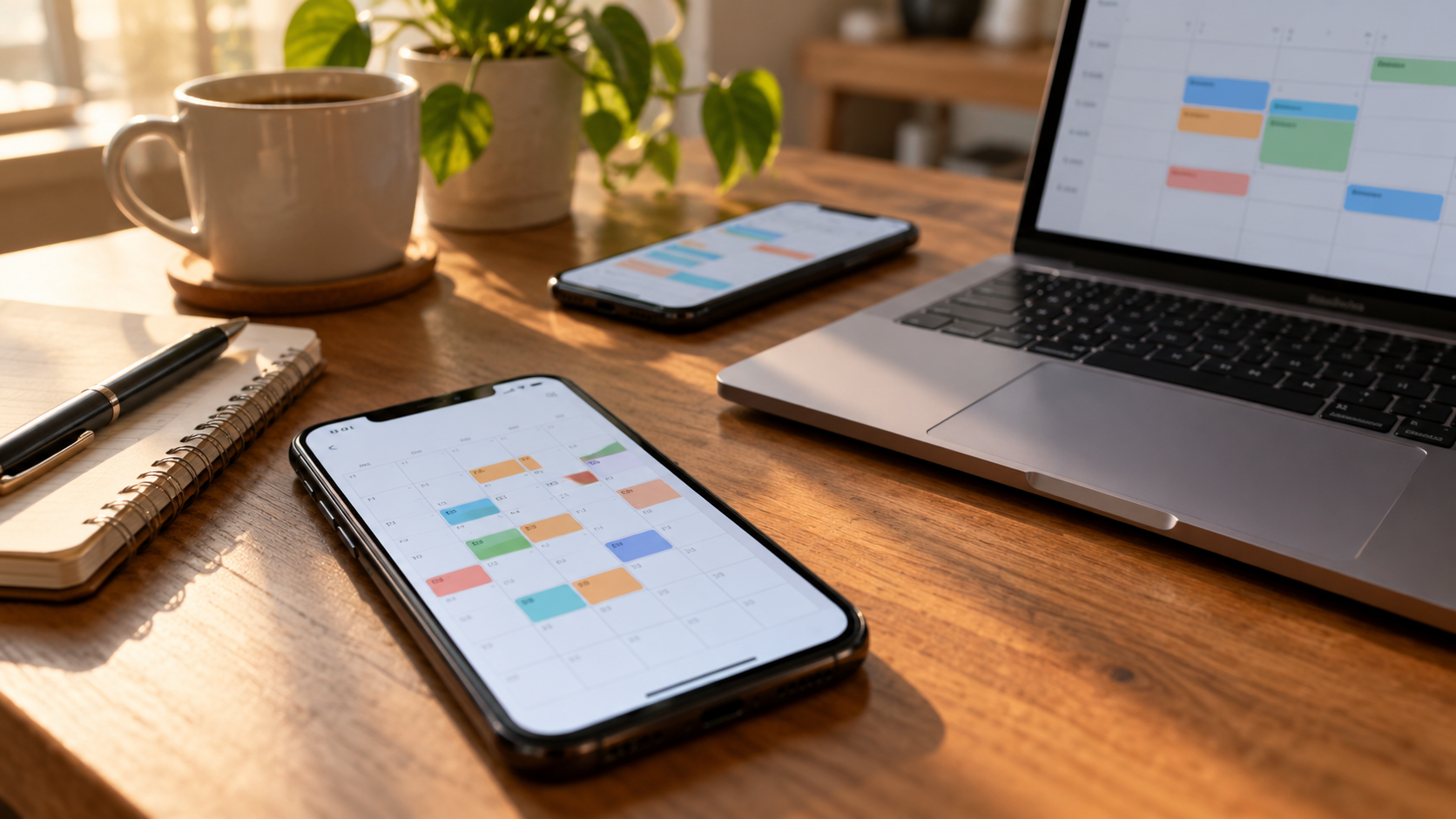
Vor dem Teilen separate Kalender verwenden.
Erstellen Sie zunächst eine Liste der Termine, die wirklich zusammengehören. Sie können beispielsweise einen Kalender für die Familie, einen für die Arbeit, einen fürs Studium und einen für private Zwecke anlegen. Diese Trennung erhöht die Sicherheit beim Teilen: Wenn Sie jemanden zum “Besprechungskalender” einladen, werden Ihre privaten Termine nicht automatisch sichtbar, solange diese in verschiedenen Kalendern geführt werden. Verwenden Sie aussagekräftige Farben und Namen, um die einzelnen Kalender zu kennzeichnen.
Geben Sie im Titel einer geteilten Veranstaltung keine sensiblen Informationen an. Ein Name wie “Beratung” ist weniger aussagekräftig als die Diagnose, und der Ort kann weggelassen werden, wenn er nicht erforderlich ist. In Schul- oder Geschäftskonten kann der Administrator die Freigabe einschränken und die verfügbaren Optionen ändern.
So erstellen Sie wiederkehrende Ereignisse in Google Kalender
Auf Android: Google Kalender öffnen, tippen Sie auf Um zu erstellen und wählen Ereignis. Geben Sie Titel, Datum, Uhrzeit und Kalender ein. Tippen Sie auf Es passiert nicht wieder. Wählen Sie täglich, wöchentlich, monatlich, jährlich oder eine benutzerdefinierte Option. Legen Sie ein Enddatum fest, wenn die Wiederholung zeitlich begrenzt ist, und speichern Sie die Einstellungen. Google empfiehlt, wiederkehrende Serien auf eine bestimmte Anzahl von Wiederholungen zu beschränken; bei langfristigen Routinen sollten Sie die Serie einmal jährlich überprüfen.
- Wählen Sie die richtige Zeitzone für die Veranstaltung, insbesondere wenn Sie auf Reisen sind.
- Füge eine Erinnerung hinzu, die der Reisezeit angemessen ist.
- Verwenden Sie die Beschreibung für Anweisungen, vermeiden Sie jedoch die Angabe von Passwörtern oder Anmeldedaten.
- Beim Bearbeiten kann festgelegt werden, ob die Änderung für dieses Ereignis, für zukünftige Ereignisse oder für die gesamte Serie gelten soll.
Findet ein Meeting jeden Montag statt, erstellen Sie die Terminreihe nur einmal. Bei Feiertagen oder Ausnahmen bearbeiten Sie nur den jeweiligen Termin. Ändert sich der Zeitplan, ändern Sie die anstehenden Ereignisse, anstatt mehrere Kalender neu anzulegen. So vermeiden Sie Duplikate und die Historie bleibt erhalten.
So teilen Sie einen Google Kalender
Öffnen Sie auf Android das Google Kalender-Menü und gehen Sie dann zu Einstellungen und wählen Sie den Kalender aus. Tippen Sie unter “Geteilt mit” auf Personen und Gruppen hinzufügen, Wählen Sie die Kontakte aus und legen Sie die Zugriffsebene fest. Sie können ihnen beispielsweise nur die Verfügbarkeit anzeigen, Details einsehen, Termine bearbeiten oder die Freigabe verwalten lassen. Die Person erhält eine E-Mail und muss die Einladung annehmen.
Verwenden Sie nur die minimal notwendigen Berechtigungen. Für eine Familie, die Termine vereinbart, kann die Berechtigung “Änderungen vornehmen” hilfreich sein. Für einen Kollegen, der nur wissen muss, wann Sie beschäftigt sind, beschränken Sie Ihre Verfügbarkeit. Falls die Einladung nicht ankommt, bestätigen Sie die Adresse und bitten Sie die Person, ihren Spam-Ordner zu überprüfen. Entfernen Sie alte Zugriffsberechtigungen, sobald ein Projekt abgeschlossen ist.
So erstellen Sie einen Kalender auf dem iPhone
Öffne die App Kalender, Tippen Sie auf Kalender und wählen Zum Kalender hinzufügen. Geben Sie dem Ereignis einen Namen, wählen Sie eine Farbe und das Konto, in dem es gespeichert werden soll, z. B. iCloud, Google oder ein anderes auf dem Gerät konfiguriertes Konto. Aktivieren Sie beim Erstellen eines Ereignisses das Feld „Kalender“, um zu vermeiden, dass ein persönlicher Termin versehentlich im freigegebenen Kalender gespeichert wird.
Um ein Ereignis zu wiederholen, einen Termin zu erstellen oder zu bearbeiten, tippen Sie auf Wiederholen Wählen Sie die Häufigkeit aus. Sie können außerdem eine Benachrichtigung, eine Adresse und einen Anhang hinzufügen. Mithilfe der Adresse kann Maps die Reisezeit schätzen und Sie benachrichtigen, wann Sie losfahren sollten. Fügen Sie einer gemeinsamen Veranstaltung keine vertraulichen Dokumente hinzu, wenn nicht alle Teilnehmer diese benötigen.
So teilen Sie einen iCloud-Kalender
Tippen Sie in der Kalender-App auf Kalender, Tippe auf die Informationsschaltfläche neben einem iCloud-Kalender und wähle aus Person hinzufügen. Informieren Sie den Kontakt und geben Sie an, ob er die Termine bearbeiten darf. Bei einem schreibgeschützten Kalender verwenden Sie die Option zum Teilen eines öffentlichen Links nur dann, wenn jeder die Termine sehen kann. Beenden Sie die Freigabe, sobald die Aktivität beendet ist.
Die iCloud-Freigabe ist für Nutzer mit einem Apple-Account gedacht. Falls jemand Android oder eine andere Plattform verwendet, klären Sie bitte, ob eine E-Mail-Einladung oder eine Google-Kalender-Einladung besser geeignet ist. Die Verwendung verschiedener Accounts ist grundsätzlich möglich, es kann jedoch Unterschiede bei der Synchronisierung und den Berechtigungen geben.
Zeitzonen, Benachrichtigungen und Konflikte
Ein in Cuiabá erstellter und in Lissabon angezeigter Termin kann eine andere Uhrzeit haben. Verwenden Sie die Zeitzone des Termins, nicht unbedingt die Ihres Smartphones. Stellen Sie bei Reisen sicher, dass Ihr Kalender die Uhrzeit automatisch aktualisiert. Bei Online-Meetings überprüfen Sie die in der Einladung angegebene Uhrzeit und vermeiden Sie es, diese manuell in eine andere App zu übertragen.
Erstellen Sie nicht zwei Termine für denselben Termin, nur weil Sie eine Einladung erhalten haben. Nehmen Sie die Einladung im richtigen Kalender an und löschen Sie den doppelten Entwurf. Falls Sie zu viele Benachrichtigungen als störend empfinden, behalten Sie eine Benachrichtigung für den Termin und eine weitere nur für Termine, die eine Reise erfordern. Ein Kalender voller Erinnerungen verliert seinen Nutzen.
Datenschutz beim Teilen
Überprüfen Sie Ihre Gästeliste regelmäßig. Verwenden Sie für Gruppen einen separaten Kalender. Planen Sie private Veranstaltungen, sofern der Dienst dies zulässt, und vermeiden Sie es, Ihre Kalender aus Bequemlichkeit öffentlich zugänglich zu machen. Bei geschäftlichen Konten können Administratoren Aufzeichnungen führen und die Sichtbarkeit für Gäste einschränken.
Häufig gestellte Fragen
Kann ich nur ein Ereignis teilen?
Ja. In Google Kalender können Sie Personen zu einem Ereignis einladen, ohne den gesamten Kalender freizugeben. Auf dem iPhone fügen Sie Gäste zum Termin hinzu und legen fest, welche Informationen versendet werden sollen.
Was passiert, wenn ich eine Serie bearbeite?
Der Service fragt, ob die Änderung für eine einzelne Veranstaltung, zukünftige Veranstaltungen oder alle Veranstaltungen gilt. Wählen Sie sorgfältig, um bereits geplante Verpflichtungen nicht zu beeinträchtigen.
Warum wird kein gemeinsamer Kalender angezeigt?
Vergewissern Sie sich, dass die Einladung angenommen wurde, das richtige Konto verbunden ist und die Synchronisierung aktiv ist. Für einige Registrierungen ist ein Browser auf einem Computer oder die Zustimmung des Kontoinhabers erforderlich.
Soll ich einen öffentlichen Kalender verwenden?
Nur für Informationen, die für jedermann einsehbar sind, wie z. B. Öffnungszeiten. Für Familie, Kunden oder Mitarbeiter bieten private Einladungen eine bessere Kontrolle.
Abschluss

Gemeinsam genutzte Kalender funktionieren am besten, wenn jeder Kalender einen bestimmten Zweck erfüllt und jede Person nur die notwendigen Berechtigungen erhält. Erstellen Sie Kalenderserien mit Fälligkeitsterminen, prüfen Sie Ausnahmen und Zeitzonen, bevor Sie Termine bestätigen. Mit Farben, Erinnerungen und einer regelmäßigen Überprüfung wird Ihr Smartphone zu einem zuverlässigen Treffpunkt für Termine, ohne dass Details preisgegeben werden, die niemanden betreffen.
Öffnen Sie vor Beginn jeder Woche die Kalender mit den entsprechenden Terminüberschneidungen und suchen Sie nach Terminkonflikten. Wenn zwei Personen teilnehmen müssen, verwenden Sie die Funktion „Gäste“, anstatt denselben Termin manuell einzutragen. So erreichen Terminänderungen alle Beteiligten und die Rückmeldung wird erfasst. Führen Sie bei wiederkehrenden Terminen monatlich eine Überprüfung durch: Entfernen Sie alte Terminreihen, aktualisieren Sie die Links für Videokonferenzen und prüfen Sie, wer noch Zugriff benötigt. Dieses kleine Ritual sorgt dafür, dass der Kalender übersichtlich bleibt und nicht zu einer unübersichtlichen Sammlung vergessener Erinnerungen wird.
Wird der Kalender von einem internationalen Team genutzt, sollte die Zeitzone im Besprechungsnamen oder in der Beschreibung angegeben und Termine priorisiert werden, die für alle gut sichtbar sind. Beim Wechsel des Geräts sollte dasselbe Konto verwendet und die Synchronisierung abgewartet werden, bevor Termine neu erstellt werden. Das Exportieren einer Kopie oder die Pflege einer zweiten Kontaktmöglichkeit für wichtige Termine vermeidet die Abhängigkeit von einem einzigen Bildschirm.
Bei Veranstaltungen mit anderen Personen sollten die Antworten der Gäste bestätigt und die Veranstaltungsinformationen auf dem neuesten Stand gehalten werden.






