
Hoe herstel je de notificatiegeschiedenis op Android en iPhone?

Een melding kan verdwijnen als je er per ongeluk op tikt, je kunt er meerdere tegelijk verwijderen of je ontvangt tientallen meldingen gedurende de dag. Android en iPhone bieden tools om deze ruis te verminderen, maar ze zijn niet hetzelfde. Op Android houden sommige apparaten een geschiedenis bij van verwijderde meldingen. Op de iPhone kun je het Berichtencentrum bekijken, meldingen groeperen en een overzicht plannen om berichten op een door jou gekozen tijdstip te ontvangen.
Het doel van deze handleiding is om te herstellen wat nog beschikbaar is, toepassingen aan te passen die overmatige onderbrekingen veroorzaken en te voorkomen dat belangrijke meldingen verborgen blijven. Menu's en namen kunnen variëren afhankelijk van de systeemversie, de fabrikant en de ingestelde taal.
Hoe werkt de geschiedenis op Android?
Activeer het voordat het nodig is.
Open Instellingen en zoek naar Meldingsgeschiedenis. Op veel apparaten vind je de optie Meldingen > Meldingengeschiedenis. Activeer de schakelaar en bevestig de uitleg. Het systeem begint met het registreren van toekomstige meldingen; meldingen die vóór de activering zijn verwijderd, worden niet opgeslagen. Sommige fabrikanten of versies bieden deze functie niet aan en het aantal opgeslagen meldingen kan beperkt zijn.
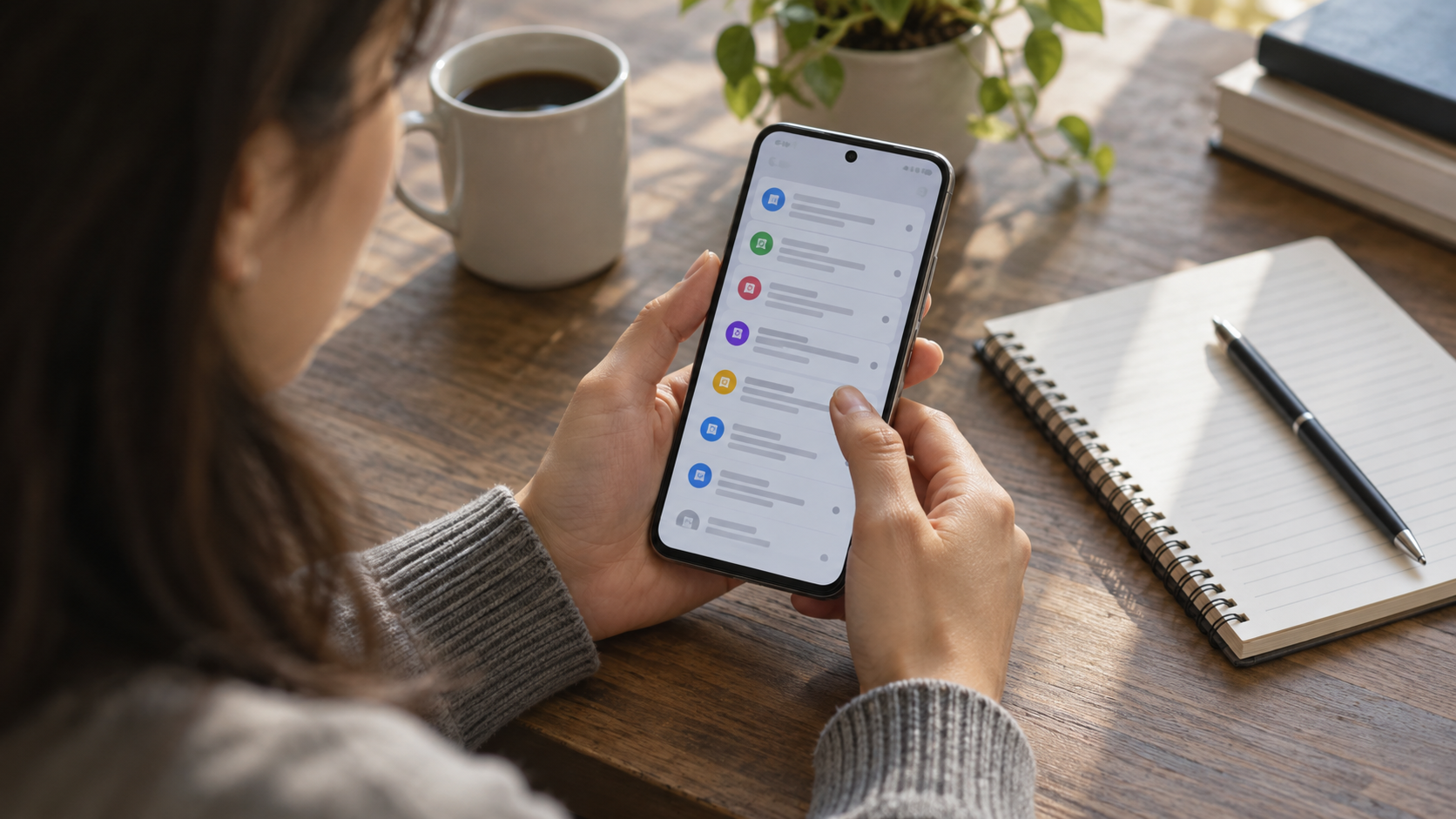
Op het geschiedenisscherm zie je recent verwijderde meldingen en waarschuwingen van die dag. Tik op een item om te zien welke app het heeft verzonden. In het logboek wordt mogelijk alleen de titel of een voorbeeld weergegeven, vooral als de app gevoelige inhoud verbergt. Een bericht dat uit de app is verwijderd, verschijnt niet opnieuw alsof het intact is gebleven.
Bekijk welke bestanden elke app kan verzenden.
Ga naar Instellingen > Meldingen en open de betreffende optie. App-meldingen Kies een app. Schakel promotiecategorieën uit, verlaag de prioriteit of sta alleen directe berichten toe. Sommige apps verdelen meldingen in kanalen, zoals reacties, aanbiedingen, algemene meldingen en beveiliging. Het uitschakelen van een beveiligingskanaal kan belangrijke informatie verbergen; lees de naam voordat u deze wijzigt.
O Officiële Android-handleiding voor meldingen. Houd er rekening mee dat de geschiedenis en opties per apparaat verschillen. Als een knop niet bestaat, gebruik dan de zoekfunctie in de instellingen en raadpleeg de documentatie van de fabrikant. Op zakelijke telefoons kan een beheerder wijzigingen blokkeren.
Hoe vind je meldingen op je iPhone?
Gebruik het meldingencentrum
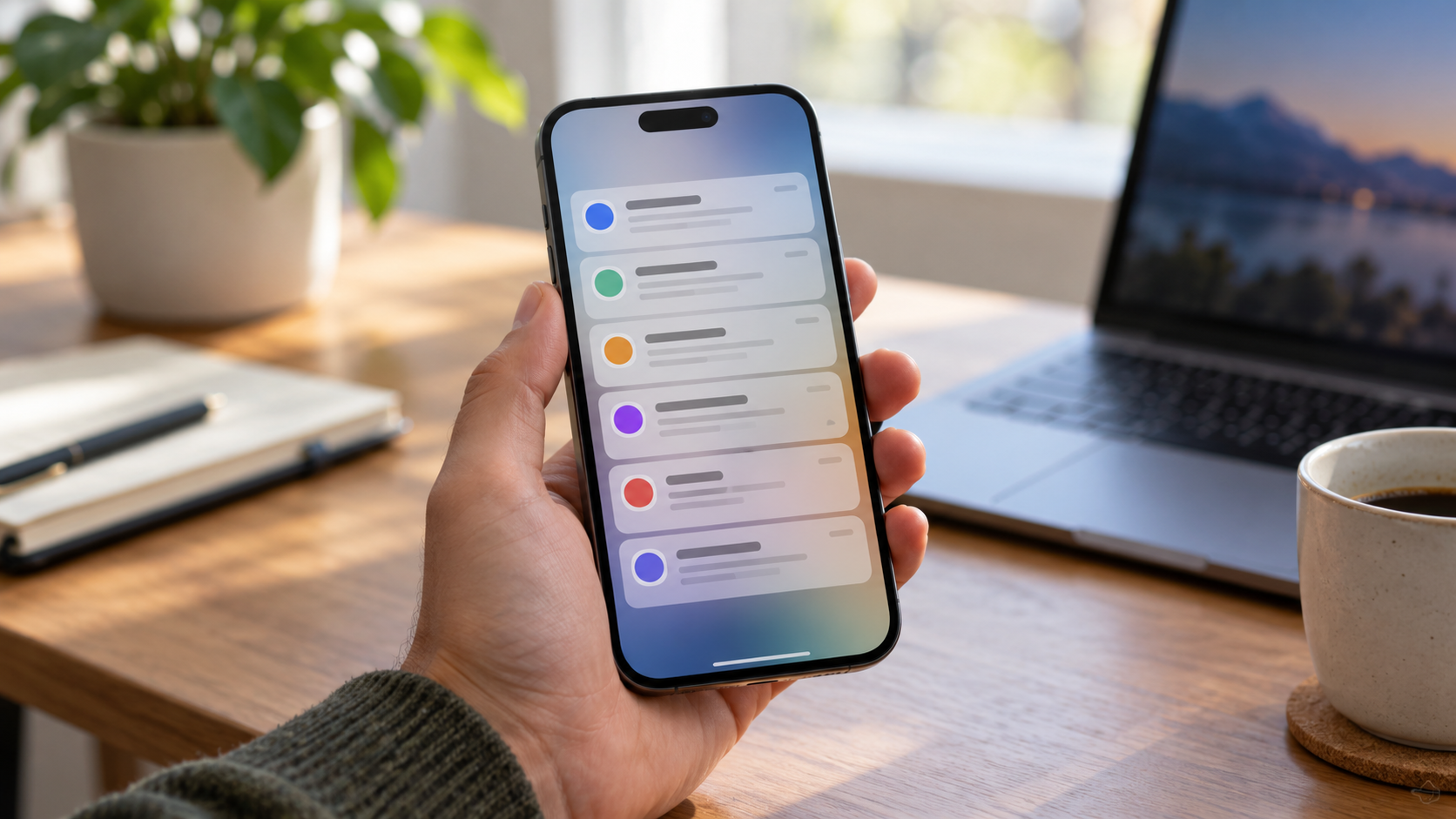
Op het vergrendelscherm veeg je vanuit het midden van het scherm omhoog om oudere meldingen te bekijken. Op andere schermen veeg je vanuit de linkerbovenhoek naar beneden. De iPhone groepeert meldingen per app; tik op een groep om deze uit te vouwen. Veeg een melding naar links om opties zoals 'Bekijken', 'Dempen' of 'Wissen' te zien.
Als je al op een melding hebt getikt, heeft de app de taak mogelijk als gelezen gemarkeerd. Kijk in dat geval in de app zelf, in je inbox, activiteitenoverzicht of verzoekgeschiedenis. Het meldingencentrum is geen onbeperkt archief van alle binnenkomende meldingen. De inhoud kan verdwijnen wanneer je het leegt, de app opnieuw opstart of de instellingen wijzigt.
Plan een samenvatting
Open Instellingen > Meldingen > Geplande samenvatting. Activeer de functie, stel een of meer schema's in en selecteer de apps die in het overzicht mogen verschijnen. Spoedberichten, oproepen en meldingen die als gevoelig zijn gemarkeerd, kunnen afhankelijk van de app en de iOS-versie nog steeds direct worden weergegeven. De documentatie van Apple legt de samenvattings- en prioriteitsmeldingen uit..
Op compatibele iPhones kan Apple Intelligence lange of gegroepeerde meldingen samenvatten en sommige ervan prioriteren. Deze functie is afhankelijk van het model, de versie van het besturingssysteem, de taal en de regio; samenvattingen kunnen details weglaten en moeten worden geopend om belangrijke informatie te bevestigen. Beschouw een automatische samenvatting niet als vervanging voor een ontvangstbewijs, authenticatiecode of noodwaarschuwing.
Verminder onderbrekingen zonder dat er berichten verloren gaan.
Begin met de apps die het vaakst het scherm laten oplichten, trillen of banners weergeven. Houd oproepen, tweefactorauthenticatie, bankapps en berichten van belangrijke contacten geblokkeerd. Voor nieuws, aanbiedingen en sociale media kun je kiezen voor stille weergave, geluiden uitschakelen of berichten groeperen op tijd. Focus op iPhone en de Niet storen-modus op Android stellen je in staat om specifieke contacten en apps te deblokkeren.
Controleer het vergrendelscherm. Het tonen van voorbeelden kan handig zijn, maar hiermee worden codes en berichten zichtbaar voor iedereen in de buurt. Op een iPhone ga je naar Meldingen > Voorbeelden weergeven; op Android kun je de meldingen op het vergrendelscherm bekijken. Toon in openbare ruimtes alleen voorbeelden wanneer het apparaat ontgrendeld is. Voor meer privacyinstellingen, zie onze handleiding over [naar privacybeleid/naam van de tool]. machtigingen en beveiliging op je mobiele telefoon.
Als er geen melding verschijnt
Controleer of meldingen zijn toegestaan in de app, of het apparaat in de stille modus of focusmodus staat en of de batterijbesparingsmodus achtergrondactiviteiten heeft beperkt. Een instabiele verbinding kan berichten vertragen; op bedrijfsnetwerken kunnen filters en VPN's ook problemen veroorzaken. Open de app direct om te controleren of de informatie is aangekomen.
Als het probleem na een update is ontstaan, start dan je telefoon opnieuw op, update de app en controleer de automatische datum en tijd. Vermijd het installeren van apps die 'notificaties ophalen' en volledige toegang tot je berichten vragen. Deze apps kunnen privé-inhoud opslaan en halen geen meldingen op die nooit door het systeem zijn opgeslagen.
Organiseer belangrijke meldingen.
Voor reserveringen, vragen en facturering kunt u ook de agenda of e-mail gebruiken. Een melding is een snelle waarschuwing en kan worden verwijderd. Registreer een tweede kanaal wanneer de service dit toestaat, sla herstelcodes op en bewaar kopieën van documenten buiten het meldingencentrum. Controleer bij het wijzigen van uw telefoonnummer de machtigingen en het overzicht.
Gebruik thuis en op het werk verschillende filters.
Een werkprofiel kan vereisen dat je tijdens werktijd direct meldingen ontvangt en 's nachts stil bent. Op Android kun je de 'Niet storen'-modi en gesprekscategorieën verkennen; op iPhone kun je een Focus instellen met een tijd, locatie of app. Kopieer geen instellingen zonder te controleren welke contacten zijn toegestaan: een te breed filter laat ruis door, terwijl een te strikt filter een onverwacht gesprek kan blokkeren.
Bekijk wekelijks je notificatiegeschiedenis. Als dezelfde app herhaaldelijk verschijnt zonder toegevoegde waarde, schakel dan de bijbehorende categorie uit of zeg het abonnement op. Als je een belangrijke melding hebt genegeerd, maak er dan een taak, gebeurtenis of herinnering van. Deze kleine routine voorkomt dat je geschiedenis een lijst met genegeerde meldingen wordt.
Veelgestelde vragen
Bewaart Android oude meldingen?
Alleen de berichten die zijn binnengekomen nadat je de geschiedenis hebt geactiveerd en zolang het systeem ze nog bewaart. De tijdsperiode en het detailniveau variëren afhankelijk van het apparaat.
Is er een complete geschiedenis beschikbaar op de iPhone?
Het meldingencentrum toont meldingen die nog beschikbaar zijn, maar het is geen onbeperkt archief. Om details op te vragen, raadpleegt u de bron-app, e-mail of agenda.
Zou het overzicht op de iPhone iets belangrijks verbergen?
Je kunt berichten inkorten en de volgorde wijzigen. Laat belangrijke apps buiten de samenvatting of open de melding om de volledige inhoud te lezen voordat je actie onderneemt.
Waarom geeft de geschiedenis geen bericht weer?
De app heeft mogelijk interne synchronisatie gebruikt, de melding is mogelijk verwijderd voordat deze werd opgenomen, of het systeem biedt mogelijk geen geschiedenis. Controleer dit in de app en in de machtigingsinstellingen.
Wanneer je je apparaat met iemand anders deelt, activeer dan de schermbeveiliging en zorg ervoor dat het Control Center niet ontoegankelijk blijft zonder het te ontgrendelen. Dit vermindert de kans dat codes, adressen en gesprekken openbaar worden.
Conclusie
Activeer de berichtengeschiedenis van Android voordat je die nodig hebt, gebruik het Berichtencentrum van iPhone om nog beschikbare meldingen te bekijken en plan samenvattingen alleen voor berichten die kunnen wachten. Verminder het aantal reclames, behoud beveiligingswaarschuwingen en controleer de informatie in de app waarin het bericht is geplaatst. Met deze aanpassingen zal je telefoon je minder storen en je alleen nog de berichten tonen die echt je aandacht verdienen.






