
Hoe print je vanaf je mobiele telefoon zonder onnodige apps te installeren?

Het document staat op de telefoon en de printer staat aan, maar de twee lijken geen verbinding te kunnen maken. Controleer voordat u een printapplicatie installeert of uw apparaat en uw internetverbinding compatibel zijn.
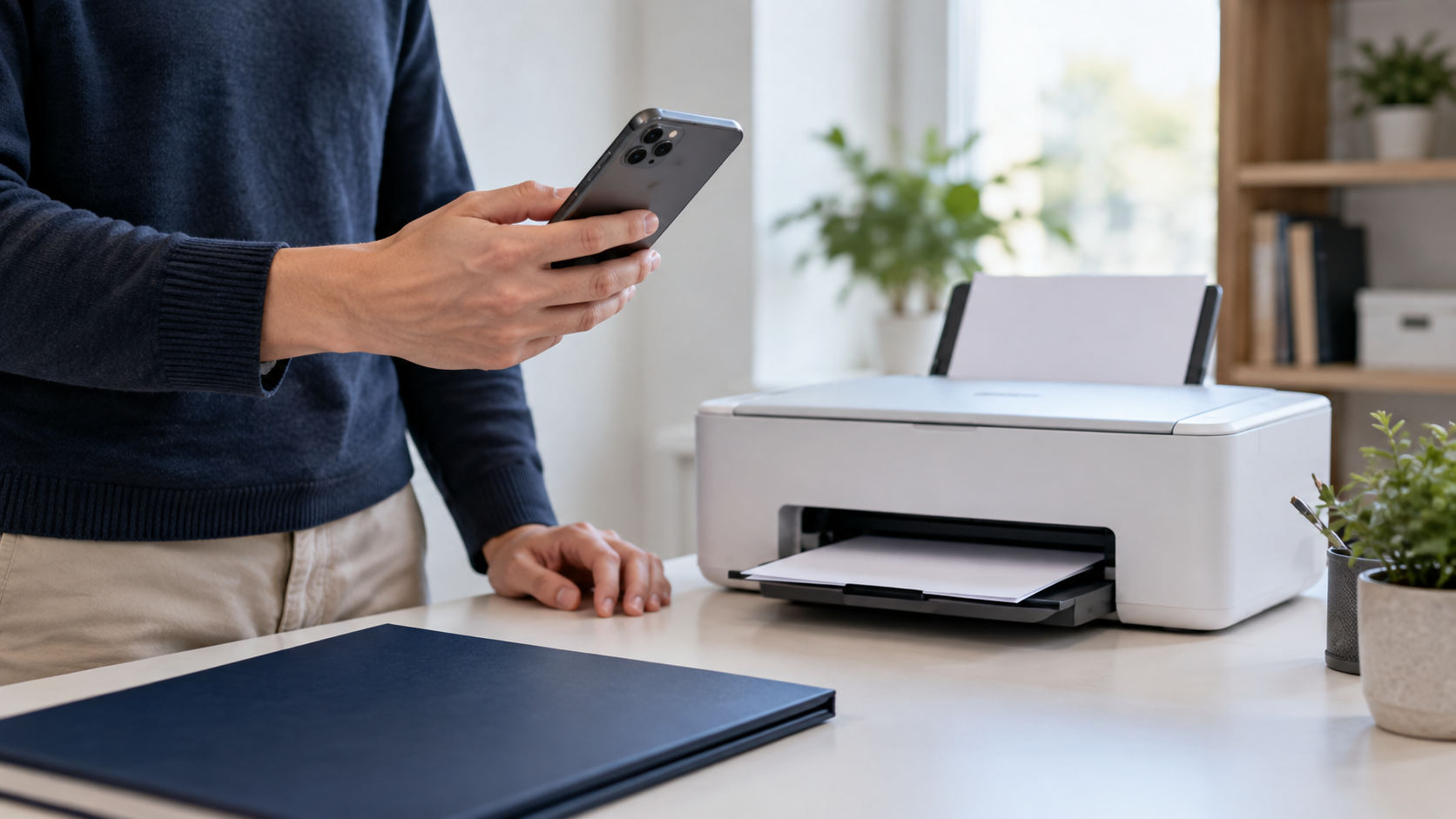
Op iPhones is AirPrint de gebruikelijke manier. Op Android kun je beginnen met de printservice die in het besturingssysteem zelf beschikbaar is; Mopria Print Service kan deze functie aanvullen op compatibele apparaten en printers. Een printer met wifi is op zich geen garantie dat hij met elke mobiele telefoon werkt.
Controleer eerst het printermodel.
Zoek de volledige modelcode op het apparaat of in de handleiding. Controleer vervolgens de compatibiliteit in... Lijst met Apple AirPrint-printers of in Catalogus van producten die door Mopria zijn gecertificeerd.. Deze zoekfunctie is nuttiger dan zoeken op merk, omdat verschillende modellen verschillende aansluitingen kunnen bieden.
Hoe print je vanaf je iPhone?
Zorg ervoor dat je iPhone en printer op hetzelfde lokale netwerk zijn aangesloten. Open het document of de foto, tik op Delen, selecteer Afdrukken, kies de printer en controleer het aantal pagina's, kopieën en opties voordat je bevestigt. AirPrint-documentatie Het legt de procedure uit. Het vereist geen installatie van stuurprogramma's of het afsluiten van een abonnement.
Hoe print je vanaf Android?
Ga in de instellingen naar 'Afdrukken'. Het pad dat Google aangeeft is... Aangesloten apparaten > Verbindingsvoorkeuren > Afdrukken, Hoewel de namen kunnen veranderen. Activeer de service, open het bestand en zoek naar 'Afdrukken' in het optiesmenu. Zie de officiële Android-richtlijnen.
O Mopria Print Service Het is gratis en kan handig zijn als je functies nodig hebt die niet in de standaard service zijn inbegrepen, mits de printer gecertificeerd is.
De printer wordt niet herkend: wat moet ik controleren?
Controleer of de mobiele telefoon zich op hetzelfde netwerk bevindt, of de service actief is, of de printer is ingeschakeld en geen fouten vertoont, of er papier en inkt aanwezig zijn en of het model de gekozen technologie ondersteunt. Mopria kan Wi-Fi Direct gebruiken als beide apparaten dit ondersteunen, maar biedt geen directe printmogelijkheid via Bluetooth, USB of USB-OTG, afhankelijk van uw apparaat. helpcentrum.
Bekijk de preview voordat je papier verspilt.
Controleer het papierformaat, de oriëntatie, de marges en de pagina-afstand, vooral bij het wisselen tussen A4 en Letter. Zie voor een leesbare kopie de volgende instructies. apps voor het scannen van documenten. Indien nodig, Zet het bestand over naar een computer. Geconfigureerd voor afdrukken.
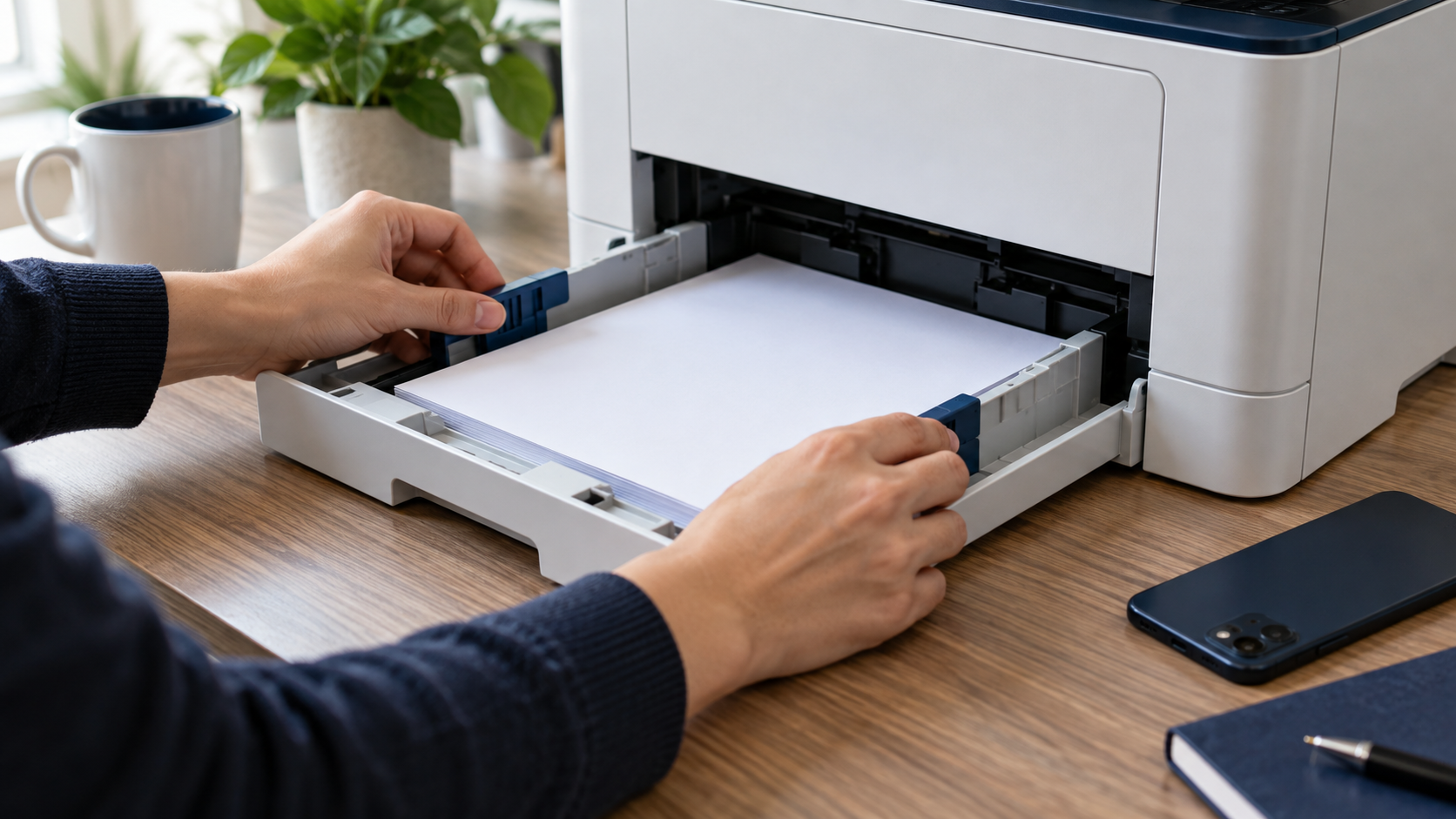
Welk pad moet ik kiezen?
Gebruik AirPrint op je iPhone of de standaard Android-service als deze de printer herkent. Overweeg Mopria of de officiële app van de fabrikant als je een specifieke printer nodig hebt. De belangrijkste beperking is de combinatie van apparaat, printer en netwerk; beschikbaarheid en mogelijke kosten voor apparatuur variëren per regio.






