
Zo spiegel je het scherm van je telefoon naar je tv met Android en iPhone.
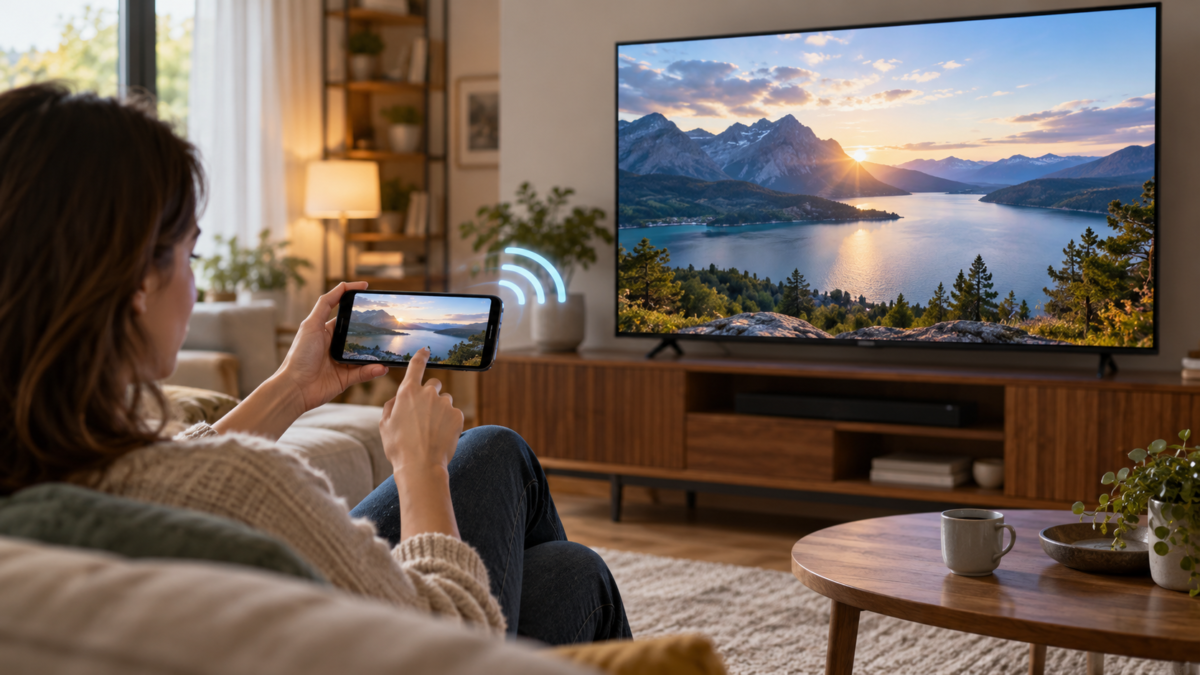
Het spiegelen van je telefoonscherm naar een tv is handig om foto's te laten zien, een les te volgen, spelletjes te spelen, een presentatie te geven of een video op een groter scherm te bekijken. De taak lijkt eenvoudig, maar het 'streamen' van een video en het 'spiegelen' van het hele scherm zijn verschillende functies. Bij het eerste worden compatibele media verzonden en blijft de telefoon vrij; bij het tweede wordt vrijwel alles wat op het apparaat verschijnt weergegeven en is dit meer afhankelijk van de netwerkverbinding.
Deze handleiding beschrijft de installatieprocedures voor Android en iPhone, inclusief Google Cast, Chromecast, AirPlay en bekabelde adapters. Je vindt er informatie over de vereisten, beperkingen per app, privacyoverwegingen, verschillen tussen tv-merken en een diagnoseprocedure voor het geval de verbinding mislukt. De namen van de knoppen kunnen per fabrikant verschillen, maar de principes blijven hetzelfde.
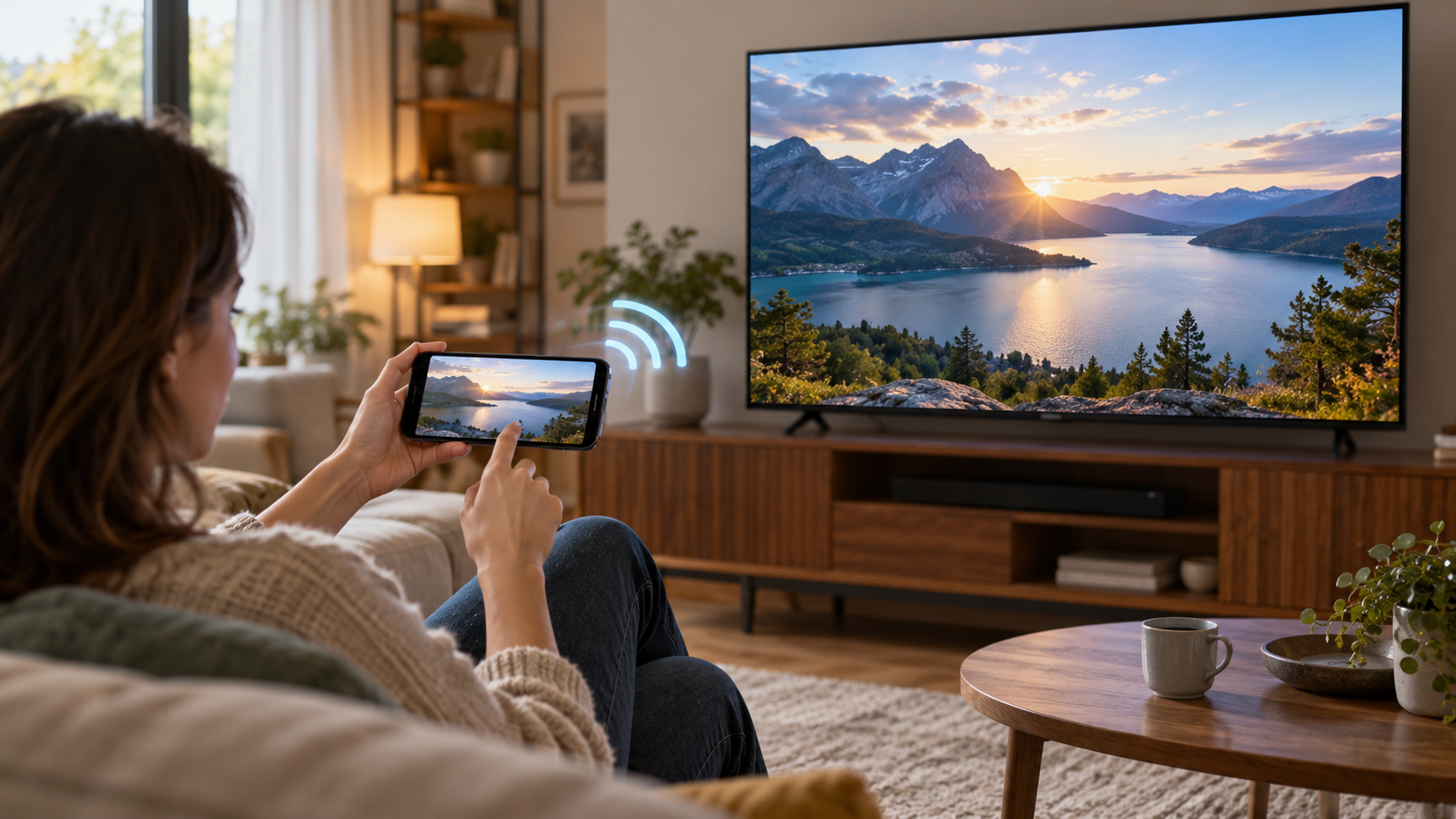
Transmissie en spiegeling zijn niet hetzelfde.
Bij dit type streaming fungeert de telefoon als afstandsbediening en haalt de tv of het streamingapparaat de video direct op. Dit gebeurt wanneer je op het Cast-pictogram tikt in een compatibele app. Afspelen verbruikt doorgaans minder batterij en gaat door, zelfs als je van app wisselt, maar het werkt alleen voor diensten die deze functie ondersteunen.
Bij schermspiegeling ontvangt de tv een kopie van wat er op het telefoonscherm te zien is. Meldingen, menu's en andere apps kunnen verschijnen, dus het is raadzaam om de Niet storen-modus in te schakelen voordat je je scherm deelt. Sommige diensten blokkeren schermopname vanwege auteursrecht; in deze gevallen kan schermspiegeling een zwart scherm weergeven, zelfs als de verbinding correct is.
Voordat je begint: controleer het netwerk en de tv.
Verbind je telefoon en tv met hetzelfde wifi-netwerk en idealiter met dezelfde netwerknaam, of SSID. Gastnetwerken en routers met access point isolation voorkomen dat de apparaten elkaar kunnen vinden. officiële Google-richtlijnen We raden aan deze voorwaarde te controleren voor betere prestaties op Android.
Sluit de tv aan op de juiste HDMI-ingang als u een Chromecast of andere adapter gebruikt. Voor smart-tv's moet u het systeem bijwerken en controleren of de functie Google Cast, AirPlay of een eigen protocol is. Een tv die adverteert met 'mirroring' vereist mogelijk een app van de fabrikant en verschijnt mogelijk niet in Google Home of het AirPlay-menu.
Hoe spiegel je het scherm van een Android-apparaat met Google Cast?
Op veel Android-apparaten open je Google Home, tik je op je tv of Chromecast-apparaat en kies je... Je scherm casten. Bevestig het waarschuwingsbericht en selecteer de tv. Op sommige merken mobiele telefoons verschijnt dezelfde functie in het snelmenu onder namen als Cast, Smart View of Mirroring; tik erop en kies het compatibele apparaat.
Google geeft aan dat de castingbediening van Google Home compatibel is met Android 8 of hoger, maar de app- en Chromecast-vereisten kunnen nieuwer zijn. Zie de [link/verwijzing naar de Google Home-documentatie]. officiële Chromecast-hub Als het menu niet verschijnt, houd je telefoon dan ontgrendeld tijdens de eerste verbinding en accepteer de lokale netwerkmachtigingen wanneer daarom wordt gevraagd.
Om een video te streamen zonder alles te spiegelen, open je een compatibele app, tik je op het cast-pictogram en selecteer je de tv. Gebruik de bedieningselementen van de app om de video te pauzeren en het volume aan te passen. Niet alle content is in alle landen beschikbaar en een abonnement met advertenties of apparaatbeperkingen kan het streamen blokkeren, zelfs als de app normaal opent.
Hoe spiegel je het scherm van je iPhone met AirPlay?
Open het Bedieningscentrum op je iPhone door vanaf de rechterbovenhoek omhoog te vegen. Tik op Spiegel het scherm Selecteer een Apple TV of een smart-tv die compatibel is met AirPlay. Als er een code op de televisie verschijnt, voer deze dan in op je telefoon. Apple-documentatie over AirPlay. Het wordt aanbevolen om apparaten op hetzelfde netwerk te houden en bijgewerkte systeemversies te gebruiken.
Om slechts één video of foto te verzenden, tik je op de AirPlay-knop in de app of gebruik je het menu voor het delen van foto's. Deze methode voorkomt dat er meldingen worden weergegeven en is meestal stabieler. Als de tv niet verschijnt, schakel dan AirPlay in de instellingen in, herstart je router en controleer of een VPN of bedrijfsnetwerk je lokale adres verbergt.
Wanneer gebruik je een kabel of adapter?
Een USB-C naar HDMI- of Lightning naar HDMI-adapter is een alternatief wanneer de wifi-verbinding overbelast is, de tv niet compatibel is of wanneer u minder latency nodig hebt tijdens een presentatie. Gebruik een gecertificeerde adapter en een HDMI-kabel die de gewenste resolutie ondersteunt. Sommige Android-apparaten met USB-C verzenden geen video; de poort moet DisplayPort Alt Mode of een vergelijkbare functie bieden.
De kabel hoeft geen apparaten op het netwerk te detecteren, maar kan wel extra stroom verbruiken en de bewegingsvrijheid beperken. Sluit voor langere presentaties een oplader aan op de adapter als daar een ingang voor is. Controleer ook de contentbeveiliging: sommige streaming-apps tonen een zwart scherm op adapters die niet geautoriseerd zijn.
Audio, resolutie en vertraging
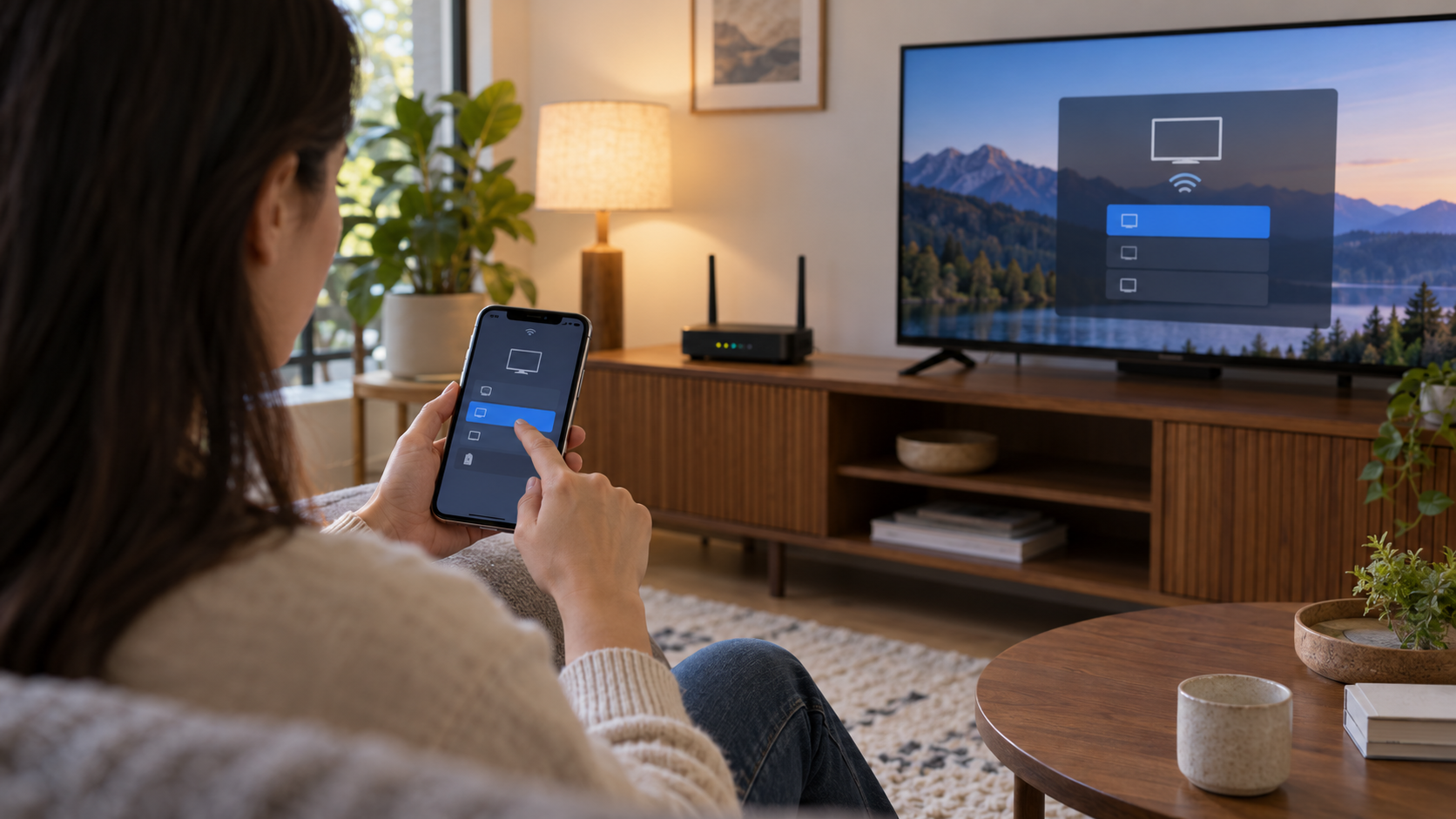
Als het beeld zonder geluid verschijnt, controleer dan het tv-volume, de geselecteerde audio-uitgang en of de telefoon nog steeds is verbonden met een Bluetooth-koptelefoon. Bij games kan draadloze schermspiegeling vertraging veroorzaken; verklein de afstand tot de router, gebruik de 5 GHz-band indien beschikbaar en sluit zware downloads af. De uiteindelijke beeldkwaliteit is ook afhankelijk van de resolutie van de telefoon, de tv en de bandbreedte.
Google Cast stuurt media rechtstreeks naar de ontvanger wanneer de app compatibel is, terwijl schermspiegeling het scherm in realtime codeert. Daarom kan een gestreamde video vloeiend zijn, terwijl een videogesprek via schermspiegeling haperingen kan vertonen. Gebruik voor vergaderingen bij voorkeur de deelfunctie die de app zelf biedt, indien beschikbaar.
Privacy bij het delen van je scherm
Schakel voordat je begint meldingen uit, sluit bankapps, berichtenapps en wachtwoordmanagers en schakel voorbeelden op het vergrendelscherm uit. Schermspiegeling gaat door totdat je op 'Streaming stoppen', 'Verbinding verbreken' of 'Sessie beëindigen' tikt. Accepteer op een hotel-tv of in het huis van iemand anders geen permanente koppelingen en verwijder het apparaat daarna uit de lijst.
Als er een onbekende tv-zender in de lijst verschijnt, selecteer deze dan niet zonder eerst de naam en zender te controleren. Vermijd het verzenden van gevoelige gegevens via openbare netwerken. Exporteer voor een presentatie alleen het benodigde bestand of gebruik een kabel in plaats van het hele scherm te delen.
Wat te doen als de tv niet opduikt?
Begin met het uitschakelen en weer inschakelen van wifi op je telefoon. Controleer of beide apparaten op hetzelfde netwerk zijn aangesloten, herstart je Chromecast of tv en update Google Home, het tv-systeem en de streaming-app. Schakel tijdelijk VPN, proxy en clientisolatie op je router uit. Als Google Cast wel werkt voor iemand anders op hetzelfde netwerk, ligt het probleem mogelijk bij de lokale machtigingen op je telefoon.
Op een iPhone vind je onder Instellingen, Algemeen, AirPlay en Continuity opties die automatische verbindingen kunnen beperken. Controleer op een smart-tv of AirPlay of Cast is ingeschakeld. Als slechts één app niet werkt, raadpleeg dan de helpdesk van de betreffende dienst: regionale beperkingen, abonnementsbeperkingen of beperkingen op streamingrechten worden niet opgelost door het netwerk opnieuw op te starten.
Veelgestelde vragen
Heb ik Chromecast nodig om vanaf Android te streamen?
Niet per se. Sommige tv's hebben Google Cast al ingebouwd en verschijnen in Google Home. Andere gebruiken hun eigen protocollen of vereisen een kabel. Raadpleeg de handleiding van uw tv om te achterhalen welke standaard wordt ondersteund.
Kan ik het scherm van mijn iPhone spiegelen naar elke tv?
Voor de iPhone is een Apple TV, een smart-tv die compatibel is met AirPlay of een HDMI-adapter nodig. Tv's zonder deze functies kunnen het signaal via een tussenapparaat ontvangen.
Waarom verschijnt er een zwart scherm?
De app kan het opnemen of spiegelen blokkeren vanwege contentbeveiliging. Probeer de ingebouwde streamingknop van de service te gebruiken of een officieel compatibel apparaat, rekening houdend met de regionale beschikbaarheid en uw abonnement.
Verbruikt schermspiegeling veel mobiele data?
Op een lokaal wifi-netwerk is het dataverkeer meestal geconcentreerd tussen de telefoon en de tv, maar de video zelf kan nog steeds internet gebruiken. Bij gedeeld mobiel dataverbruik kan dit hoog oplopen; controleer je abonnement voordat je content in hoge resolutie afspeelt.
Conclusie
Om je telefoon op je tv weer te geven, kies je eerst tussen het casten van een app en het spiegelen van het hele scherm. Zorg ervoor dat je op hetzelfde netwerk zit, controleer de compatibiliteit en bescherm meldingen voordat je begint. Google Cast en AirPlay bieden de meest naadloze ervaring als de tv het protocol ondersteunt; HDMI-adapters lossen incompatibiliteitsproblemen op en verminderen de afhankelijkheid van wifi. Door deze criteria te volgen, voorkom je ongewenste pogingen en vind je de juiste methode voor elke situatie.






