
WhatsApp: Hoe je verzonden berichten bewerkt en wanneer je de correctiefunctie moet gebruiken.
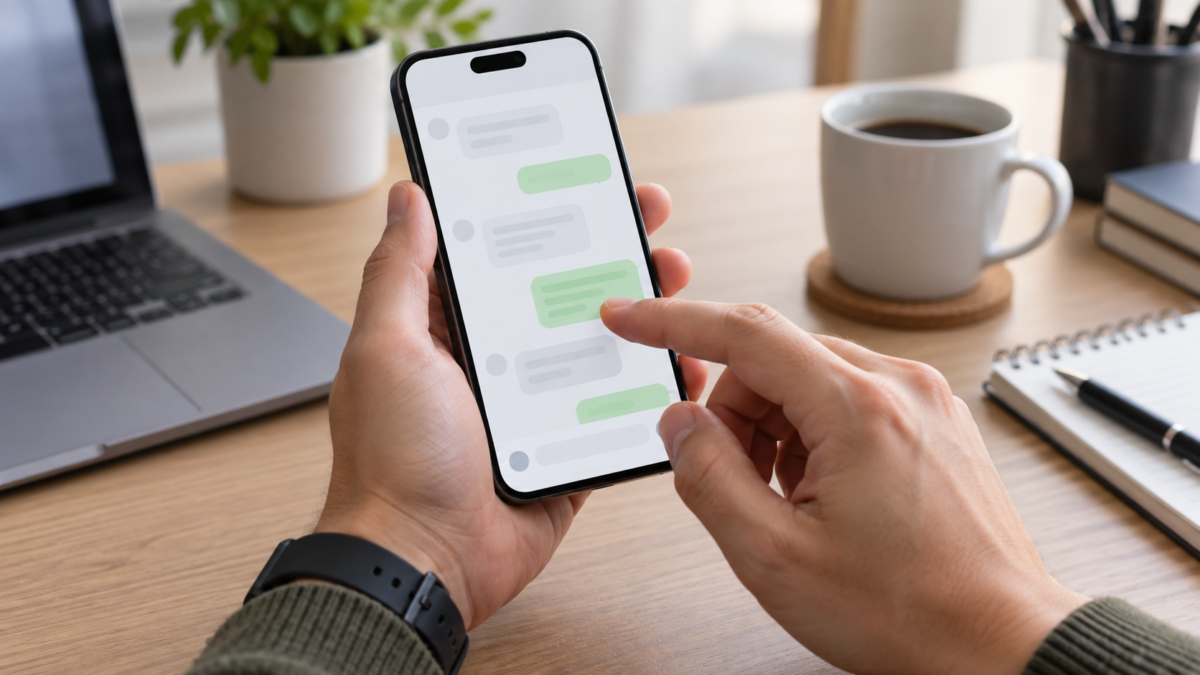
Het is heel normaal om een bericht te versturen en er kort daarna achter te komen dat je een fout hebt gemaakt. WhatsApp biedt de mogelijkheid om verzonden berichten te bewerken, maar deze functie heeft een tijdslimiet, is afhankelijk van de app-versie en wordt niet omgezet in een ongewijzigd verslag van het gesprek. Weten wanneer je een bericht moet bewerken, verwijderen of een aparte correctie moet sturen, voorkomt misverstanden en zorgt ervoor dat de andere persoon de context behoudt.
Bewerken wordt gebruikt om een woord te corrigeren, een tijd aan te passen, een adres te corrigeren of foutief ingevoerde informatie te verwijderen. Het is iets anders dan voor iedereen verwijderen: de inhoud blijft in de geschiedenis staan, maar wordt weergegeven met een melding dat deze is bewerkt. De ontvanger ontvangt mogelijk geen melding met details over de vorige tekst, dus een belangrijke correctie verdient extra uitleg.
Hoe bewerk je een bericht op Android?
Open het gesprek en zoek het verzonden bericht op. Tik en houd het berichtballonnetje ingedrukt totdat de actiebalk verschijnt. Tik op de drie puntjes en selecteer... Bewerking, Als de optie beschikbaar is, verschijnt het tekstveld opnieuw met de oorspronkelijke inhoud. Voer de correctie door, controleer de hele zin en tik op de verzendknop.
In sommige versies verschijnt de optie 'Bewerken' direct in de bovenste balk nadat je het bericht hebt geselecteerd. Als deze er niet staat, update WhatsApp dan via de Play Store en controleer of het bericht vanaf je eigen account is verzonden en niet vanuit een doorgestuurd bericht of tijdelijke content die al is verlopen.
Nadat de ballon gered is, krijgt hij het merkteken. bewerkt. De oorspronkelijke tijd blijft aan het bericht gekoppeld, terwijl de bewerking aangeeft dat er een wijziging is aangebracht. Met deze functie kunt u niet meerdere berichten tegelijk selecteren. Om een reeks te corrigeren, bewerkt u elk item afzonderlijk of stuurt u een nieuw bericht waarin u de wijziging uitlegt.
Hoe je foto's bewerkt op je iPhone
Op de iPhone houd je het verzonden bericht ingedrukt en tik je op... Bewerking. Het toetsenbord verschijnt met de tekst die je kunt bewerken. Corrigeer de passage, tik op de bevestigingsknop en vink het bewerkingsvinkje in het tekstballonnetje aan. De beweging kan per iOS-versie verschillen, maar je vindt het contextmenu altijd op dezelfde plek.
Als het menu alleen 'Beantwoorden', 'Doorsturen', 'Kopiëren' en 'Verwijderen' toont, controleer dan of de deadline al is verstreken. Controleer ook of WhatsApp is bijgewerkt in de App Store. De update is niet afhankelijk van het feit of de andere persoon een iPhone gebruikt; de app toont de gecorrigeerde versie op apparaten die compatibel zijn met de functie.
Wat is de deadline en wat gebeurt er daarna?
WhatsApp biedt je de mogelijkheid om een bericht gedurende een beperkte tijd na verzending te bewerken. Als deze tijdslimiet is verstreken, verdwijnt de optie en moet je een nieuwe correctie typen. De tijdslimiet kan in de loop der tijd door de dienst worden aangepast, dus controleer de actuele informatie op de officiële website voordat je de app met iemand anders deelt.
De ontvanger ziet dat het bericht is bewerkt, maar krijgt niet automatisch een lijst met eerdere versies. Dit vermindert de kans dat een simpele fout opvalt, maar kan verwarring veroorzaken als de wijziging de betekenis verandert. Bij werkgerelateerde zaken, betalingen, reserveringen of adressen kunt u bijvoorbeeld iets schrijven als "tijdstip: het is om 15:00 uur" in een nieuw bericht, wanneer nauwkeurigheid belangrijker is dan de vormgeving.
Bewerkte berichten blijven beschermd door de end-to-end-versleuteling van WhatsApp. Bewerken creëert geen openbaar bericht en verandert de privacyregels van het gesprek niet. Elke deelnemer kan echter nog steeds een screenshot maken, het bericht doorsturen of de tekst kopiëren.
Bewerken, voor iedereen verwijderen of achteraf corrigeren?
Gebruik 'Bewerken' voor kleine fouten die geen extra context vereisen. Het wijzigen van 'dinsdag' in 'woensdag', het corrigeren van een spelfout of het toevoegen van een accent zijn goede voorbeelden. Gebruik 'Verwijderen' voor iedereen wanneer het bericht naar de verkeerde conversatie is gestuurd, ongepaste informatie bevat of verwijderd moet worden. De melding dat een bericht is verwijderd, trekt ook de aandacht en garandeert niet dat niemand het heeft gelezen.
Een nieuw bericht is het meest geschikt wanneer de wijziging significant is. Als u een prijs, een datum, een veiligheidsinstructie of een groepsbesluit hebt gewijzigd, helpt het om het oorspronkelijke bericht te bewaren en de correctie toe te lichten. Dit zorgt voor een duidelijk verslag. In grote groepen is het belangrijk om de betrokkenen te taggen, zodat niemand uitsluitend op de "bewerkte" versie vertrouwt.
Belangrijke beperkingen
Deze functie is van toepassing op tekstberichten. Het herschrijft geen foto's, audiobestanden, video's of documenten die al verzonden zijn. Voor dit soort content kunt u een nieuwe versie verzenden en het bestand een andere naam geven. Als u een fotobijschrift bewerkt, biedt de app mogelijk een aparte actie aan, die losstaat van het bewerken van tekstberichten.
Tijdelijke berichten hebben aanvullende regels. Het is mogelijk dat een correctie niet meer mogelijk is nadat de inhoud is verdwenen. In gesprekken met oudere versies van WhatsApp kan de andere persoon de bijgewerkte tekst anders zien totdat hij of zij de app opent. Moedig iedereen aan om de app up-to-date te houden, vooral in werkgroepen.
Ook meldingen verdienen aandacht. Als de ontvanger de tekst in de preview op het vergrendelscherm heeft gelezen, wordt die preview niet verwijderd bij het bewerken. Verwijder gevoelige informatie indien mogelijk voor iedereen, stel de groep op de hoogte en vermijd het herhalen van de informatie in een ander bericht.
Hoe voorkom je fouten voordat je iets verzendt?
Lees het bericht eerst even door voordat je op verzenden tikt, vooral als het cijfers bevat. Op Android en iPhone kun je de tekst ingedrukt houden om deze te selecteren en te kopiëren, maar controleer eerst het gesprek en de naam van de contactpersoon voordat je bevestigt. In groepen met vergelijkbare namen kun je de gegevens van de ontvanger openen als het onderwerp privé is.
Gebruik voor de tijd de tijdzone van de ontvanger. Vermeld bij adressen de plaats en het land als de deelnemers zich op verschillende locaties bevinden. Controleer bij bestanden of het uploaden is voltooid voordat u het gesprek afsluit. Deze werkwijzen verminderen de noodzaak tot bewerken en maken het gesprek overzichtelijker.
Korte vragen
Ontvangt de andere persoon een melding over de bewerking?
Ze ziet het symbool dat aangeeft dat de tekst is bewerkt, maar WhatsApp biedt geen volledige versiegeschiedenis in het berichtvenster.
Kan ik een doorgestuurd bericht bewerken?
De beschikbaarheid is afhankelijk van het type inhoud en de app-versie. Als de optie niet verschijnt, stuur dan een nieuw bericht met de correctie.
Wordt het bericht na bewerking uit de notificatie verwijderd?
Niet per se. De preview die al op het scherm van de ontvanger is verschenen, kan zichtbaar blijven totdat deze door het systeem wordt vervangen.
Hoe kan ik een bestand corrigeren dat onjuist is verzonden?
Verwijder het bestand indien mogelijk voor iedereen vóór de deadline en stuur het juiste bestand met een duidelijke naam. Leg uit welke versie gebruikt moet worden.
Raadpleeg de Officieel WhatsApp-helpcentrum om op de hoogte te blijven van wijzigingen in deadlines en compatibiliteit.
Combineer in professionele gesprekken het bewerken van berichten met een bevestigingsprocedure. Als het gecorrigeerde bericht een taak wijzigt, vraag de ontvanger dan om te bevestigen dat hij of zij de nieuwe informatie heeft gezien. Herhaal de wijziging in groepsverband in de dagelijkse samenvatting. Deze voorzorgsmaatregel verkleint het risico dat iemand de eerste versie blijft gebruiken nadat het bericht al is bewerkt.
Bewerk teksten ook niet alleen om een overeenkomst te verbergen. De duidelijkheid van het gesprek is belangrijker dan het visueel perfect maken van alle tekstballonnen, vooral wanneer de groep moet terugverwijzen naar eerdere beslissingen.
Conclusie
Berichten bewerken is een hulpmiddel om kleine fouten te corrigeren zonder een nieuw bericht te hoeven aanmaken, maar het vervangt geen transparante communicatie. Kies tussen bewerken, verwijderen of een nieuwe correctie versturen, afhankelijk van de impact van de wijziging, respecteer de deadline en houd er rekening mee dat een voorbeeldbericht mogelijk al is gelezen. Met deze zorgvuldigheid blijft het gesprek preciezer zonder belangrijke informatie te verbergen.






