
Hoe je je telefoonscherm met geluid kunt opnemen op Android en iPhone
Het opnemen van je telefoonscherm is handig om een procedure uit te leggen, een fout vast te leggen, een les op te slaan of een demonstratie naar iemand anders te sturen. Android en iPhone bieden al ingebouwde tools, maar elk systeem bepaalt anders welke geluiden kunnen worden opgenomen, hoe beltonen worden weergegeven en waar de video wordt opgeslagen.
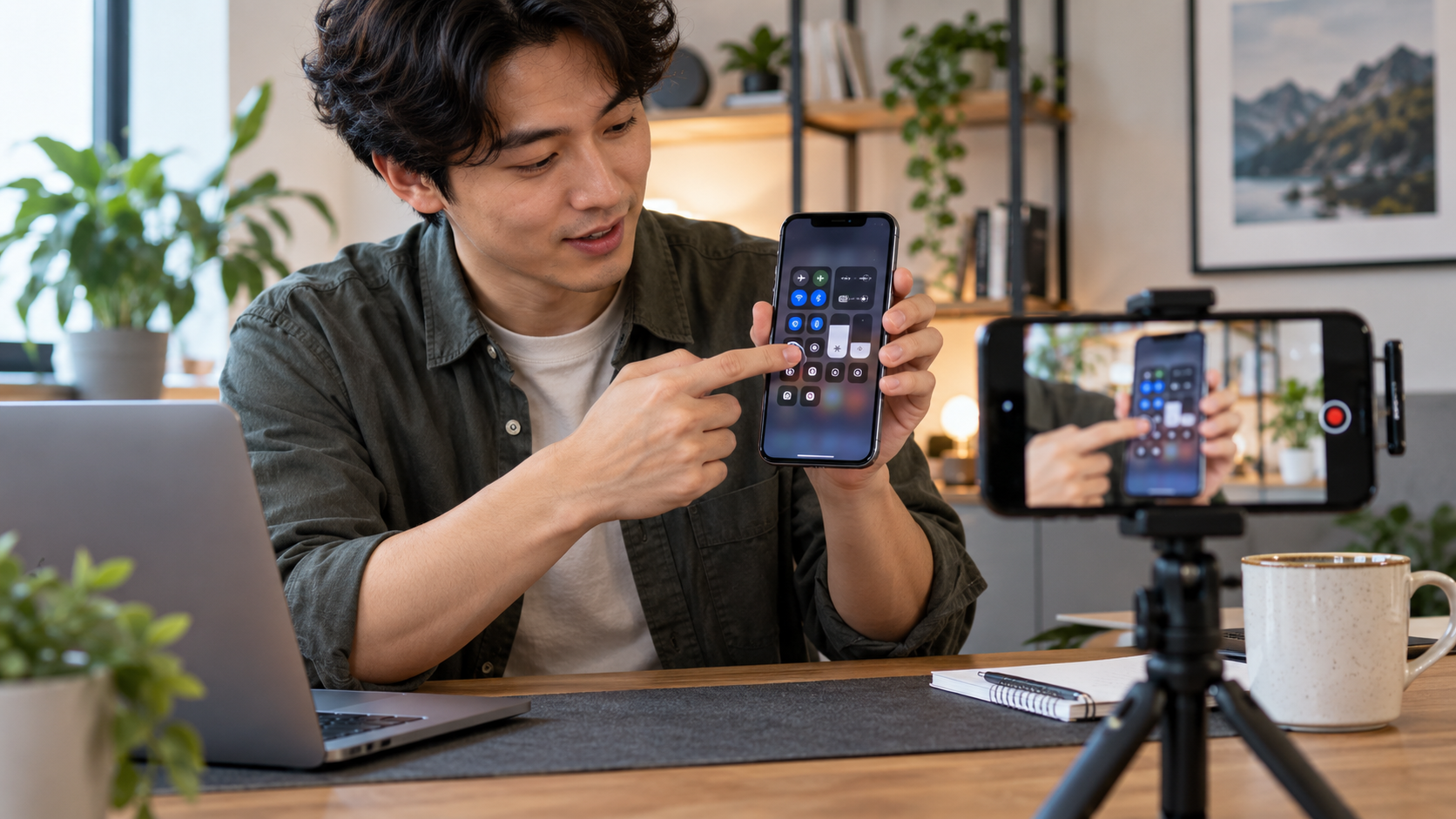
Deze handleiding laat een complete workflow zien voor het opnemen van je scherm met of zonder microfoon, het kiezen van de juiste audio, het stoppen van de opname en het bewerken van het resultaat. Ook wordt uitgelegd waarom sommige apps schermopnames blokkeren, hoe je grote video's kunt vermijden en welke voorzorgsmaatregelen je kunt nemen om gesprekken, meldingen en gegevens te beschermen die per ongeluk in beeld kunnen verschijnen.
Voordat de opname begint
Sluit meldingen en gesprekken die niet in de video mogen verschijnen. Activeer de Niet storen-modus of controleer welke meldingen tijdens de opname kunnen verschijnen. Controleer je beschikbare opslagruimte: een opname met beweging en geluid neemt meer ruimte in beslag dan een gewone schermafbeelding, vooral bij een hoge resolutie.
Bepaal het doel. Om een knop te tonen, is een gemiddelde resolutie voldoende. Voor het demonstreren van fotobewerking of een spel heb je mogelijk een hogere kwaliteit en een krachtig apparaat nodig. Als de video via een messenger wordt verzonden, houd dan rekening met compressie en test een kort fragment voordat je alles opneemt.
Hoe je je scherm kunt opnemen op Android
Veeg twee keer vanaf de bovenkant van het scherm om de snelle instellingen te openen. Zoek naar 'Schermopname'. Op sommige apparaten staat de snelkoppeling op een tweede pagina; veeg naar de zijkant of tik op het potloodje om deze aan het paneel toe te voegen. De officiële Android-ondersteuning beschrijft deze methode en merkt op dat de functie per fabrikant kan verschillen.
Voordat je begint, kies je of je audio wilt opnemen via het apparaat, de microfoon of beide. Sommige modellen bieden ook de mogelijkheid om aanrakingen op het scherm weer te geven. Deze markering is handig in tutorials omdat de kijker begrijpt waar je het scherm hebt aangeraakt, maar het kan afleidend zijn in een video die gepubliceerd wordt.
Tik op start en wacht tot het aftellen is afgelopen. Voer de stappen langzaam uit en houd de telefoon in de stand die het publiek zal gebruiken. Om te stoppen, open je de snelle instellingen opnieuw en tik je op de melding dat de opname is gestart. De video wordt meestal opgeslagen in Google Foto's of de galerij van de fabrikant, in een album met schermopnamen.
Hoe je je scherm opneemt op je iPhone
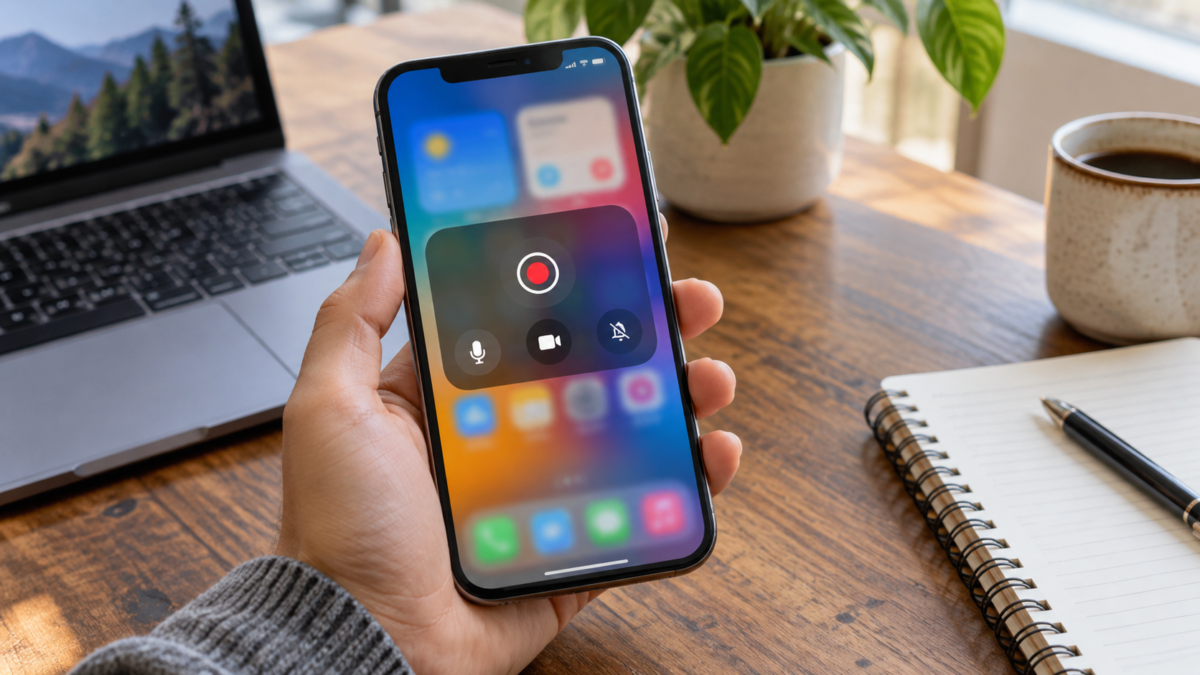
Open het Bedieningscentrum en zoek naar de knop Schermopname. Als deze niet verschijnt, houd dan de onderkant van het Bedieningscentrum ingedrukt, kies 'Een bedieningselement toevoegen' en selecteer 'Schermopname'. De iPhone start na een aftelling van drie seconden, zodat je de tijd hebt om menu's te sluiten en het scherm in de juiste positie te brengen.
Om je stem toe te voegen, houd je de opnameknop ingedrukt, activeer je de microfoon en start je de opname. Microfoongeluid wordt samen met de video opgenomen, dus neem op in een stille omgeving en houd de microfoon niet met je hand vast. Apple waarschuwt dat sommige apps audio- of video-opnames kunnen blokkeren.
Om te stoppen, tik je op de rode indicator bovenaan en bevestig je, of open je het Bedieningscentrum en tik je nogmaals op de knop. Het bestand wordt opgeslagen in Foto's, in de categorie schermopnamen. De documentatie van Apple legt ook uit hoe je dit type video kunt vinden en bewerken.
Kies de juiste audio.
Het apparaat neemt geluid op van compatibele video's, games en apps. De microfoon neemt zowel je uitleg als omgevingsgeluid op. Het gebruik van beide is handig voor gesproken tutorials, maar kan echo veroorzaken als de spreker hard staat. Gebruik een koptelefoon of zet het volume lager als je wilt spreken terwijl de interne audio wordt afgespeeld.
Niet alle apps staan geluidsopname toe. Streamingdiensten, telefoongesprekken en beveiligde content kunnen opnames dempen vanwege auteursrecht- en privacyredenen. Probeer deze beperking niet te omzeilen met onbekende tools. Als je een scherm moet uitleggen, neem dan alleen de toegestane interface op en spreek de gesproken toelichting apart in.
Geef aanrakingen en bewegingen duidelijk weer.
De optie om tikken weer te geven is waardevol tijdens lessen en bij technische ondersteuning. De cirkel of markering geeft aan waar je hebt getikt, vooral op kleine schermen. Test het om er zeker van te zijn dat de markering geen knoppen of tekst bedekt. Houd er bij een openbare video rekening mee of de tikken een code, nummer of persoonlijke informatie onthullen.
Verticale of horizontale opname?
Kies de oriëntatie voordat je begint. Tutorials voor sociale media werken meestal het beste in portretmodus, terwijl demonstraties op een monitor, in een spreadsheet of in een game baat kunnen hebben bij landschapsmodus. Het draaien van het apparaat tijdens de opname kan leiden tot vreemde uitsnijdingen en zijbalken.
Als de inhoud later nog bewerkt wordt, behoud dan dezelfde kadrering in alle segmenten. Neem een paar seconden voor en na de belangrijkste actie op om het knippen te vergemakkelijken. Vermijd herhaaldelijk tikken op het scherm om het begin te markeren, aangezien deze tikken ook in het eindresultaat zichtbaar zullen zijn.
Bewerk het bestand en verklein de bestandsgrootte.
Open de video in Foto's, Google Foto's of je favoriete videobewerkingsprogramma. Knip de aftelling, de gedeeltes waarin je naar een menu zocht en het einde na de pauze weg. Als het bestand groot is, exporteer het dan in een resolutie die compatibel is met de bestemming. Te veel verkleinen kan kleine tekst onleesbaar maken, dus vergelijk het resultaat op een ander apparaat voordat je het verzendt.
Voor een tutorial kun je beter titels of pijlen in de bewerking opnemen in plaats van overlay-apps te gebruiken tijdens de opname. Dit houdt de opname overzichtelijk en stelt je in staat de uitleg later aan te passen. Verwijder of bedek telefoonnummers, e-mailadressen, herstelcodes en privémeldingen voordat je de video deelt.
Waarom wordt de opname zwart of is er geen geluid meer?
Een zwart scherm duidt meestal op beveiligde inhoud, een privégesprek of een app-beperking. Test de tool op een normaal systeemscherm om onderscheid te maken tussen een probleem met de opnamefunctie en een inhoudsbeperking. Als slechts één app niet werkt, raadpleeg dan de officiële helpsectie van die app.
Als er geen geluid is, open dan de opname-opties en controleer de audiobron. Controleer of de microfoon niet door een ander gesprek wordt gebruikt en of het volume van het apparaat is ingeschakeld. Bij Bluetooth-hoofdtelefoons kan het audiopad veranderen wanneer de opname start. Test het tien seconden voordat u het proces herhaalt.
Privacy tijdens opname
De opname legt alles vast wat in beeld verschijnt, inclusief ingetypte wachtwoorden, contactnamen en berichten die tijdens de video binnenkomen. Activeer de Niet storen-modus, wis het klembord als dit op het scherm verschijnt en gebruik waar mogelijk een testaccount. Bekijk vóór publicatie het volledige bestand om te controleren of er informatie op het apparaat staat die er niet op mag staan.
Als je iemands telefoon opneemt voor ondersteuning, vraag dan toestemming en spreek af waar het bestand wordt opgeslagen. Verwijder tijdelijke versies die niet nodig zijn. Een openbare deelbare link kan toegankelijk blijven, zelfs nadat je bent vergeten waar je deze hebt verzonden.
Alternatieven wanneer de native functionaliteit niet beschikbaar is.
Sommige oudere apparaten hebben geen ingebouwde opnamefunctie. Zoek in dat geval naar een systeemupdate of een tool van de fabrikant. Externe apps werken mogelijk ook, maar controleer wel hun machtigingen, advertenties en beleid voor het verwerken van video's. Een opname-app hoeft geen toegang te hebben tot je contacten om het scherm op te nemen.
Om een korte reeks problemen uit te leggen, kunnen meerdere screenshots met annotaties lichter zijn dan een video. Stuur bij een visueel probleem een screenshot met de tijd en de foutmelding, zonder persoonlijke gegevens. Kies het formaat dat de oplossing met de minste zichtbaarheid communiceert.
Veelgestelde vragen
Worden telefoongesprekken ook opgenomen?
Het hangt af van het systeem, het model en de lokale wetgeving. Veel gesprekken worden geblokkeerd of opgenomen zonder dat een van de gesprekspartners iets kan horen. Ga er niet van uit dat de andere persoon ook wordt opgenomen; informeer de deelnemers en volg de geldende regels.
Hoe kan ik slechts één applicatie opnemen?
Sommige opnameprogramma's laten je een venster selecteren of direct vanuit de applicatie opnemen. Houd er echter rekening mee dat er dan mogelijk systeemmeldingen verschijnen. Gebruik de 'Niet storen'-modus en test deze eerst.
Waarom neemt de video zoveel ruimte in beslag?
Resolutie, framesnelheid, duur en audio hebben allemaal invloed op de bestandsgrootte. Knip onnodige gedeeltes eruit en exporteer een kopie met voldoende kwaliteit voor de bestemming. Bewaar het origineel alleen als je het echt nodig hebt.
Kan ik streamingcontent opnemen?
Diensten kunnen het maken van opnames blokkeren of een zwart scherm weergeven. Respecteer de servicevoorwaarden en auteursrechten. Voor een handleiding kunt u de toegestane interface opnemen en de procedure met uw eigen afbeeldingen uitleggen.
Conclusie
Het opnemen van je telefoonscherm wordt eenvoudiger als je de audio, oriëntatie en kwaliteit kiest voordat je op 'start' tikt. Gebruik de ingebouwde Android- of iPhone-recorder, doe een korte test en bekijk de hele video voordat je hem verstuurt. Let goed op meldingen, oproepen en beveiligde inhoud, omdat deze de opname kunnen onderbreken of informatie kunnen onthullen die niet gedeeld mag worden.
Uitchecken Officiële stapsgewijze handleiding voor Android en de De handleiding van Apple voor het opnemen van je iPhone-scherm.. Als u het bestand wilt verplaatsen om het op een ander apparaat te bewerken, raadpleeg dan ook Zo zet je bestanden over van je telefoon naar je computer..






