
Hoe je bestanden van je telefoon naar je computer overzet zonder kwaliteitsverlies.
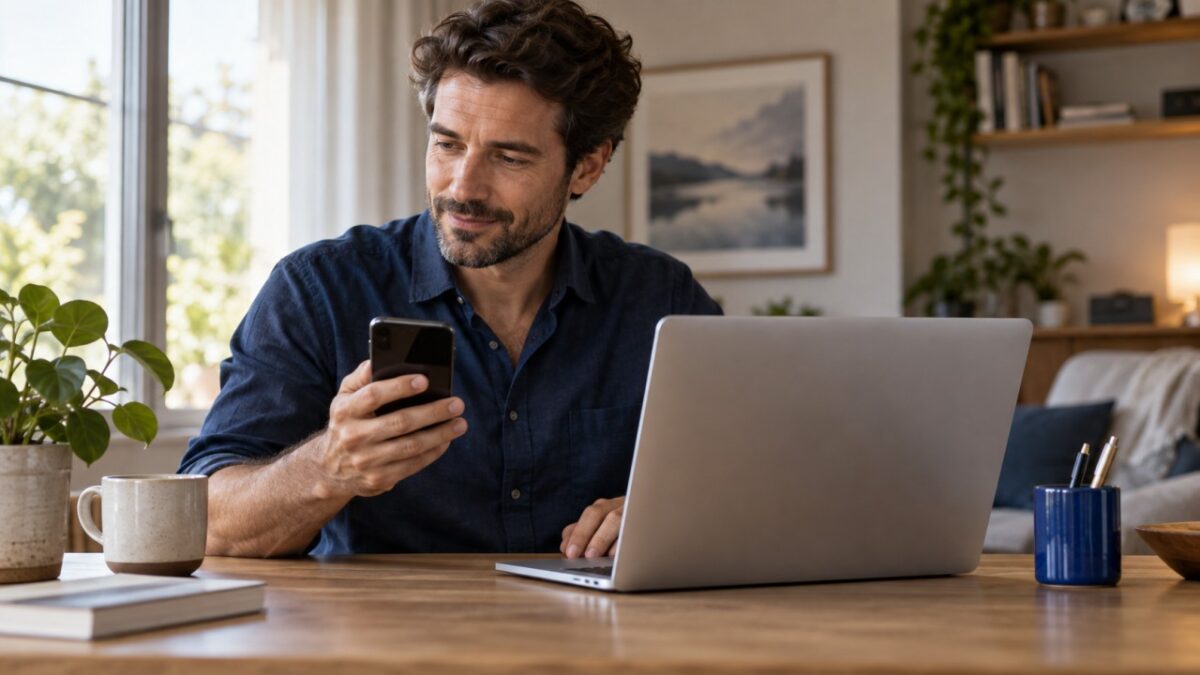
Om bestanden van je telefoon naar je computer over te zetten zonder kwaliteitsverlies, is het essentieel om het originele bestand te versturen. Een screenshot, een foto die via een chatbericht is doorgestuurd of een export met een lagere resolutie kan er al anders uitzien voordat de overdracht überhaupt begint.
Je hoeft niet in elke situatie dezelfde methode te gebruiken. Voor Android en Windows heb je Quick Share en een USB-kabel. Tussen iPhone en Mac is AirDrop meestal de ingebouwde optie. Als de systemen verschillen, kun je met LocalSend via het lokale netwerk werken. Lees hoe je de juiste methode kiest en waar je in elk geval op moet letten.
Maak je keuze op basis van het paar apparaten dat je hebt.
- Android en Windows: Quick Share voor draadloze overdracht of een USB-kabel voor het direct kopiëren van bestanden.
- iPhone en Mac: Let bij het delen van foto's via AirDrop goed op de formaatopties.
- iPhone en Windows, Android en Mac, of combinaties met Linux: LocalSend is geïnstalleerd op beide apparaten die met hetzelfde lokale netwerk zijn verbonden.
De onderstaande methoden vereisen geen cloudopslagabonnement. Het installeren van een applicatie, het downloaden van een origineel bestand dat in de cloud is opgeslagen of het bijwerken van het systeem kan echter wel internettoegang vereisen. Houd hier rekening mee voordat u een offline overdracht start.
LocalSend: een optie voor verschillende systemen
O Lokaal verzenden Het is gratis, open-source en beschikbaar voor Windows, macOS, Linux, Android en iOS. Het maakt het mogelijk om bestanden over een lokaal netwerk te verzenden zonder dat een account nodig is. Het is echter niet geschikt om bestanden via internet naar een externe partij te versturen.
- Installeer de app op beide apparaten via de links op de officiële website.
- Verbind beide apparaten met hetzelfde wifi-netwerk en open LocalSend.
- Selecteer op het bronapparaat de bestanden en kies het bestemmingsapparaat.
- Controleer de naam van de ontvanger en accepteer de levering wanneer u daarom wordt gevraagd.
- Wacht tot het bestand klaar is en open het dan.
Een gastnetwerk kan apparaten scheiden, zelfs als ze dezelfde wifi-naam weergeven. Als de bestemming niet verschijnt, controleer dan de lokale netwerkmachtigingen van de app en probeer een bekend thuisnetwerk. Schakel niet lukraak computerbeveiligingen uit om de detectie te laten werken.
Snel delen: Draadloos delen tussen Android en Windows
Installeer Quick Share voor Windows met behulp van pad aangegeven door Google. Voor Samsung pc's wordt aangeraden de Samsung-versie uit de Microsoft Store te gebruiken. Controleer de systeemvereisten van uw computer voordat u de software installeert.
Open de app, pas de zichtbaarheid aan en zorg dat wifi en Bluetooth zijn ingeschakeld. Selecteer op Android het bestand, open de deeloptie en kies Snel delen; selecteer vervolgens de computer. Controleer het verzoek op het apparaat van de ontvanger en vergelijk de pincode op beide apparaten als deze verschijnt.
Voor persoonlijke bestanden kunt u, indien beschikbaar, de optie selecteren om de zichtbaarheid te beperken tot uw apparaten. Op Windows worden ontvangen items opgeslagen in de map Snel delen in de map Downloads. Google geeft aan dat de dienst in de meeste landen beschikbaar is, met uitzonderingen zoals Cuba, Iran, Noord-Korea en Syrië.
Verwar verzenden niet met exporteren: als je een al verkleinde versie van de foto selecteert, herstelt Quick Share de details die eerder zijn verwijderd niet.
AirDrop: Controleer het fotoformaat op je iPhone
Tussen iPhones en Macs in de buurt kun je met AirDrop bestanden delen zonder eerst een gesprek te hoeven voeren. Schakel wifi en Bluetooth in, controleer de ontvangstinstellingen van je Mac en selecteer je computer in het deelmenu van je iPhone. Apple onderhoudt een AirDrop verzendgids met de vereisten en aanpassingen.
Open de foto in de Foto's-app, tik op 'Delen' en ga vervolgens naar... Opties. De optie Huidig Het voorkomt formaatconversie. Al Alle gegevens uit de Foto's-app Hiermee kunt u het origineel delen inclusief bewerkingsgeschiedenis en metadata, zoals beschreven in de handleiding. Apple deelt documentatie.
Het behouden van het formaat garandeert niet dat elk programma het kan openen. Als de bestemming geen HEIC-bestand of videoformaat accepteert, bewaar dan het origineel en maak een compatibele kopie apart. Op deze manier hoeft u, zelfs als u het bestand wilt openen, nog steeds een referentieversie te hebben.
USB-kabel: een direct alternatief tussen Android en Windows.
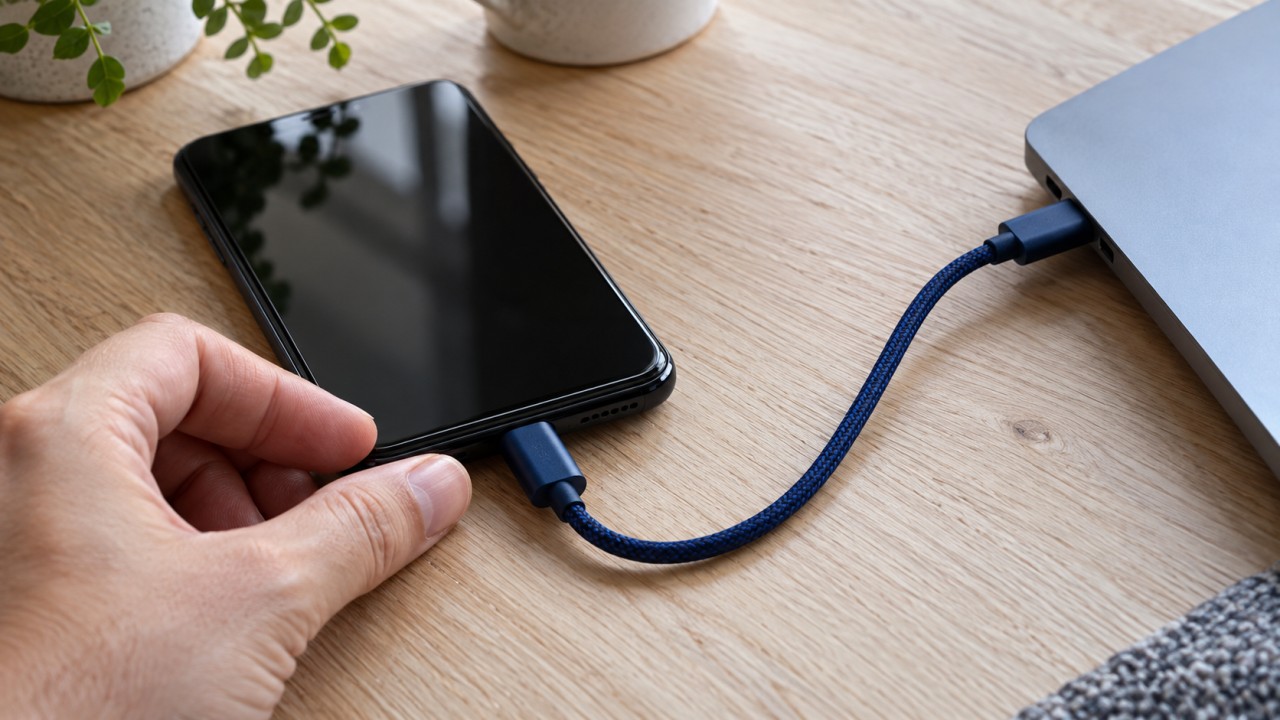
Verbind je ontgrendelde Android-apparaat met je computer via een datakabel. Selecteer in de USB-melding van je telefoon... Bestandsoverdracht. Open vervolgens het apparaat op uw computer en kopieer de items naar een map naar keuze. Android-ondersteuning Deze procedure beschrijft het proces in detail.
Als de telefoon alleen maar oplaadt, kan het zijn dat de kabel geen gegevens verzendt of dat de verbindingsmodus onjuist is. Probeer een andere geschikte kabel voordat u naar andere toepassingen zoekt. Wanneer het kopiëren is voltooid, koppelt u het apparaat los van Windows en koppelt u het los.
Begin met een kleine groep. Een map met tien foto's is makkelijker te controleren dan een verzameling foto's van meerdere jaren. Zodra het proces duidelijk is, herhaal je het voor andere mappen of periodes.
Hoe controleer je of het bestand is aangekomen zoals je het nodig had?
Het bekijken van een miniatuur op een computer is niet voldoende. Open minstens een paar items en bekijk ze:
- Hoeveelheid: Zijn alle geselecteerde bestanden aangekomen?
- Formaat: Is de aanbouw hetzelfde gebleven of is er een verbouwing geweest?
- Foto's: Komen de pixelafmetingen overeen met die van het bronbestand?
- Video's: Zijn de duur, resolutie en afspeelinstellingen correct?
- Documenten: Zijn de pagina's, afbeeldingen en opmaak nog aanwezig?
Naam, grootte en afmetingen helpen bij het identificeren van verschillen, maar ze bewijzen op zichzelf niet dat twee bestanden identiek zijn. Wanneer u een exacte kopie nodig hebt, kan een checksum-vergelijking de inhoud verifiëren. Bewaar voor dagelijks gebruik de originelen totdat u de verificatie hebt voltooid en een goede back-up hebt gemaakt.
Als het de bedoeling is om na de verhuizing opslagruimte vrij te maken, volg dan ook onze handleiding voor... Maak ruimte vrij op je telefoon.. Voor documenten die nog op papier staan, zie de opties voor digitalisering via mobiele telefoon voordat je de map op de computer organiseert.
Officiële bronnen geraadpleegd op 18 september 2026. Menu's en compatibiliteit kunnen per versie verschillen. Opties werden vergeleken aan de hand van documentatie, zonder snelheidstests.
Conclusie: eerst kopiëren, later controleren.
Kies de methode die compatibel is met uw apparaten en verstuur het originele bestand, zonder onnodige conversies. Open het resultaat vervolgens op uw computer. Overweeg pas de kopie van uw telefoon te verwijderen als u zeker weet dat u alles hebt ontvangen en dat uw belangrijke bestanden beschermd blijven.






