
Hoe blokkeer en verberg je apps op Android en iPhone?
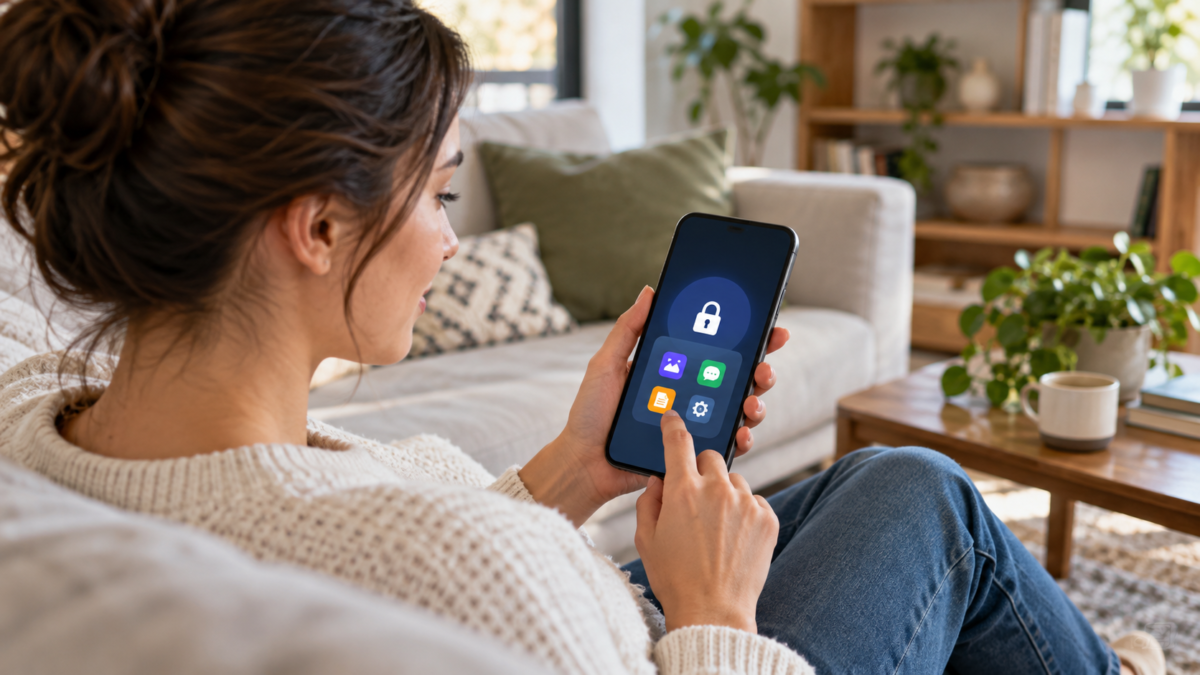
Het vergrendelen van apps helpt privacy te scheiden van eenvoudige schermorganisatie. Het is handig wanneer je je telefoon uitleent, een tablet deelt met familie of wilt voorkomen dat een melding een gesprek onthult. Android en iPhone bieden verschillende functies: sommige blokkeren de toegang met biometrie, andere verbergen het pictogram en sommige fabrikanten creëren hun eigen beveiligde zone. In deze handleiding kies je de juiste methode, configureer je de beveiliging en begrijp je wat er buiten de app nog steeds zichtbaar kan zijn.
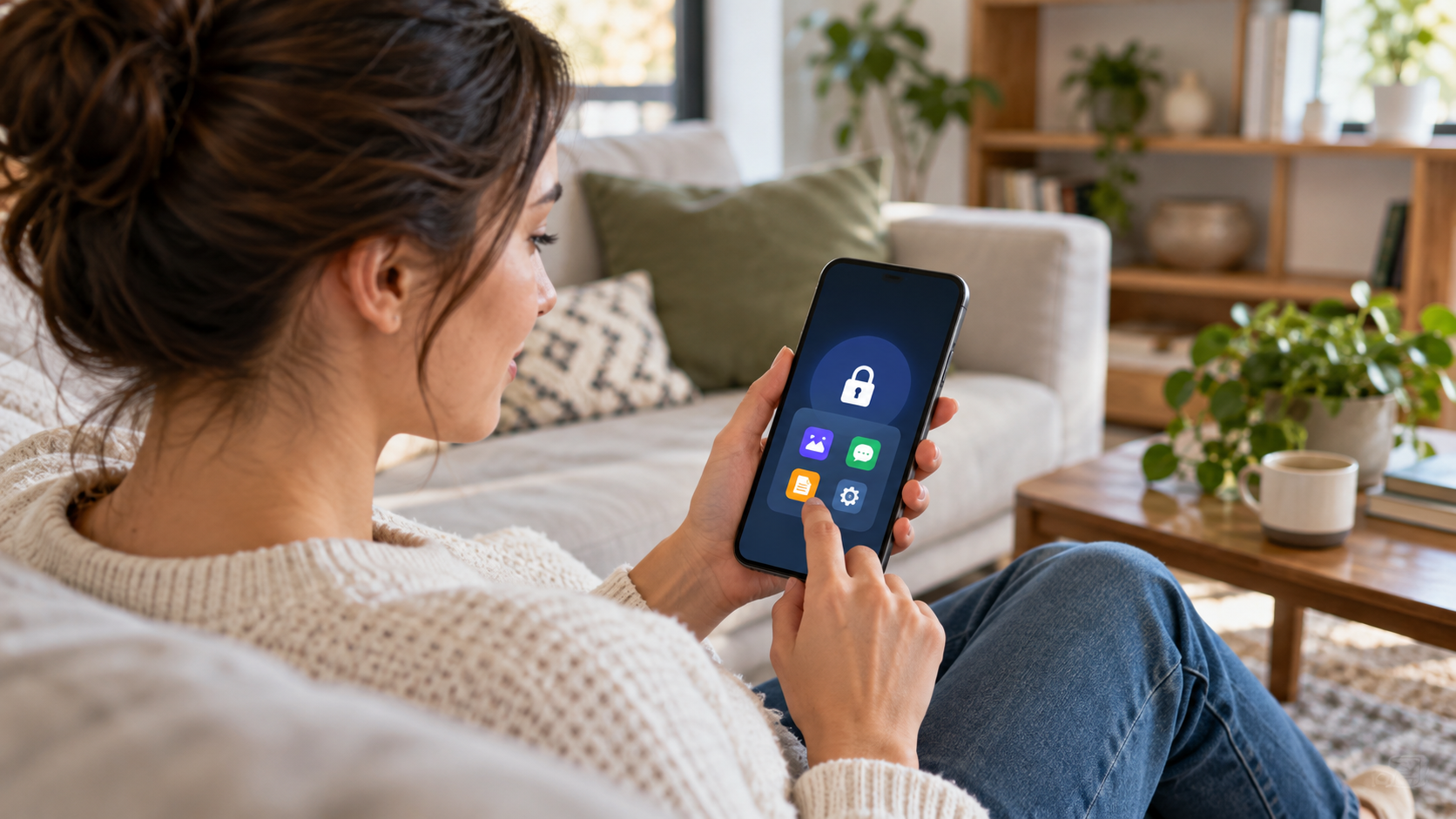
Wat houdt het in om een app te blokkeren of te verbergen?
Blokkeren betekent dat Face ID, Touch ID, een vingerafdruk, gezichtsherkenning of een toegangscode vereist zijn om een app te openen. Het pictogram blijft zichtbaar, maar de inhoud is beveiligd. Verbergen is iets anders: de app verschijnt niet meer op het startscherm, in de reguliere zoekresultaten of in een normale map. In veel systemen blijft de app geïnstalleerd en kan deze nog steeds verschijnen in de instellingen, de boodschappenlijst, het opslagbeheer of meldingen. Verbergen vermindert dus de onbedoelde blootstelling, terwijl blokkeren de toegang beschermt.
Voordat u begint, moet u uw systeem bijwerken en een sterke toegangscode instellen. Biometrie is handig, maar een toegangscode blijft de sleutel tot herstel. Gebruik niet dezelfde toegangscode als uw bankrekening op een gedeeld apparaat en controleer welke meldingen zichtbaar zijn op het vergrendelscherm.
Hoe blokkeer en verberg je apps op Android?
Op telefoons met recente Android-versies kun je deze functie vinden. Privéruimte Ga naar Instellingen > Beveiliging en privacy of naar Beveiliging. De naam en het pad kunnen per fabrikant verschillen. Tik om de ruimte te creëren, kies je eigen vergrendeling of gebruik de vergrendeling van het apparaat en installeer de apps die je erin wilt scheiden. De ruimte functioneert als een geïsoleerd profiel: de apps die daar zijn geïnstalleerd, hebben gegevens en accounts die onafhankelijk zijn van de apps in het hoofdprofiel.
Wanneer Privéruimte vergrendeld is, verschijnen je apps niet in de normale app-lade, suggesties of bepaalde deelschermen. Je kunt instellen dat de ruimte automatisch wordt vergrendeld na een herstart of na een periode van inactiviteit. De officiële handleiding... Google legt de privéruimte uit. en de beperkingen ervan. De functie is afhankelijk van de Android-versie en is mogelijk niet beschikbaar op zakelijke apparaten, oudere modellen of sterk aangepaste interfaces.
Om de opslagruimte te gebruiken zonder rommel te creëren, installeer je alleen een tweede kopie wanneer dat nodig is. Een messenger binnen de opslagruimte deelt contacten, foto's of meldingen niet automatisch met het hoofdaccount. Als je de opslagruimte verwijdert, kunnen de daarin opgeslagen gegevens permanent worden verwijderd; exporteer of maak een back-up van je gegevens voordat je de functie opnieuw instelt.
Alternatieven voor Samsung en andere merken mobiele telefoons
Samsung biedt de Beveiligde map, Dit creëert een beveiligde omgeving voor apps en bestanden. Open Instellingen > Beveiliging en privacy > Meer beveiligingsinstellingen > Beveiligde map, stel authenticatie in en voeg de apps toe. Zoek op apparaten van andere fabrikanten naar namen zoals Kluis, Privé-apps of App-vergrendeling. Deze functies beschermen mogelijk alleen geselecteerde apps en verbergen de app niet per se overal.
Wanneer een apparaat geen ingebouwde schermvergrendeling heeft, kan een app van derden toegang tot of toegang tot meldingen aanvragen. Controleer het privacybeleid, de reputatie van de ontwikkelaar en het aantal verleende machtigingen. Een app die volledige toegang tot de scherminhoud eist, kan een groter risico vormen dan het oorspronkelijke probleem.
Hoe blokkeer en verberg je apps op je iPhone?
Op een iPhone met iOS 18 of hoger houdt u uw vinger op het app-pictogram en kiest u Gezichtsherkenning is vereist., Touch ID of code. Het systeem zal dan elke keer dat de app wordt geopend om authenticatie vragen. Om de applicatie te verbergen, kiest u Gezichtsherkenning verbergen en verplichten. Het wordt verplaatst naar de map 'Verborgen' in de appbibliotheek. De officiële procedure wordt beschreven in... Apple's persoonlijke beveiligingsgids.
Niet alle apps kunnen worden verborgen. Systeemapps, zoals Instellingen, Klok of Zoek mijn app, kunnen zichtbaar blijven. De map 'Verborgen' vereist authenticatie en bevindt zich niet op het startscherm, maar de naam van de app kan wel verschijnen in de aankoopgeschiedenis, gebruikstijd, opslaginstellingen en systeemsuggesties. Deze functie maakt ook geen apart account aan voor de app.
Om te voorkomen dat berichten hun inhoud prijsgeven, ga je naar Instellingen > Meldingen, selecteer je de app en stel je 'Voorbeelden weergeven' in op 'Nooit' of 'Wanneer ontgrendeld'. Je kunt ook meldingen op het vergrendelscherm uitschakelen. Dit is nodig, zelfs wanneer de app vergrendeld is, omdat een voorbeeld de afzender, het onderwerp of de authenticatiecode kan onthullen.
Wat te doen als de blokkering niet werkt?
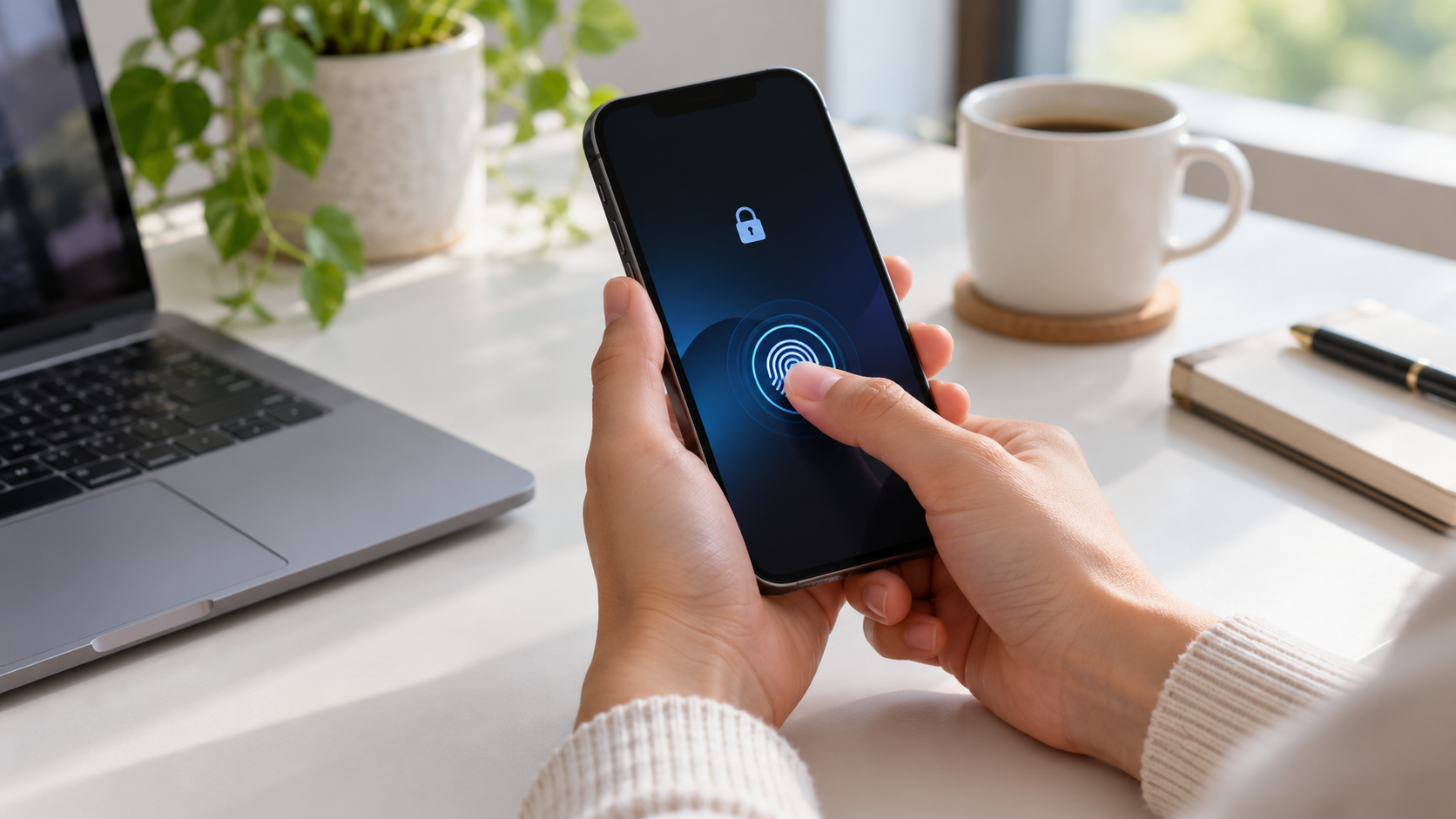
Controleer eerst de systeemversie en of biometrische authenticatie is ingeschakeld. Start je telefoon opnieuw op en probeer de app te openen via de zoekfunctie, een ontvangen link of het instellingenmenu; deze opties helpen bepalen of de vergrendeling algemeen of alleen visueel is. Controleer op Android of je je in je hoofdprofiel of in je privéruimte bevindt. Zoek op Samsung naar de app in de map 'Beveiligd', aangezien de twee installaties mogelijk verschillende instellingen hebben.
Als het de bedoeling is om wijzigingen te voorkomen, combineer dan de vergrendeling met schermtijdbeheer. Op de iPhone kan Schermtijd installaties en aankopen beperken; op Android helpt Family Link bij het beheren van accounts onder toezicht. Deze functies vervangen de privacyvergrendeling niet, maar voorkomen wel dat iemand anders de app verwijdert, machtigingen wijzigt of een andere versie installeert.
Veelgestelde vragen
Als de app geblokkeerd is, ontvangt deze dan geen berichten meer?
Over het algemeen niet. De app kan wel op de achtergrond blijven synchroniseren, maar het systeem kan de inhoud van meldingen verbergen. Als je de activiteit volledig wilt stoppen, pauzeer dan de app, schakel achtergronddata uit of log uit bij je account.
Kan ik een app verbergen zonder wachtwoord?
Zonder authenticatie is er geen echte bescherming. Een discreet benoemde map organiseert alleen het scherm; iedereen kan de app openen. Gebruik een code of biometrische authenticatie om het apparaat vergrendeld te houden.
Beschermt Private Space foto's tegen de weergave in de hoofdgalerij?
Alleen de bestanden die erin zijn geïmporteerd, zijn beschikbaar. Foto's die in de hoofdgalerij blijven staan, zijn nog steeds toegankelijk. Verplaats of kopieer het bestand naar het beveiligde profiel en controleer welk account de back-up actief heeft.
Wat gebeurt er als ik mijn wachtwoord vergeet?
Dat hangt af van de functie. Bij sommige functies is herstel via het account van het apparaat mogelijk; bij andere moet het beveiligde gedeelte worden verwijderd. Raadpleeg de instructies van de fabrikant voordat u belangrijke gegevens daar opslaat.
Het is ook de moeite waard om te controleren wat er in widgets, snelkoppelingen en de deelgeschiedenis verschijnt. Een geblokkeerde app kan nog steeds worden voorgesteld door het toetsenbord of de zoekbalk, en een geëxporteerd bestand kan in de openbare map van de telefoon terechtkomen. Schakel suggesties voor gevoelige inhoud uit, controleer de machtigingen voor foto's, microfoon en locatie, en verwijder snelkoppelingen van het vergrendelscherm. Controleer op een werkapparaat ook of het bedrijfsbeleid het gebruik van een privéprofiel toestaat; beheerders kunnen deze ruimte op afstand uitschakelen of verwijderen. Test het pas met iemand anders nadat je voorbeelden hebt verborgen en de installatie van nieuwe apps hebt geblokkeerd.
Bekijk deze opties telkens wanneer u van apparaat wisselt, het systeem bijwerkt of een nieuw account aan uw telefoon toevoegt.
Conclusie
Kies de vergrendelingsoptie als het doel is om de toegang te beschermen, en gebruik de verborgen optie om de zichtbaarheid van pictogrammen te verminderen. Op Android bieden Privéruimte en Beveiligde map de mogelijkheid om gegevens te scheiden, maar dit verschilt per model. Op iPhone zijn Face ID-vergrendeling en de Verborgen map geïntegreerd in het systeem, maar ze verbergen niet alle gegevens in de instellingen. Combineer authenticatie, discrete meldingen en regelmatige updates voor consistente bescherming zonder afhankelijk te zijn van onbekende apps.






