
Zo deel je je mobiele internetverbinding met een laptop of ander apparaat.

Het delen van je mobiele internetverbinding biedt een oplossing in noodsituaties wanneer wifi niet beschikbaar is. Android en iPhone bieden wifi-connectiviteit en in sommige gevallen ook USB-connectiviteit, maar het resultaat hangt af van het abonnement van de provider en het apparaat dat de verbinding ontvangt.
Hoe deel je bestanden op Android via wifi?
Open je netwerkinstellingen en zoek naar Toegangspunt, Hotspot of Wi-Fi-router. Kies een sterke gebruikersnaam en wachtwoord, activeer het toegangspunt en verbind de notebook met een van de beschikbare netwerken. Op Pixel-telefoons verloopt dit via Netwerk & internet en Toegangspunt & tethering; de exacte benamingen kunnen per fabrikant verschillen.
Controleer of de databesparingsmodus is uitgeschakeld als deze het delen van gegevens verhindert. De telefoon moet mobiele data ingeschakeld hebben en kan de batterij snel leegtrekken, vooral bij een zwak signaal.
Hoe gebruik je de persoonlijke hotspot op je iPhone?
Open op je iPhone Instellingen > Persoonlijke toegang Schakel 'Anderen toestaan deel te nemen' in. Bekijk het wachtwoord dat op dit scherm wordt weergegeven en kies de naam van de iPhone op de laptop of tablet. Houd het scherm open tijdens de eerste verbinding als het andere apparaat het netwerk niet kan vinden.
Wanneer is het de moeite waard om USB te gebruiken?
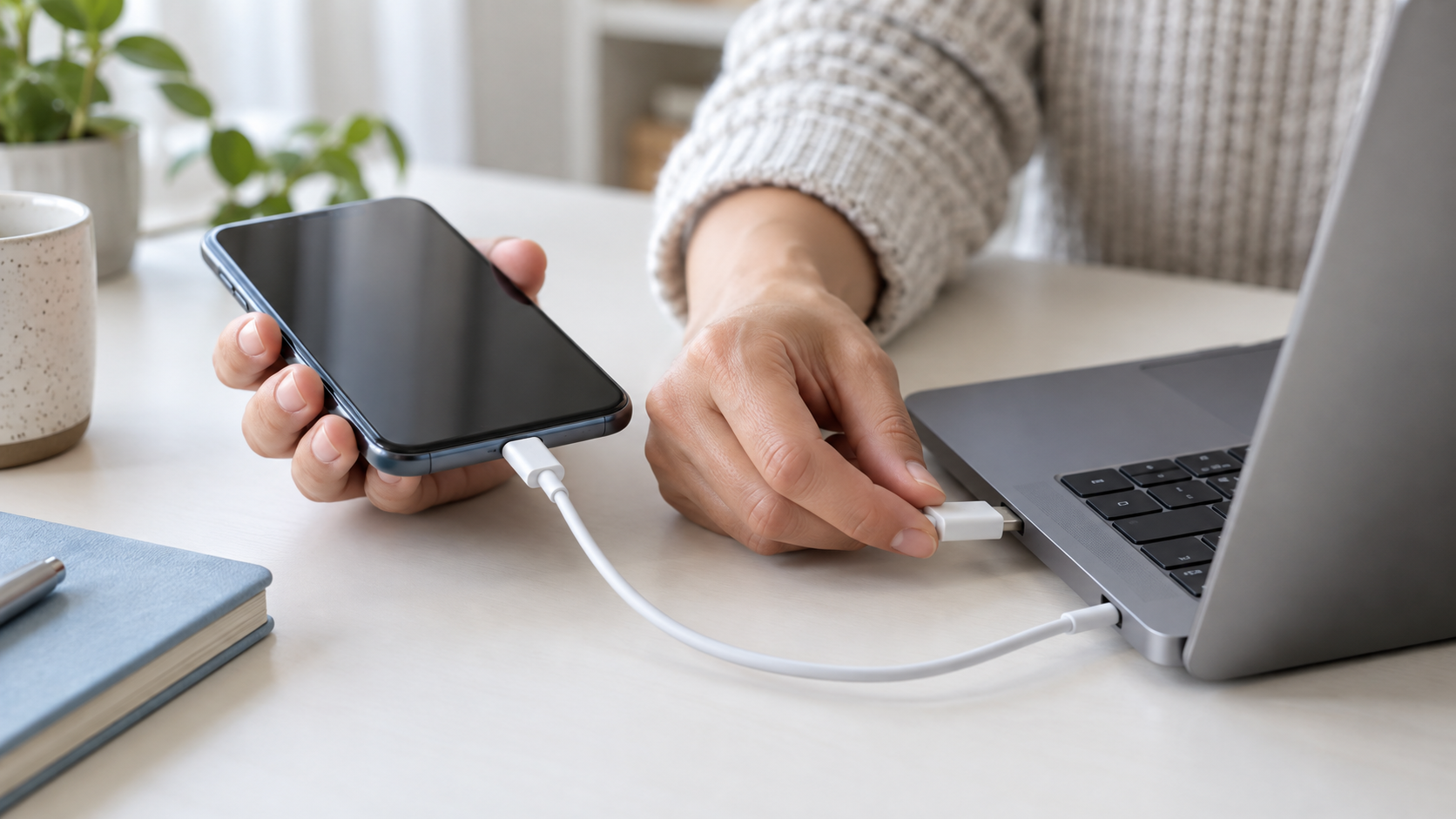
USB-tethering is meestal stabieler en laadt de telefoon ook op. Op Android sluit je de kabel aan, open je 'Toegangspunt en tethering' en schakel je USB-tethering in. Volgens de documentatie van Google is deze modus niet compatibel met Mac. Op een iPhone sluit je het apparaat aan, accepteer je het vertrouwensbericht en gebruik je de Apple-ondersteuning of de benodigde stuurprogramma's voor Windows.
Kosten, beperkingen en beschikbaarheid
De functie is beschikbaar voor Android en iOS, maar uw provider kan de hotspot blokkeren, de snelheid beperken of kosten in rekening brengen afhankelijk van uw abonnement. Roaming en gedeelde data-abonnementen kunnen ook van invloed zijn op de kosten. Controleer voordat u de functie voor langere tijd gebruikt de algemene voorwaarden van uw abonnement in het land waar u zich bevindt.
Als de verbinding niet werkt
Controleer of je telefoon mobiele data gebruikt, schakel de hotspot uit en weer in en controleer het wachtwoord. Verklein de afstand tussen de apparaten en laat je telefoon op een plek met signaal achter. Op iPhones kan de optie 'Maximale compatibiliteit' oudere apparaten helpen, hoewel dit de prestaties kan verminderen. Schakel de hotspot uit wanneer je klaar bent om onverwacht dataverbruik te voorkomen.
Om het verbruik bij te houden, zie Hoe u mobiele data op uw mobiele telefoon kunt beheren. en ontdekken Hoe je gratis apps veiliger kunt beoordelen.
Conclusie
De hotspot is eenvoudig te activeren, maar het is verstandig om je abonnement, wachtwoord en batterijverbruik te controleren. Kies wifi voor meerdere apparaten en USB wanneer stabiliteit en privacy belangrijker zijn.






