
Zo maak je terugkerende evenementen aan en deel je agenda's op je mobiele telefoon.

Een agenda op je telefoon kan veel meer dan alleen verjaardagen noteren. Het helpt je om privé- en werkafspraken gescheiden te houden, taken te herhalen, anderen uit te nodigen en herinneringen op het juiste moment te ontvangen. De uitdaging is om alleen te delen wat nodig is: een familieagenda kan bijvoorbeeld bewerkingsmogelijkheden bieden, terwijl een werkagenda alleen de beschikbaarheid weergeeft. In deze handleiding lees je hoe je terugkerende evenementen en gedeelde agenda's aanmaakt op Android en iPhone, hoe je de juiste machtigingen instelt en hoe je conflicten met tijdzones voorkomt.
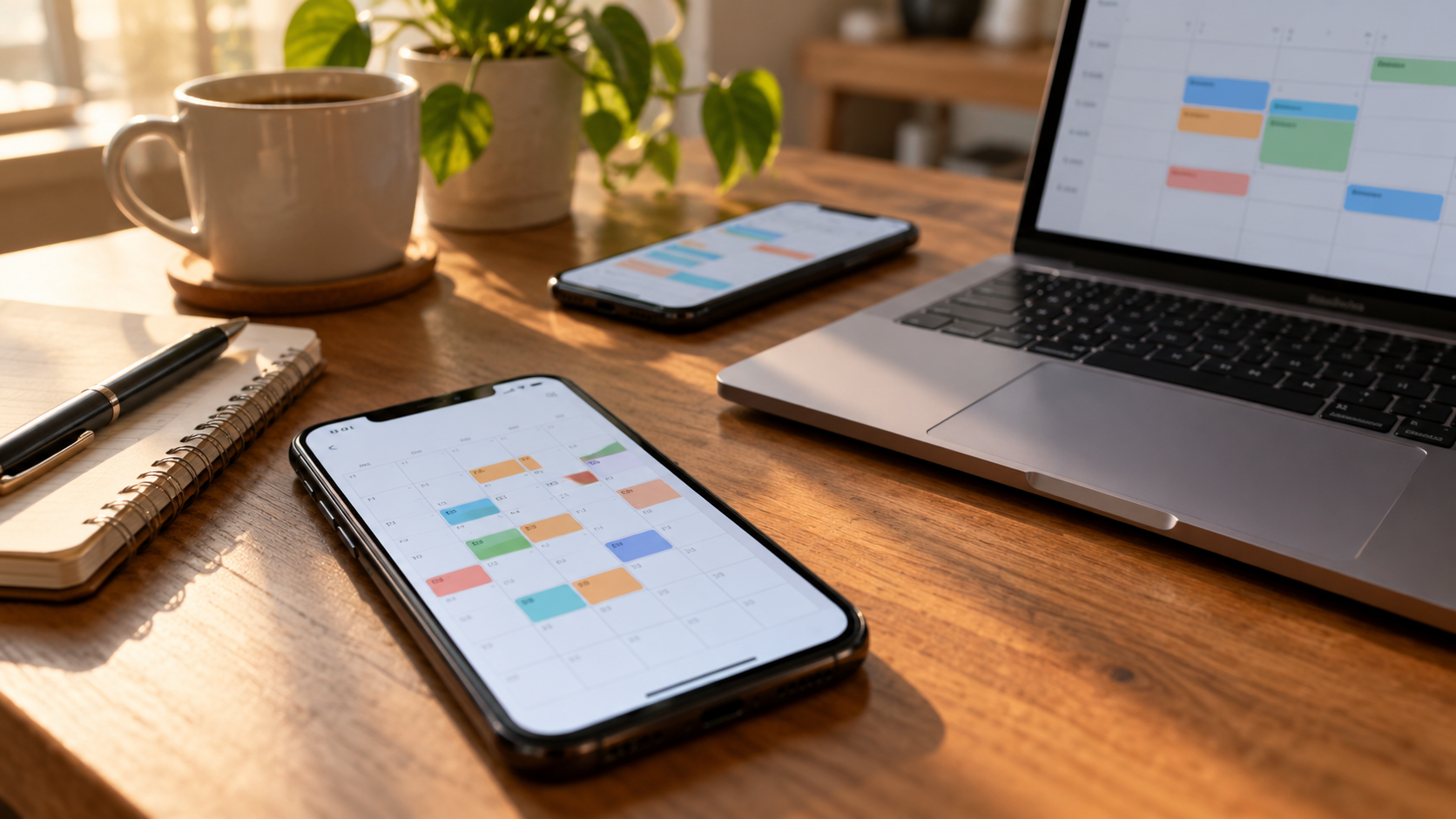
Maak aparte agenda's voordat je ze deelt.
Begin met het opsommen van wat echt bij elkaar moet staan. Je kunt één agenda maken voor familie, een andere voor werk, een andere voor studie en een voor persoonlijk gebruik. Deze scheiding maakt delen veiliger: als je iemand uitnodigt voor de agenda 'Vergaderingen', worden je persoonlijke afspraken niet automatisch onthuld, zolang ze maar in verschillende agenda's staan. Gebruik duidelijke kleuren en namen om elke agenda te identificeren.
Vermeld geen gevoelige informatie in de titel van een gedeelde gebeurtenis. Een naam als 'consultatie' geeft minder informatie dan de diagnose, en de locatie kan worden weggelaten als dit niet nodig is. In school- of bedrijfsaccounts kan de beheerder het delen beperken en de beschikbare opties wijzigen.
Hoe maak je terugkerende evenementen aan in Google Agenda?
Open Google Agenda op Android en tik op Om te creëren en kiezen Evenement. Voer de titel, datum, tijd en kalender in. Tik op Het gebeurt niet meer. Selecteer dagelijks, wekelijks, maandelijks, jaarlijks of een aangepaste optie. Stel een einddatum in als de herhaling tijdelijk is en sla op. Google adviseert dat terugkerende reeksen een limiet hebben op het aantal keren dat ze herhaald kunnen worden; voor routines op de lange termijn is het aan te raden de reeks eens per jaar te herhalen.
- Kies de juiste tijdzone voor het evenement, vooral als u op reis bent.
- Voeg een herinnering toe die is afgestemd op de reistijd.
- Gebruik de beschrijving voor instructies, maar vermijd het vermelden van wachtwoorden of inloggegevens.
- Bij het bewerken kunt u kiezen of de wijziging van toepassing is op dit evenement, op toekomstige evenementen of op de hele reeks.
Als een vergadering elke maandag plaatsvindt, maak de reeks dan slechts één keer aan. Bewerk voor feestdagen of uitzonderingen alleen die specifieke datum. Als het schema verandert, wijzig dan de aankomende evenementen in plaats van meerdere agenda's opnieuw aan te maken. Dit voorkomt duplicaten en zorgt ervoor dat de geschiedenis behouden blijft.
Hoe deel je een Google Agenda?
Open op Android het Google Agenda-menu en ga vervolgens naar Instellingen en selecteer de kalender. Tik onder 'Gedeeld met' op Voeg personen en groepen toe, Selecteer de contactpersonen en stel het toegangsniveau in. Je kunt ze bijvoorbeeld alleen beschikbaarheid laten zien, details laten bekijken, evenementen laten bewerken of het delen laten beheren. De persoon ontvangt een e-mail en moet de uitnodiging accepteren.
Gebruik de minimaal noodzakelijke machtigingen. Voor een gezin dat afspraken inplant, kan de machtiging 'wijzigingen aanbrengen' nuttig zijn. Voor een collega die alleen hoeft te weten wanneer je bezet bent, beperk je de beschikbaarheid. Als de uitnodiging niet aankomt, controleer dan het adres en vraag de ontvanger om zijn of haar spammap te controleren. Verwijder oude toegangsmachtigingen wanneer een project is afgerond.
Hoe maak je een kalender op je iPhone?
Open de app Kalender, tik op Kalenders en kiezen Voeg toe aan agenda. Geef het een naam, kies een kleur en selecteer het account waarin het wordt opgeslagen, zoals iCloud, Google of een ander account dat op het apparaat is geconfigureerd. Vink bij het aanmaken van een evenement het veld 'Agenda' aan om te voorkomen dat u per ongeluk een persoonlijke afspraak in de gedeelde agenda opslaat.
Om een evenement te herhalen, een afspraak te maken of te bewerken, tik je op Herhalen Selecteer de frequentie. Je kunt ook een melding, adres en bijlage toevoegen. Met het adres kan Maps de reistijd inschatten en je laten weten wanneer je moet vertrekken. Voeg geen gevoelige documenten toe aan een gedeeld evenement als niet alle gasten ze nodig hebben.
Hoe deel je een iCloud-kalender?
Tik in de Agenda-app op Kalenders, Tik op de informatieknop naast een iCloud-agenda en kies Voeg een persoon toe. Informeer de contactpersoon en geef aan of hij/zij de agenda mag bewerken. Gebruik voor een alleen-lezen agenda de optie om een openbare link alleen te delen wanneer iedereen de evenementen kan bekijken. Stop met delen zodra de activiteit is afgelopen.
iCloud-deling is bedoeld voor gebruikers met een Apple-account. Als iemand Android of een ander platform gebruikt, controleer dan of een uitnodiging via e-mail of via Google Agenda geschikter is. Het combineren van accounts is geen probleem, maar er kunnen verschillen zijn in synchronisatie en machtigingen.
Tijdzones, meldingen en conflicten
Een evenement dat in Cuiabá is aangemaakt en in Lissabon wordt bekeken, kan een andere tijdzone hebben. Gebruik de tijdzone van het evenement, niet per se de huidige tijdzone van je telefoon. Controleer tijdens het reizen of je agenda is ingesteld om de tijd automatisch bij te werken. Controleer bij online vergaderingen de tijd die in de uitnodiging wordt weergegeven en kopieer de tijd niet handmatig naar een andere app.
Maak geen twee afspraken voor dezelfde gebeurtenis aan, alleen omdat je een uitnodiging hebt ontvangen. Accepteer de uitnodiging in de juiste agenda en verwijder het dubbele concept. Als te veel meldingen je storen, maak dan één melding voor de gebeurtenis zelf en een aparte melding voor afspraken waarvoor je moet reizen. Een agenda vol herinneringen verliest zijn nut.
Privacy bij het delen van gegevens
Controleer je gastenlijst regelmatig. Gebruik voor groepen een aparte agenda, los van je persoonlijke agenda. Plan privé-evenementen in wanneer de service dit toelaat en maak je agenda's liever niet openbaar. Op zakelijke accounts kunnen beheerders gegevens bijhouden en beperken wat gasten kunnen zien.
Veelgestelde vragen
Mag ik slechts één evenement delen?
Ja. In Google Agenda kun je mensen uitnodigen voor een afspraak zonder de hele agenda te delen. Op de iPhone kun je gasten toevoegen aan de afspraak en bepalen wat er verzonden wordt.
Wat gebeurt er als ik een serie bewerk?
De dienst vraagt of de wijziging betrekking heeft op één evenement, toekomstige evenementen of alle evenementen. Kies zorgvuldig om te voorkomen dat reeds geplande afspraken worden gewijzigd.
Waarom wordt een gedeelde agenda niet weergegeven?
Controleer of de uitnodiging is geaccepteerd, of het juiste account is gekoppeld en of de synchronisatie is ingeschakeld. Voor sommige registraties is een browser op een computer of toestemming van de eigenaar vereist.
Moet ik een openbare agenda gebruiken?
Alleen voor informatie die voor iedereen zichtbaar is, zoals openingstijden. Voor familie, klanten of personeel bieden privé-uitnodigingen meer controle.
Conclusie

Gedeelde agenda's werken het beste wanneer elke agenda een doel heeft en iedereen alleen de noodzakelijke machtigingen krijgt. Maak reeksen met vervaldatums, controleer uitzonderingen en controleer tijdzones voordat je bevestigt. Met kleuren, herinneringen en een controleroutine wordt je telefoon een betrouwbaar ontmoetingspunt voor afspraken, zonder dat er details worden gedeeld die niemand hoeft te zien.
Open vóór elke week de overlappende agenda's en controleer op planningsconflicten. Als twee personen aanwezig moeten zijn, gebruik dan de optie 'gasten' in plaats van handmatig dezelfde afspraak in te voeren. Zo bereiken planningswijzigingen iedereen en wordt de reactie vastgelegd. Voer voor terugkerende evenementen een maandelijkse controle uit: verwijder oude reeksen, werk de links voor videoconferenties bij en controleer wie nog toegang nodig heeft. Dit kleine ritueel zorgt ervoor dat de agenda bruikbaar blijft zonder dat het een verzameling vergeten herinneringen wordt.
Als de agenda door een internationaal team wordt gebruikt, vermeld dan de tijdzone in de naam of beschrijving van de vergadering en geef prioriteit aan tijden die voor iedereen duidelijk zichtbaar zijn. Gebruik bij het wisselen van apparaten hetzelfde account en wacht tot de synchronisatie is voltooid voordat u afspraken opnieuw aanmaakt. Door een kopie te exporteren of een tweede contactmethode te gebruiken voor belangrijke afspraken, voorkomt u dat u afhankelijk bent van één scherm.
Bij evenementen waarbij andere mensen betrokken zijn, dient u de reacties van de gasten te bevestigen en het evenement actueel te houden.






