
Hoe gebruik je widgets op Android en iPhone om je dagelijkse routine te organiseren?
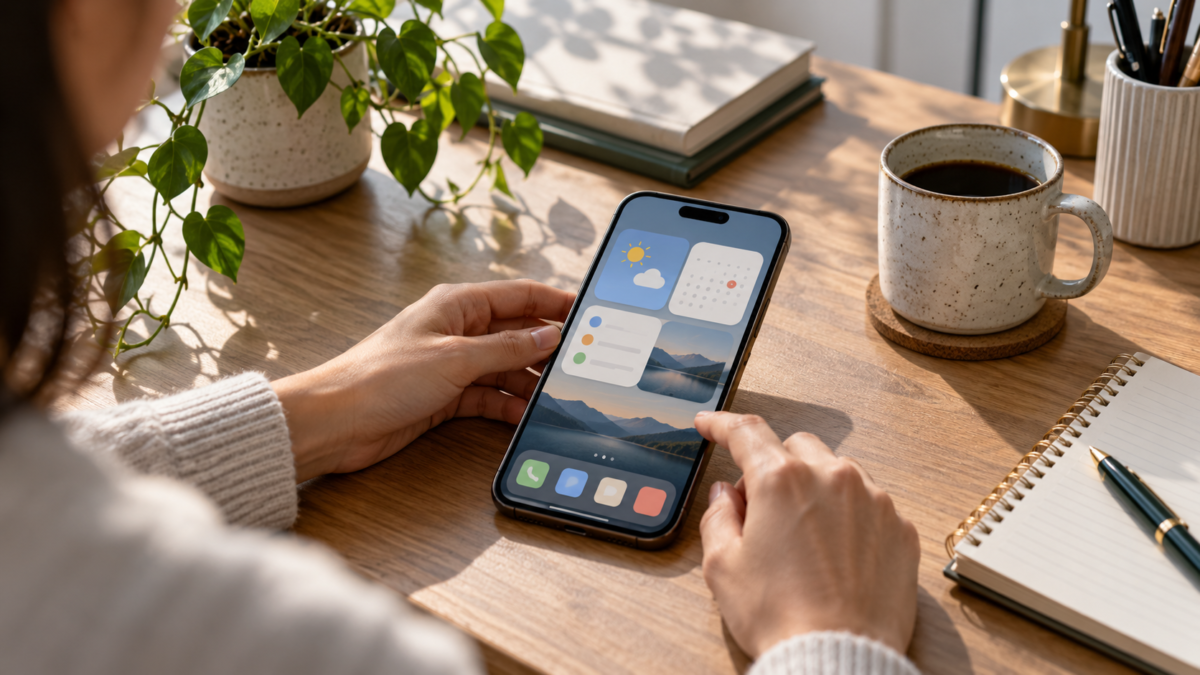
Widgets zijn kleine panelen die informatie of snelkoppelingen weergeven zonder dat je een volledige app hoeft te openen. Een kalender op het startscherm, het weer op het vergrendelscherm of een zichtbare takenlijst kunnen het aantal tikken verminderen en je helpen je routine te organiseren. Android en iPhone bieden widgets, maar hanteren verschillende regels voor grootte, interactiviteit en aanpassingsmogelijkheden. Deze handleiding legt uit hoe je widgets kunt kiezen, toevoegen en bekijken zonder je scherm te veranderen in een onoverzichtelijk mozaïek.
Waarom widgets gebruiken?
Het grootste voordeel is de snelle context. Je kunt je volgende afspraak, de weersvoorspelling of de status van een levering bekijken zonder je huidige taak te onderbreken. Widgets fungeren ook als snelkoppelingen voor veelgebruikte acties, zoals het starten van een timer, het openen van een gesprek of het maken van een notitie. Het voordeel wordt duidelijk wanneer elk paneel een specifieke behoefte vervult. Als je er te veel toevoegt, wordt het scherm trager leesbaar en kan het meer batterij verbruiken.
Begin met het stellen van drie vragen: welke informatie raadpleeg ik meerdere keren per dag, welke handeling herhaal ik en welke informatie moet verschijnen voordat ik mijn apparaat ontgrendel? De antwoorden zullen je helpen bij het kiezen van een app. Een nieuwswidget kan voor sommige mensen handig zijn, maar voor anderen juist afleidend. Het doel is om het aantal keuzes te verminderen, niet om nieuwe meldingen te creëren.
Widgets toevoegen op Android
Op de meeste Android-apparaten houd je je vinger op een lege plek op het startscherm en tik je op Widgets. De lijst toont opties voor het systeem en geïnstalleerde apps. Tik en houd de gewenste widget ingedrukt, sleep deze naar een vrije pagina en laat los. Sommige modellen tonen een raster om de grootte te kiezen; bij andere kun je de widget later nog aanpassen door de handgrepen ingedrukt te houden.
- Druk op een lege plek op het startscherm.
- Tik op Widgets en zoek naar de gewenste applicatie.
- Houd het paneel vast en sleep het naar de gewenste pagina.
- Pas de grootte aan en voltooi de gevraagde instellingen.
- Tik buiten het paneel om de positie op te slaan.
Android ondersteunt meerdere pagina's. Reserveer de eerste pagina voor essentiële functies en plaats minder vaak gebruikte bedieningselementen op een tweede pagina. Op apparaten met de 'In één oogopslag'-widget kan informatie zoals afspraken en meldingen automatisch verschijnen. De exacte stappen verschillen per merk (Samsung, Motorola, Xiaomi, Pixel en andere merken), dus raadpleeg de handleiding van je launcher als een menu een andere naam heeft.
Widgets toevoegen op een iPhone
Op een iPhone houd je je vinger op een lege plek op het startscherm totdat de pictogrammen beginnen te trillen. Tik op de knop 'Toevoegen', zoek een app, veeg door de formaten en kies 'Widget toevoegen'. Sleep het paneel naar de gewenste positie en tik op 'OK'. Op het vergrendelscherm houd je je vinger ingedrukt, tik je op 'Aanpassen' en kies je het widgetgebied dat beschikbaar is voor jouw iOS-versie.
De iPhone biedt ook Smart Stack, waarmee widgets worden geroteerd op basis van tijd, locatie en gebruik. Dit kan ruimte besparen, maar werkt alleen goed als je onnodige panelen verwijdert. Tik en houd een widget in de stapel ingedrukt om de volgorde te wijzigen of de automatische rotatie uit te schakelen. Widgets in de Vandaag-weergave worden beschikbaar door vanaf het eerste startscherm naar rechts te vegen.
Een scherm organiseren dat helpt
Kies één functie per pagina. Een werkpagina kan een agenda, taken en e-mail bevatten; een persoonlijke pagina kan muziek, foto's en het weer weergeven. Zorg ervoor dat pictogrammen en widgets uitgelijnd zijn, zodat het oog patronen herkent. Middelgrote widgets bieden meestal een goede balans tussen informatie en ruimte. Een enorme widget die slechts één regel tekst weergeeft, neemt doorgaans meer ruimte in beslag dan hij biedt.
Gebruik mappen voor apps die je zelden gebruikt en zorg dat je snelkoppelingen voor noodgevallen gemakkelijk kunt vinden. Als je apparaat thema's of focusmodi ondersteunt, koppel dan verschillende pagina's aan werk-, studie- of rustmomenten. Op iPhones kunnen focusmodi het zichtbare scherm veranderen; op Android bieden sommige launchers en werkmodi een vergelijkbaar effect.
Privacy in widgets
Widgets op het vergrendelscherm kunnen berichten, afspraken of gezondheidsgegevens weergeven voordat je de telefoon ontgrendelt. Controleer de machtigingen van elke app en verberg gevoelige informatie in openbare omgevingen. Controleer op Android de meldingsopties op het vergrendelscherm. Controleer op iPhone de instelling 'Toegang toestaan wanneer vergrendeld' en schakel alles uit wat niet zichtbaar hoeft te zijn.
Weer, locatie en verkeer maken gebruik van locatiegegevens. Als u het delen van deze gegevens wilt beperken, selecteer dan 'bij benadering' of sta alleen toegang toe tijdens gebruik. Een widget die niet wordt bijgewerkt, kan beperkt zijn door de batterijbesparingsmodus of een ingetrokken machtiging. Los de oorzaak op in plaats van meerdere versies van hetzelfde paneel te installeren.
Batterij, prestaties en upgrade
Widgets die vaak verbinding maken met internet of hun locatie opvragen, kunnen het systeemverbruik verhogen. Kies voor widgets die niet constant veranderen en pas ze regelmatig bij. Verwijder app-panelen die u niet meer gebruikt en houd uw systeem up-to-date. Controleer na een grote update uw widgets, omdat de app mogelijk van formaat verandert of niet meer wordt ondersteund.
Als je startscherm traag is, verwijder dan eerst de widgets voor nieuws, beurskoersen en sociale media. Start je apparaat opnieuw op en kijk of de prestaties verbeteren. Op eenvoudigere telefoons bieden een paar goed gekozen panelen een betere ervaring dan een pagina vol animaties.
Widgets voor verschillende routines
Voor het studeren kun je een weekkalender, een takenlijst en een timer combineren. Voor op reis gebruik je een klok uit een andere tijdzone, een kaart en een valutaomrekenaar. Voor thuiswerken zijn snelkoppelingen naar vergaderingen en notities handig. Voor gezinnen helpen een gedeelde kalender en een weerbericht bij het plannen van woon-werkverkeer. Pas je keuze aan je eigen routine aan, niet aan een lijst met populaire apps.
Sommige widgets bieden interactieve knoppen; andere openen simpelweg de app. Test ze elk twee dagen en kijk of je het dashboard raadpleegt of de informatie negeert. Als het je geen tijd bespaart, verwijder de widget dan. Het startscherm is een hulpmiddel om beslissingen te nemen, geen catalogus met functies.
Hoe controleer ik de configuratie na een week?
Observeer na een paar dagen welke widgets je daadwerkelijk gebruikt. Als een dashboard scrollen vereist of gegevens weergeeft die je al via notificaties ontvangt, is het mogelijk overbodig. Herorganiseer de pagina zodat belangrijke informatie op ooghoogte blijft. Controleer ook of de informatie correct is: gedeelde agenda's kunnen dubbele gebeurtenissen weergeven en reishorloges kunnen nog steeds een verouderde tijdzone hebben. Een wekelijkse controle zorgt ervoor dat het scherm bruikbaar blijft zonder dat dagelijks onderhoud nodig is.
Wanneer je van apparaat wisselt, kopieer dan niet automatisch elk scherm. Gebruik het migratieproces om apps te verwijderen die je niet gebruikt en maak alleen de widgets opnieuw aan die relevant zijn voor je huidige routine. Deze kleine aanpassing voorkomt dat je een indeling naar je nieuwe telefoon overzet die niet meer aansluit bij je werk, studie of planning.
Veelgestelde vragen
Werken widgets ook zonder internetverbinding?
Sommige apps tonen al opgeslagen gegevens, zoals de lokale kalender. Voor weerberichten, nieuws en verkeersinformatie is een internetverbinding nodig om de gegevens bij te werken.
Kan ik widgets op het vergrendelscherm plaatsen?
Op iPhones hangt dit af van de iOS-versie en de app. Op Android bieden fabrikanten en versies verschillende opties. Beoordeel altijd het risico van het weergeven van persoonlijke gegevens.
Hoe verwijder ik een widget?
Tik en houd het paneel ingedrukt en selecteer 'Verwijderen' op Android, of tik op de verwijderknop in de bewerkingsmodus op iPhone. Het verwijderen van de widget verwijdert de app niet.
Waarom wordt de widget niet bijgewerkt?
Controleer je internetverbinding, machtigingen, energiebesparende instellingen en app-updates op de achtergrond. Als dit het probleem niet oplost, verwijder de app en voeg deze opnieuw toe, of neem contact op met de ondersteuningsafdeling van de app.
Conclusie
Een goede widgetconfiguratie begint klein: essentiële informatie, veelgebruikte snelkoppelingen en zorgvuldig gekozen privacyinstellingen. Android en iPhone hebben misschien andere menunamen, maar de logica blijft hetzelfde. Organiseer op basis van context, test het een paar dagen en verwijder alles wat het aantal tikken of beslissingen niet vermindert. Het scherm zal dan in het voordeel van je dagelijkse routine werken.






