Hoe je de batterijduur van je Android- en iPhone-telefoon kunt verlengen zonder alles uit te schakelen.
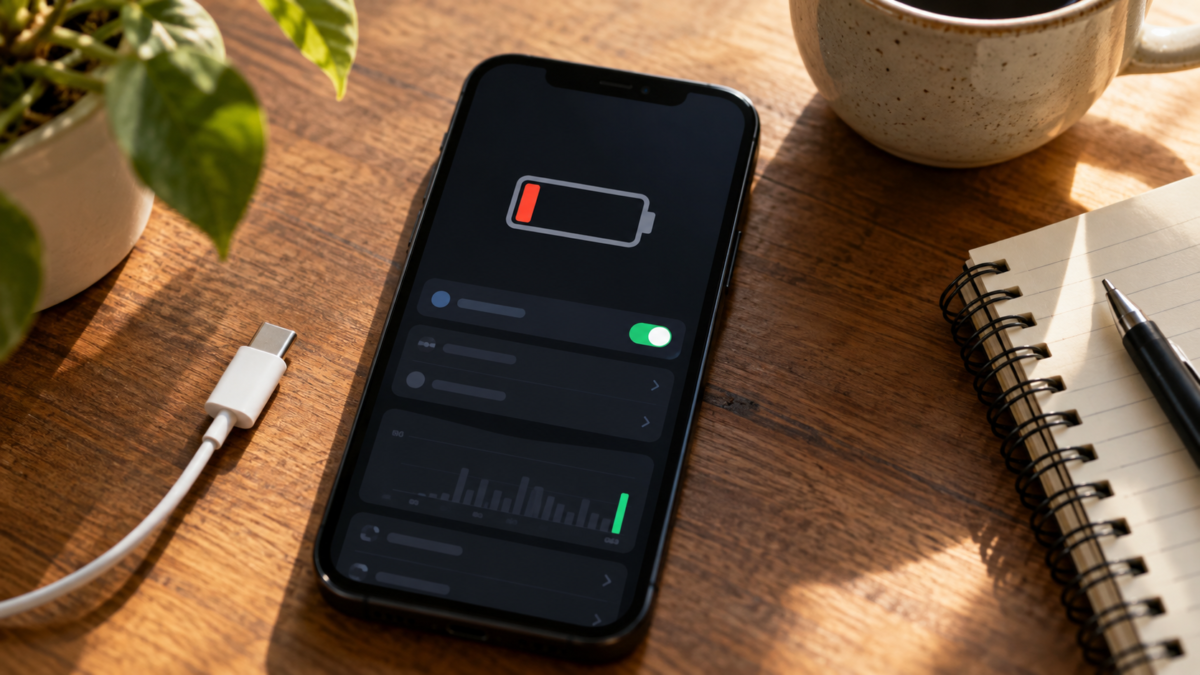
Als de batterij aan het einde van de dag leeg is, is de meest voorkomende reactie om alles uit te zetten. Dit lost het probleem voor een paar uur op, maar maakt de telefoon minder bruikbaar. Een beter resultaat behaal je door de grootste stroomverbruikers te identificeren, activiteiten die je niet gebruikt te verminderen en de energiebesparende modus te kiezen die op dat moment geschikt is. Android en iPhone hebben ingebouwde tools om dit te doen zonder dat je dubieuze 'optimizers' hoeft te installeren.
De opties variëren afhankelijk van de fabrikant, de systeemversie en de batterijstatus. De onderstaande namen dienen daarom slechts ter referentie. Lees wat er op uw apparaat wordt weergegeven en observeer het effect na elke aanpassing. Het doel is om een balans te vinden tussen batterijduur, meldingen en prestaties.

Ontdek wie er energie verbruikt.
Op Android open je Instellingen > Batterij en zoek je naar... Batterijgebruik. De grafiek toont de geanalyseerde periode en geeft een overzicht van apps, scherm, mobiel netwerk en andere categorieën. Tik op een item om te zien of het gebruik op de voorgrond of achtergrond plaatsvond. Op een iPhone ga je naar Instellingen > Batterij en schakel je tussen de laatste 24 uur en de laatste dagen. Tik op de balken om het gebruik te relateren aan het tijdstip van de dag.
Een app die bovenaan in je lijst verschijnt, is niet per se een probleem. Video's kijken, browsen en gamen verbruiken energie omdat ze een veeleisende taak uitvoeren. Een waarschuwingssignaal is een app die je nauwelijks hebt geopend, maar die actief blijft op de achtergrond, continu gebruikmaakt van locatievoorzieningen of veel meldingen weergeeft. Vergelijk het gebruik van deze app met je normale gebruikspatroon voordat je belangrijke apps beperkt.
Aanpassingen die op elk platform werken.
Wees voorzichtig met het scherm.
Verlaag de helderheid binnenshuis en gebruik automatische helderheid als dat goed voor je werkt. Verkort de schermtime-out, maar houd een comfortabele leestijd aan. Live achtergronden, hoge verversingsfrequenties en always-on display-instellingen kunnen het stroomverbruik verhogen; schakel ze alleen uit als dat zinvol is voor jouw dagelijkse routine.
Besturingsaansluitingen en signaal.
In een gebied zonder bereik probeert het apparaat een netwerk te vinden en kan het meer data verbruiken. Als je weet dat je langere tijd geen signaal hebt, gebruik dan de vliegtuigmodus en activeer wifi weer als er een geautoriseerd netwerk beschikbaar is. Schakel Bluetooth, locatieservices of de hotspot uit wanneer je deze niet nodig hebt. Laat de hotspot niet aan staan nadat je je internetverbinding hebt gedeeld.
Minder meldingen
Elke melding laat het scherm oplichten, trilt en activeert processen. Houd meldingen voor berichten, oproepen en authenticatie ingeschakeld, maar zet promoties en groepen die kunnen wachten uit. Op Android ga je naar Instellingen > Meldingen; op iPhone open je Instellingen > Meldingen en configureer je de modus Gepland overzicht of Focus.
Hoe bespaar je batterij op Android?
Gebruik de batterijbesparingsmodus
Ga naar Instellingen > Batterij en schakel deze optie in. Batterijbesparing Wanneer u de laadtijd wilt verlengen, kan het systeem de achtergrondactiviteit beperken, visuele effecten verminderen, synchronisaties vertragen en bepaalde functies uitschakelen. U kunt de modus zo instellen dat deze bij een bepaald percentage start, of deze handmatig inschakelen vóór vertrek.
Android biedt ook Aanpasbare batterij In veel modellen leert het systeem welke apps je minder vaak opent en vermindert het de activiteit ervan, maar dit kan de ontvangst van meldingen vertragen. De officiële Android-handleiding beschrijft hoe je batterij kunt besparen., en de Pixel-ondersteuning legt adaptieve batterij uit.. Als een belangrijk bericht vertraging oploopt, verwijder dan de beperking voor de app of gebruik een uitzondering.
Beperk apps zorgvuldig.
Open op het scherm met batterijgebruik een app die veel batterij verbruikt en kies een optie zoals 'Geoptimaliseerd' of 'Beperkt'. Bankapps, berichtenapps, klokken, VPN's en authenticatie-apps moeten mogelijk op de achtergrond draaien. Test na de wijziging of je meldingen en oproepen kunt ontvangen. Verwijder apps die je niet gebruikt; het beperken van tientallen apps zonder hun functie te begrijpen, maakt de diagnose lastig.
Hoe je de batterijduur van je iPhone kunt verlengen
Energiebesparende modus inschakelen
Open op je iPhone Instellingen > Batterij en schakel deze in. Energiebesparende modus. Je kunt de app ook toevoegen aan het Control Center of Siri vragen. Het systeem beperkt activiteiten zoals achtergrondupdates, automatische downloads, het ophalen van e-mails en sommige visuele effecten. Het scherm kan sneller vergrendelen en 5G kan beperkt zijn op compatibele modellen.
Deze modus wordt gedeactiveerd zodra de iPhone volledig is opgeladen. Activeer hem dus opnieuw als je nog meer batterijduur nodig hebt. In de documentatie van Apple worden de verwijderde functies vermeld. Hij legt uit dat gedrag kan variëren. Als een applicatie gegevens in realtime moet bijwerken, is het beter om bewust een uitzondering te maken dan alles permanent te beperken.
Controleer de status en het laadvermogen.
Ga naar Instellingen > Batterij en open het menu. Batterijstatus en opladen Om de maximale capaciteit en service-waarschuwingen te controleren. Een versleten batterij gaat minder lang mee, zelfs met de juiste instellingen. Opladen in een zeer warme omgeving versnelt de slijtage; zorg voor voldoende ventilatie, laat uw iPhone niet in direct zonlicht liggen en verwijder een strakzittend hoesje tijdens intensief opladen.
Wat je vooral niet moet doen
Vermijd apps die beloven de batterijduur te verdubbelen door processen geforceerd af te sluiten. Ze kunnen energie verbruiken door advertenties weer te geven, onnodig veel machtigingen te vragen en dezelfde apps opnieuw te openen. Bovendien is het niet nodig om de batterij volledig leeg te laten lopen om een moderne telefoon te "kalibreren". Gebruik compatibele opladers en kabels, vervang beschadigde accessoires en wees voorzichtig met adapters die oververhitten.
Schakel beveiligingsupdates, noodlocatie of belangrijke meldingen niet uit om een paar minuten tijd te winnen. Maak een back-up van je foto's en bestanden voordat je een app verwijdert. Onze handleiding voor... Automatische back-up van foto's Het helpt om ruimte vrij te maken zonder herinneringen te verliezen.
Hoe maak je een reisprofiel aan?
Laad je apparaat op voordat je vertrekt en download kaarten, vluchtinformatie en muziek. Stel de batterijbesparingsmodus in om eerder te starten, verlaag het aantal meldingen en neem een betrouwbare oplader mee. Gebruik tijdens een vlucht de vliegtuigmodus en schakel wifi of Bluetooth alleen weer in wanneer dat is toegestaan. In een gebied zonder signaal kun je beter de vliegtuigmodus gebruiken dan je telefoon urenlang naar een netwerk te laten zoeken.
Activeer na aankomst je mobiele netwerk opnieuw en controleer de synchronisatie, de tijd en je oproepen. Als een vervoersapp verouderd is, open deze dan op een beveiligd netwerk voordat je hem nodig hebt. Batterijbesparing moet je reisplannen ondersteunen, niet een back-up stroombron vervangen.
Veelgestelde vragen
Is het beter om wifi uit te schakelen om geld te besparen?
Als er een bekend wifi-netwerk is, verbruikt dat mogelijk minder stroom dan een zwakke mobiele verbinding. Het is het beste om apparaten die niet in gebruik zijn uit te schakelen en niet constant naar netwerken te zoeken. Houd het batterijrapport in de gaten.
Kan het besparen van batterijvermogen je mobiele telefoon beschadigen?
Nee. Het beïnvloedt taken en prestaties terwijl het actief is. Sommige meldingen kunnen vertraagd worden en bepaalde functies kunnen tijdelijk beperkt zijn. Schakel de modus uit wanneer u onmiddellijke synchronisatie nodig hebt.
Waarom was de batterij leeg terwijl ik de telefoon niet gebruikte?
Een zwak signaal, continue locatiebepaling, synchronisatie, een always-on display of een lopende update kunnen de oorzaak zijn van het batterijverbruik. Controleer het rapport van de app en herstart je apparaat als het batterijverbruik plotseling is begonnen.
Wanneer moet ik de batterij vervangen?
Overweeg de batterij te vervangen wanneer het systeem aangeeft dat de capaciteit is afgenomen, er onverwachte uitschakelingen optreden of de batterijduur niet meer overeenkomt met uw gebruik. Schakel een erkend bedrijf in en vraag om een diagnose voordat u een onderdeel aanschaft.
Conclusie
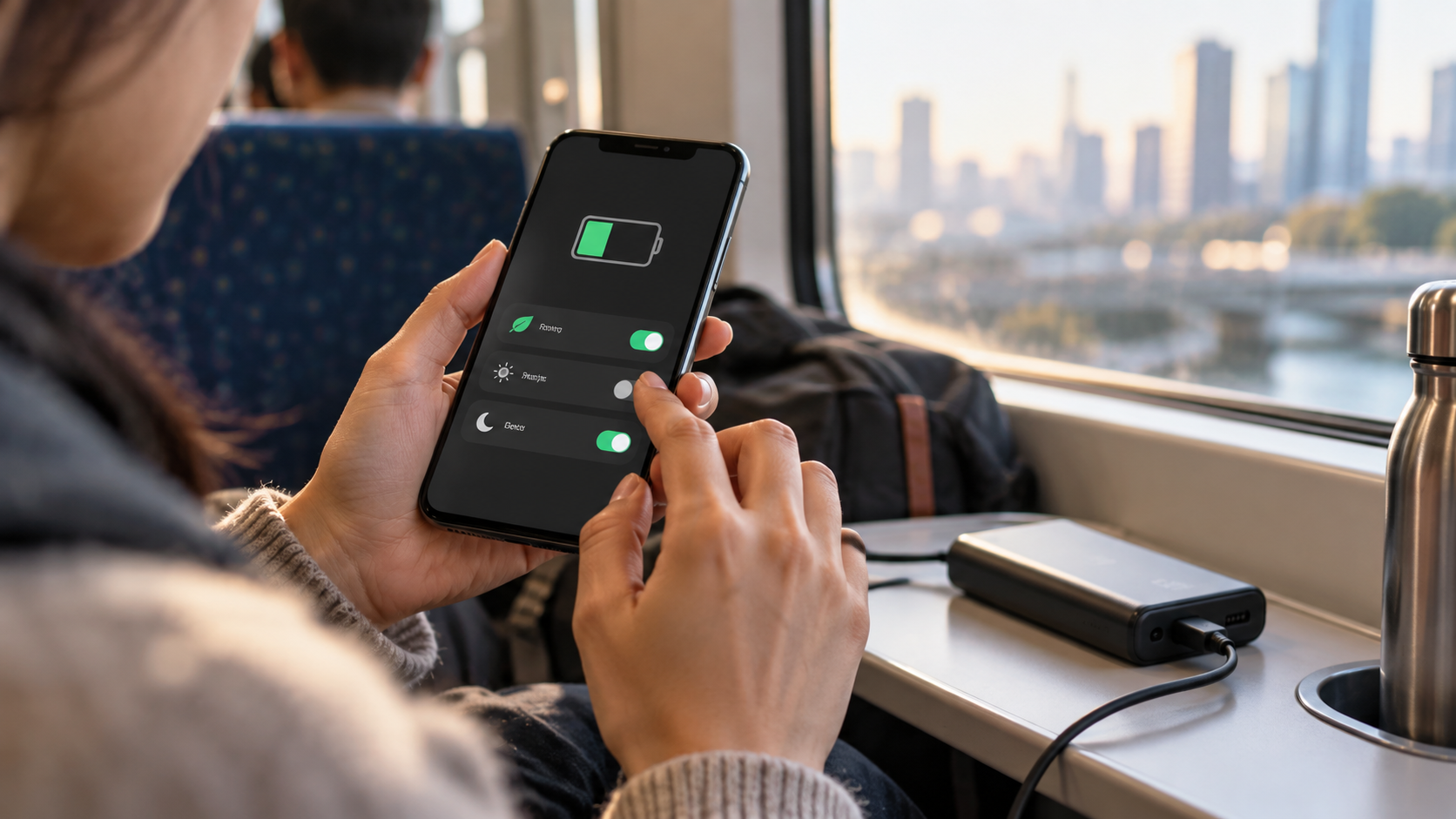
Batterijbesparing is een kwestie van observeren. Gebruik de ingebouwde rapporten, bescherm het scherm, beheer verbindingen en activeer energiebesparende modi wanneer dat zinvol is. Maak uitzonderingen voor communicatie, beveiliging en authenticatie, bescherm je telefoon tegen oververhitting en vervang een echt versleten batterij. Zo blijven Android- en iPhone-telefoons praktisch tijdens een drukke dag, een reis of een noodgeval.