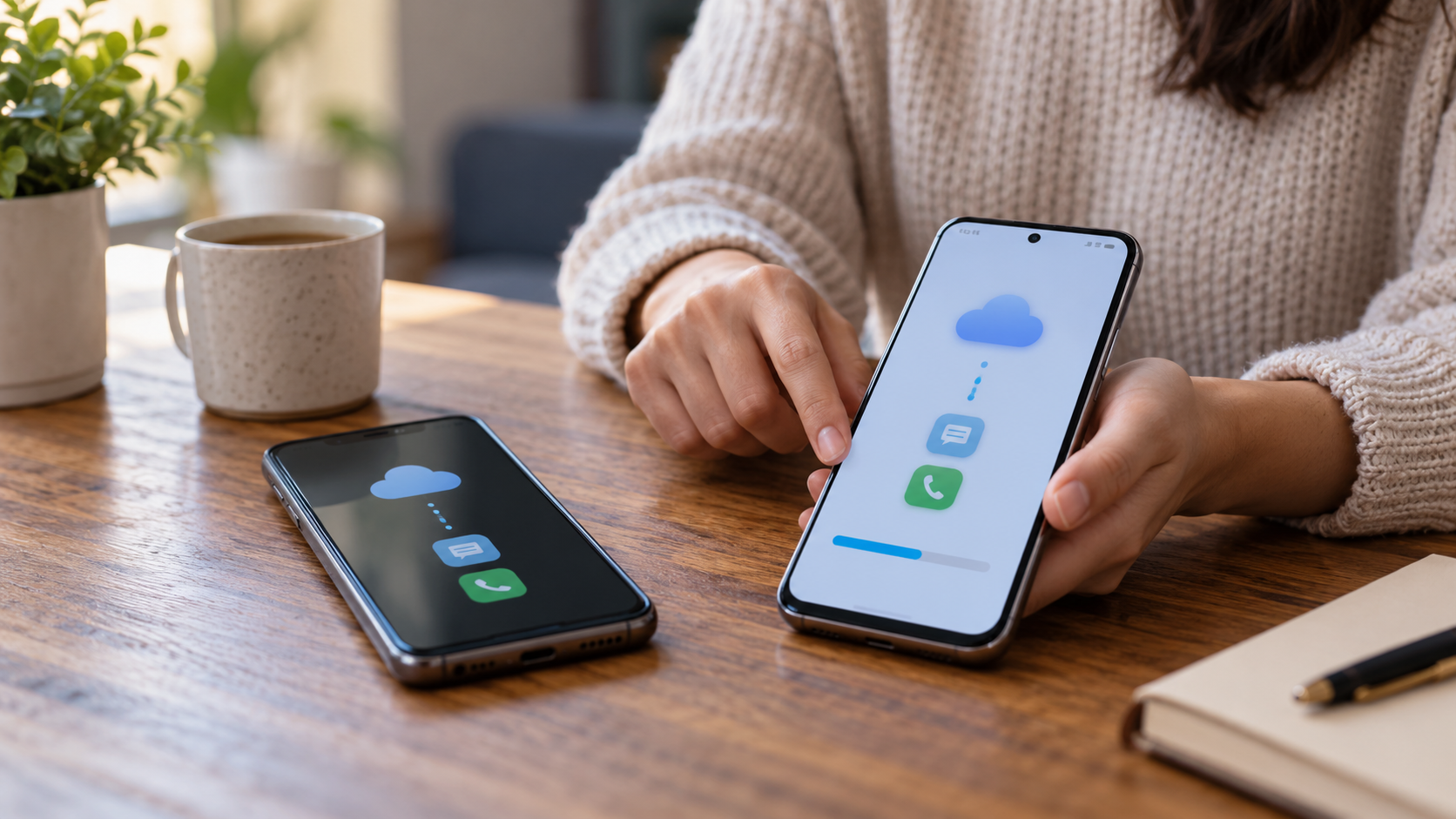
Hoe maak je een back-up van je WhatsApp-gesprekken en hoe herstel je ze?
Een WhatsApp-back-up is alleen nuttig als deze kan worden hersteld wanneer u van telefoon wisselt, deze verliest of reset. Op Android kan de geschiedenis worden opgeslagen in uw Google-account; op iPhone in iCloud. Back-ups zijn afhankelijk van uw telefoonnummer, het juiste account, beschikbare opslagruimte en een stabiele internetverbinding. Deze handleiding laat u zien hoe u een back-up maakt, gesprekken herstelt en voorkomt dat u per ongeluk de enige bestaande back-up verwijdert.
Wat omvat de back-up?
WhatsApp kan berichten en media kopiëren, waaronder foto's, video's, documenten en communitycontent. De grootte varieert afhankelijk van het gebruik. Berichten die na de laatste back-up zijn ontvangen, worden niet hersteld als het apparaat verloren gaat. Video's worden alleen meegenomen als de optie om video's mee te nemen vóór de back-up was ingeschakeld.
Een back-up in de cloud is niet hetzelfde als een directe overdracht tussen telefoons. Bij een overdracht worden gegevens van het ene apparaat naar het andere verplaatst zonder dat er een permanente kopie in het account wordt gemaakt. Kies de methode die het beste bij de situatie past: een back-up is handig bij gegevensverlies; een overdracht is praktisch wanneer beide telefoons beschikbaar zijn.
Een back-up maken op Android
Open WhatsApp, tik op de drie puntjes, vervolgens op Instellingen, Chats en Chatback-up. Kies je Google-account en stel de frequentie in, bijvoorbeeld dagelijks, wekelijks of maandelijks. Tik op Back-up maken om direct een kopie te maken. Maak verbinding met wifi en laat je telefoon voor de eerste back-up opladen; grote bestanden kunnen mobiele data en tijd verbruiken.
Controleer het weergegeven account voordat u op 'Opslaan' tikt. Een back-up die aan een ander adres is gekoppeld, wordt niet weergegeven wanneer u probeert te herstellen. Controleer de beschikbare vrije ruimte bij Google en op uw apparaat. WhatsApp informeert dat kopieën die langer dan vijf maanden niet zijn bijgewerkt, automatisch door Google kunnen worden verwijderd en dat een nieuwe kopie de vorige zal vervangen.
Schakel end-to-end versleutelde back-up in als WhatsApp deze optie biedt. Je moet een 64-cijferig wachtwoord of sleutel opslaan; zonder dit wachtwoord heeft WhatsApp geen toegang tot de back-up. Sla het wachtwoord niet op in een gesprek dat in de back-up zelf wordt opgenomen.
Een back-up maken van je iPhone
Open WhatsApp op je iPhone, ga naar Instellingen, Chats en vervolgens naar Chatback-up. Tik op Nu een back-up maken of kies een automatische frequentie. Controleer of iCloud Drive is ingeschakeld in Instellingen (je naam, iCloud). Je iPhone moet zijn aangemeld met het juiste Apple-account en voldoende opslagruimte hebben, zowel op het apparaat als in iCloud.
In recente versies is end-to-end versleutelde back-up een extra beveiligingslaag. Schakel deze functie in en bewaar het wachtwoord of de sleutel in een vertrouwde beheerder. WhatsApp herinnert je eraan dat iCloud-back-ups niet automatisch deze versleuteling ontvangen; controleer het beveiligingsscherm voordat je je apparaat wist.
Herstel op een nieuwe telefoon
Voordat je WhatsApp op je nieuwe apparaat installeert, controleer dan of er een back-up bestaat. Op Android kun je de back-up in Google One vinden onder 'Opslag' en 'Overig'. Op een iPhone kun je de grootte en datum controleren onder 'Chatback-up'. Als er geen recente back-up is, verwijder de oude app dan nog niet; probeer eerst handmatig een back-up te maken.
Installeer WhatsApp op je nieuwe telefoon en bevestig dat je hetzelfde nummer gebruikt als voor de back-up. Op Android log je in met hetzelfde Google-account; op iPhone gebruik je hetzelfde Apple-account en iCloud. Wanneer de app de back-up vindt, tik je op Herstellen. Als je op Overslaan tikt, gaat de installatie verder zonder de geschiedenis te herstellen en kan een nieuwe back-up de vorige vervangen.
Zorg dat het apparaat opgeladen blijft en verbonden is met wifi. Berichten verschijnen eerst; foto's en video's kunnen daarna worden gedownload. Open niet tientallen gesprekken tijdens het herstelproces. Wacht tot het proces is voltooid en bekijk dan pas oude berichten, groepen, documenten en belangrijke media.
Gesprekken direct doorverbinden
Als je beide telefoons bij je hebt, is een directe overdracht mogelijk sneller. WhatsApp biedt een workflow om je geschiedenis over te zetten tussen twee Android-telefoons of tussen twee iPhones. Zorg ervoor dat de apparaten dicht bij elkaar zijn, ontgrendeld en met voldoende batterij. Bevestig het nummer op het nieuwe apparaat niet voordat je de migratie op het oude apparaat start, wanneer de app je daarom vraagt.
Om over te stappen van Android naar iPhone of van iPhone naar Android, gebruik je de officiële methode die door WhatsApp en de fabrikant wordt aangegeven. Compatibiliteit is afhankelijk van de systeemversie, de kabel en het model. Betaalberichten en sommige mediakanalen kunnen beperkingen hebben. Vertrouw niet op apps van derden die beloven alles over te zetten en toegang tot de WhatsApp-database vragen.
Veelgemaakte fouten en hoe je ze kunt corrigeren.
Als de back-up niet verschijnt, controleer dan je telefoonnummer, account, opslagruimte en internetverbinding. Een telefoonnummer met een andere landcode kan het herstel belemmeren. Update op Android Google Play Services en controleer of Google Drive toegankelijk is. Schakel op iPhone iCloud Drive in en controleer of WhatsApp toestemming heeft voor iCloud.
Als uw apparaat weinig opslagruimte heeft, maak dan eerst ruimte vrij voordat u dit probeert. Voor het herstellen is meer vrije ruimte nodig dan de grootte van de back-up; een gedeeltelijke back-up kan ertoe leiden dat berichten ontbreken. Verwijder WhatsApp-mappen niet handmatig zonder een bevestigde back-up. Om de bestandsgrootte in de toekomst te verkleinen, schakelt u automatische videodownloads uit en controleert u uw media via 'Opslag beheren'.
Privacy en beveiliging
Cloudback-ups worden buiten de servers van WhatsApp opgeslagen en volgen de regels van Google of Apple. End-to-end chatversleuteling is niet automatisch van toepassing op alle cloudback-ups. Schakel versleutelde back-ups in, gebruik een uniek wachtwoord en activeer de tweestapsverificatie van WhatsApp.
Stuur je registratiecode nooit naar iemand die beweert van de klantenservice te zijn. Als je je telefoon kwijt bent, blokkeer dan de simkaart, herstel je nummer en log opnieuw in op WhatsApp. Bekijk vervolgens de sessies van verbonden apparaten en sluit alle sessies die je niet herkent. WhatsApp hanteert richtlijnen op [websiteadres - impliciet, maar niet expliciet vermeld in de originele tekst]. in geval van verlies of diefstal.
Checklist voordat u van apparaat wisselt
Update WhatsApp op je oude telefoon, laad beide apparaten op en controleer of het nummer nog steeds sms-berichten en oproepen ontvangt. Maak een handmatige back-up en wacht tot de datum is gewijzigd. Open het opslagbeheer om te controleren of video's en documenten bijna alle ruimte in beslag nemen. Bewaar het wachtwoord van de versleutelde back-up niet op je telefoon en test de toegang tot je Google-account of Apple-account in een vertrouwde browser.
Lever je oude apparaat niet in voor recycling, verkoop of reparatie voordat je een aantal belangrijke gesprekken op je nieuwe toestel hebt gecontroleerd. Controleer foto's, documenten, werkgroepen, vastgepinde berichten en favoriete contacten. Als er iets ontbreekt, stop dan en maak een nieuwe back-up; het verwijderen van de oude telefoon verkleint de kans om gegevens die niet zijn opgeslagen alsnog over te zetten.
Veelgestelde vragen
Kan ik een oude back-up terugzetten?
Over het algemeen is er één masterkopie per account. Elke nieuwe back-up kan de vorige vervangen, dus vertrouw niet op oudere versies in de cloud.
Moet ik hetzelfde nummer hebben?
Ja. Het nummer dat gebruikt wordt voor het aanmaken en herstellen moet hetzelfde zijn. Als het nummer is gewijzigd, gebruik dan de functie voor nummerwijziging voordat u een back-up maakt.
Worden de meest recente berichten wel weergegeven?
Alleen berichten die in de laatst voltooide back-up zaten, kunnen worden hersteld. Latere berichten moeten van het oude apparaat worden overgezet, anders kunnen ze niet worden hersteld.
Is de back-up versleuteld?
Chats zijn end-to-end versleuteld, maar voor cloudback-up is aparte activering vereist om deze bescherming te krijgen. Controleer het WhatsApp-scherm en sla het wachtwoord op.
Conclusie
Maak regelmatig back-ups, bevestig je account en nummer, beveilig de kopie met encryptie en test het herstel voordat je je oude telefoon wist. Kies bij het overstappen naar een ander apparaat voor de officiële methode en wees geduldig met grote mediabestanden. Een betrouwbare back-up is een doorlopende routine, geen noodoplossing.