
Zo deel je je wifi-wachtwoord veilig op Android en iPhone.
Je wifi-wachtwoord delen lijkt een simpele taak, maar het dicteren van een lange reeks maakt de sleutel zichtbaar voor iedereen in de buurt en leidt vaak tot fouten met hoofdletters, symbolen en spaties. Android en iPhone hebben ingebouwde manieren om toegang te delen zonder het wachtwoord hardop te hoeven zeggen. Sommige gebruiken een QR-code; andere tonen een melding aan vertrouwde contacten. De beschikbare methode hangt af van de systeemversie, de fabrikant en het netwerk.
In deze handleiding leert u wat de veiligste opties zijn, welke gegevens actief moeten zijn, hoe u compatibiliteitsproblemen kunt oplossen en wanneer het het beste is om het wachtwoord handmatig in te voeren. Het doel is om een bezoeker toegang te geven zonder dat het routerwachtwoord openbaar wordt.
Voordat je het deelt
Controleer of de telefoon die je deelt, is verbonden met het juiste netwerk en of je de weergegeven naam herkent. Kies in huizen met gastnetwerken (2,4 GHz en 5 GHz) het netwerk dat de bezoeker daadwerkelijk moet gebruiken. Geef het wachtwoord van het hoofdnetwerk niet aan iemand die slechts een paar uur internet nodig heeft; een gastnetwerk beperkt de toegang tot andere apparaten in huis.
Schakel de persoonlijke hotspot uit, houd wifi en Bluetooth ingeschakeld wanneer nodig en houd apparaten dicht bij elkaar. De telefoon kan om ontgrendeling, vingerafdruk, Face ID of een toegangscode vragen voordat de QR-code wordt weergegeven. Deze bevestiging is een beveiliging: iemand die een ontgrendeld apparaat vindt, mag niet zonder toestemming alle opgeslagen netwerken kunnen delen.
Delen via Android
Wi-Fi-instellingen gebruiken
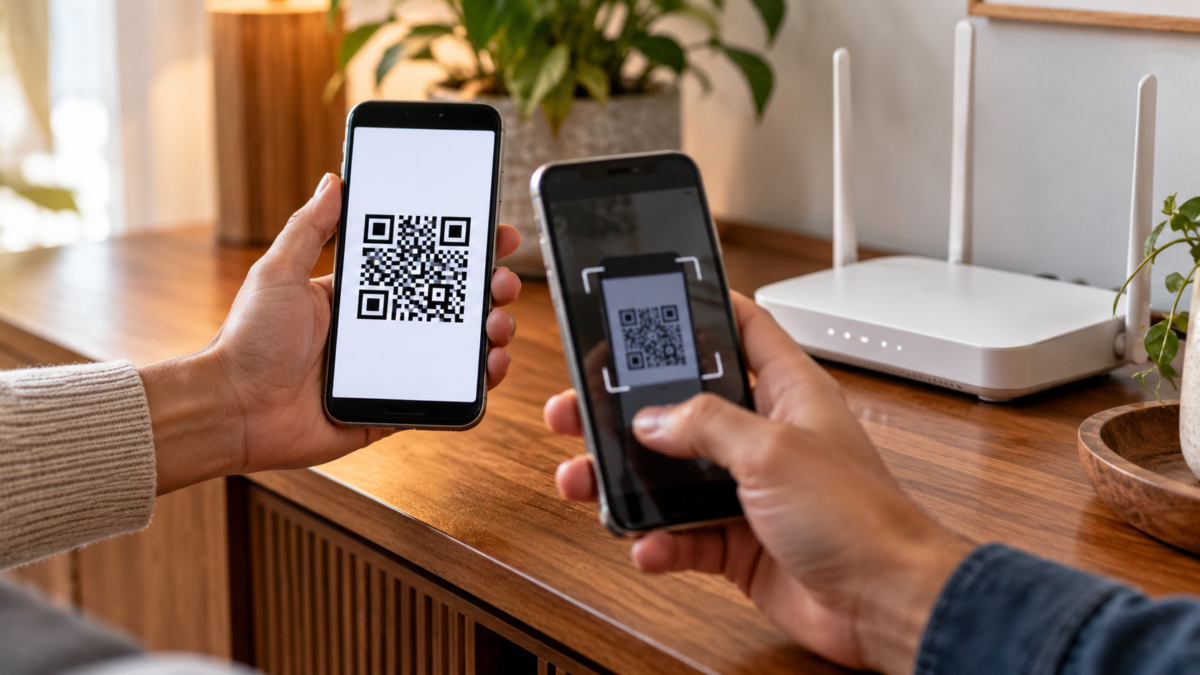
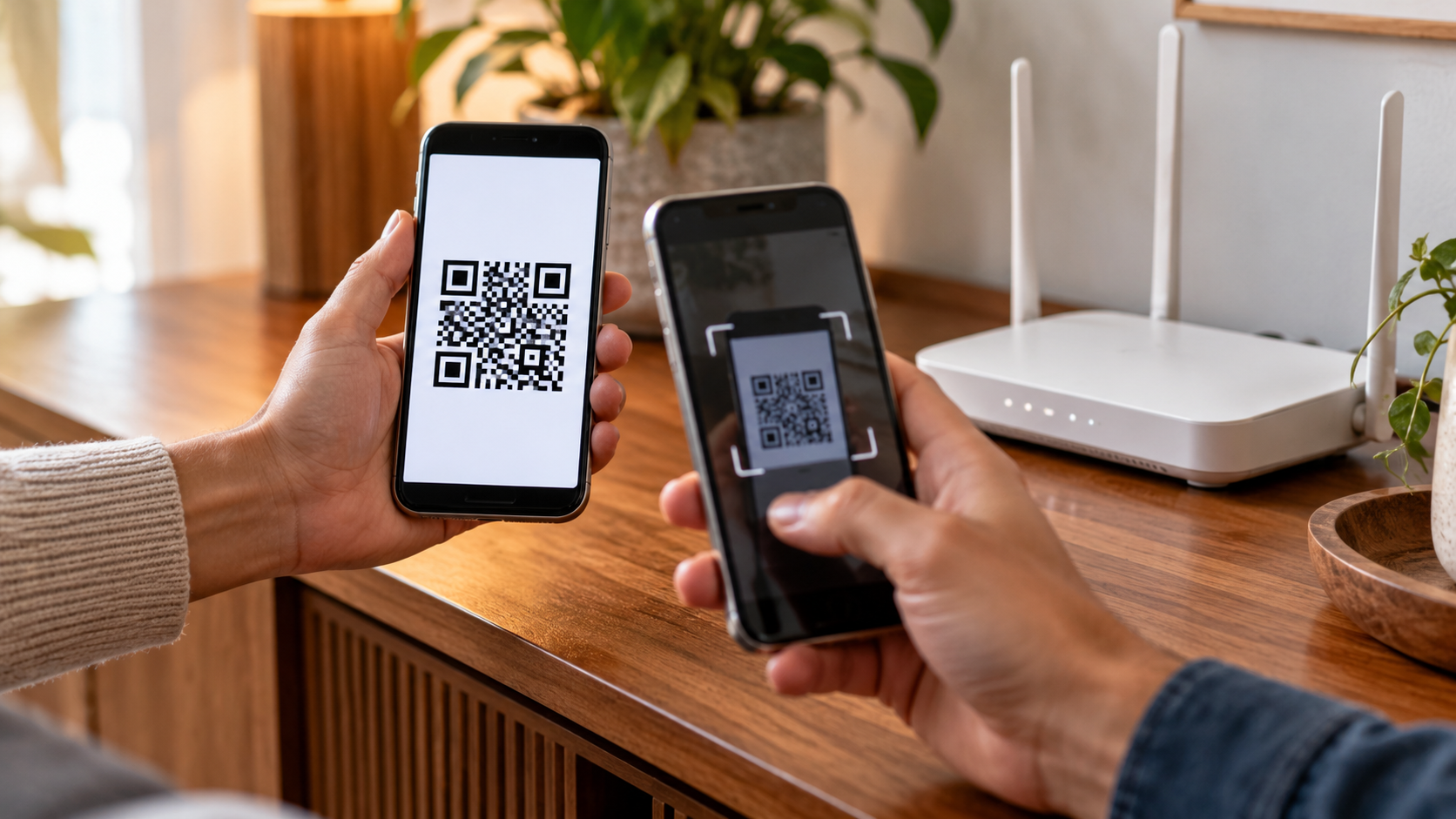
Open op een modern Android-apparaat de Instellingen en ga naar Netwerk en internet of Verbindingen. Tik op Internet of Wi-Fi, kies het netwerk waarmee je verbonden bent en zoek. Om te delen. Bevestig uw identiteit als het apparaat daarom vraagt. Er verschijnt een QR-code met de netwerkgegevens; open op de andere telefoon de camera of de QR-codelezer en tik op de prompt om verbinding te maken.
Op Pixel-telefoons is het pad: Netwerk en internet > Internet > Netwerkapparatuur > Delen. Pixel-ondersteuning geeft details over het delen van QR-codes.. Bij Samsung, Motorola en andere merken kan de naam veranderen in QR-code, wifi delen of een knop op de netwerkpagina. Als je het niet kunt vinden, zoek dan in de instellingen naar 'QR' of 'wifi delen'.
Hoe de bezoeker de code leest
Open op het Android-apparaat van de bezoeker Instellingen > Netwerk en internet > Internet en tik op de knop om een netwerk toe te voegen of op het QR-code-icoon. Op veel apparaten herkent de camera het patroon ook. Zorg ervoor dat de hele code binnen het kader past, vermijd reflecties en verhoog de helderheid van het scherm waarop de code wordt weergegeven. De code bevat de netwerknaam en de sleutel; plaats geen foto ervan in een groep of op sociale media.
Als het scannen mislukt, controleer dan of het scherm niet gebarsten is, of de helderheid hoog genoeg is en of het netwerk compatibele beveiliging gebruikt. Een bedrijfsnetwerk met een captive login, certificaat of portaal accepteert de standaard QR-code mogelijk niet. Volg in dat geval de instructies van de beheerder.
Delen via iPhone
Gebruik de standaard notificatiefunctie van Apple.
De iPhone geeft een melding om je wachtwoord te delen met een andere iPhone, iPad of Mac. Beide apparaten moeten wifi en Bluetooth ingeschakeld hebben, zich in elkaars nabijheid bevinden en ingelogd zijn op hun respectievelijke Apple-accounts. Iedere gebruiker moet het e-mailadres of Apple-accountnummer van de andere gebruiker in de contactenlijst hebben opgeslagen. Het apparaat dat al verbonden is, moet ontgrendeld zijn.
Open op het tweede apparaat Instellingen > Wi-Fi en tik op de netwerknaam. Op de verbonden iPhone verschijnt een melding met de vraag of je het wachtwoord wilt delen. Tik op OK. Deel wachtwoord Klik vervolgens op OK. Apple beschrijft deze vereisten op de pagina. Zo deel je je wifi-wachtwoord met een iPhone of iPad..
Wanneer het andere apparaat een Android-apparaat is
De automatische melding van Apple is ontworpen voor Apple-apparaten. Voor Android-gebruikers kun je de netwerkpagina op je iPhone openen en, in recente iOS-versies, het wachtwoord bekijken via Instellingen > Wi-Fi > Informatieknop; bevestig met Face ID of de toegangscode en kopieer het wachtwoord alleen naar het apparaat van de andere persoon. Een andere optie is het gebruik van een QR-code die door de router of een vertrouwde functie van de fabrikant wordt gegenereerd. Vermijd onbekende websites die je vragen je wachtwoord te plakken om een code te genereren.
Als je een router met een eigen app gebruikt, controleer dan of deze een gastnetwerk en een lokale QR-code biedt. Zo blijft het hoofdwachtwoord privé. Op een iPhone met een recente iOS-versie kan de Wachtwoorden-app ook wifi-netwerken opslaan; gebruik deze functie alleen op je eigen apparaat en deel geen schermafbeelding met inloggegevens van anderen.
Bescherm het netwerk na het bezoek.
Een gedeeld wachtwoord blijft geldig totdat het wordt gewijzigd. Maak voor frequente gasten een apart netwerk aan op de router en wijzig het wachtwoord indien nodig. Schakel WPS uit als u deze functie niet gebruikt, update de firmware van uw router en controleer de lijst met verbonden apparaten. Een mobiele telefoon kan helpen bij het doorgeven van de sleutel, maar vervangt geen beveiligde netwerkconfiguratie.
In hotels, cafés en op luchthavens is het raadzaam de netwerknaam te bevestigen bij het personeel. Een QR-code die over een andere QR-code is geplakt, kan wijzen op een nepnetwerk. Gebruik op openbare netwerken bij voorkeur HTTPS-sites en vermijd gevoelige handelingen. Gebruik voor het verzenden van bestanden tussen apparaten geschikte methoden zoals Quick Share of AirDrop; zie ook onze handleiding over... veilig delen van bestanden.
Veelvoorkomende problemen
Als de melding op de iPhone niet verschijnt, start dan beide apparaten opnieuw op, controleer de contacten en kijk of Persoonlijke hotspot is uitgeschakeld. Als de optie Delen niet wordt weergegeven op Android, update dan het systeem of zoek de optie op de pagina met netwerkdetails. Sommige oudere apparaten genereren geen QR-codes; voer in dat geval het wachtwoord in of stel een gastnetwerk in.
Als de verbinding na een paar minuten wegvalt, controleer dan of het netwerk vereist dat je voorwaarden accepteert via een portaal, of de router het aantal clients beperkt, of dat het signaal zwak is. Een correct wachtwoord lost een DHCP-fout, interferentie of MAC-adresblokkering niet op. Scheid het authenticatieprobleem van het dekkingsprobleem.
Veelgestelde vragen
Wordt het wachtwoord weergegeven in de QR-code?
Het codeert de netwerknaam en de sleutel. Iedereen die de code fotografeert, kan proberen deze te gebruiken, dus laat het scherm alleen zien aan degenen met wie je verbinding wilt maken en verwijder alle foto's die tijdens het scannen zijn gemaakt.
Kan ik wifi delen zonder internettoegang?
Ja. Het wachtwoord verbindt het apparaat met de router, zelfs als de router tijdelijk geen externe toegang heeft. Online diensten werken pas weer wanneer de verbinding met de provider is hersteld.
Waarom vraagt de iPhone om een opgeslagen contactpersoon?
Deze vereiste vermindert het per ongeluk delen met onbekende apparaten. Sla het juiste e-mailadres of telefoonnummer op in het profiel van de contactpersoon en houd beide apparaten dicht bij elkaar.
Is het veilig om een online QR-codegenerator te gebruiken?
Dit is niet de beste keuze voor het hoofdnetwerk. De website kan het wachtwoord opslaan. Kies in plaats daarvan voor een QR-code op Android, een QR-code op de router of een betrouwbare lokale tool die geen gegevens naar een server verzendt.
Conclusie
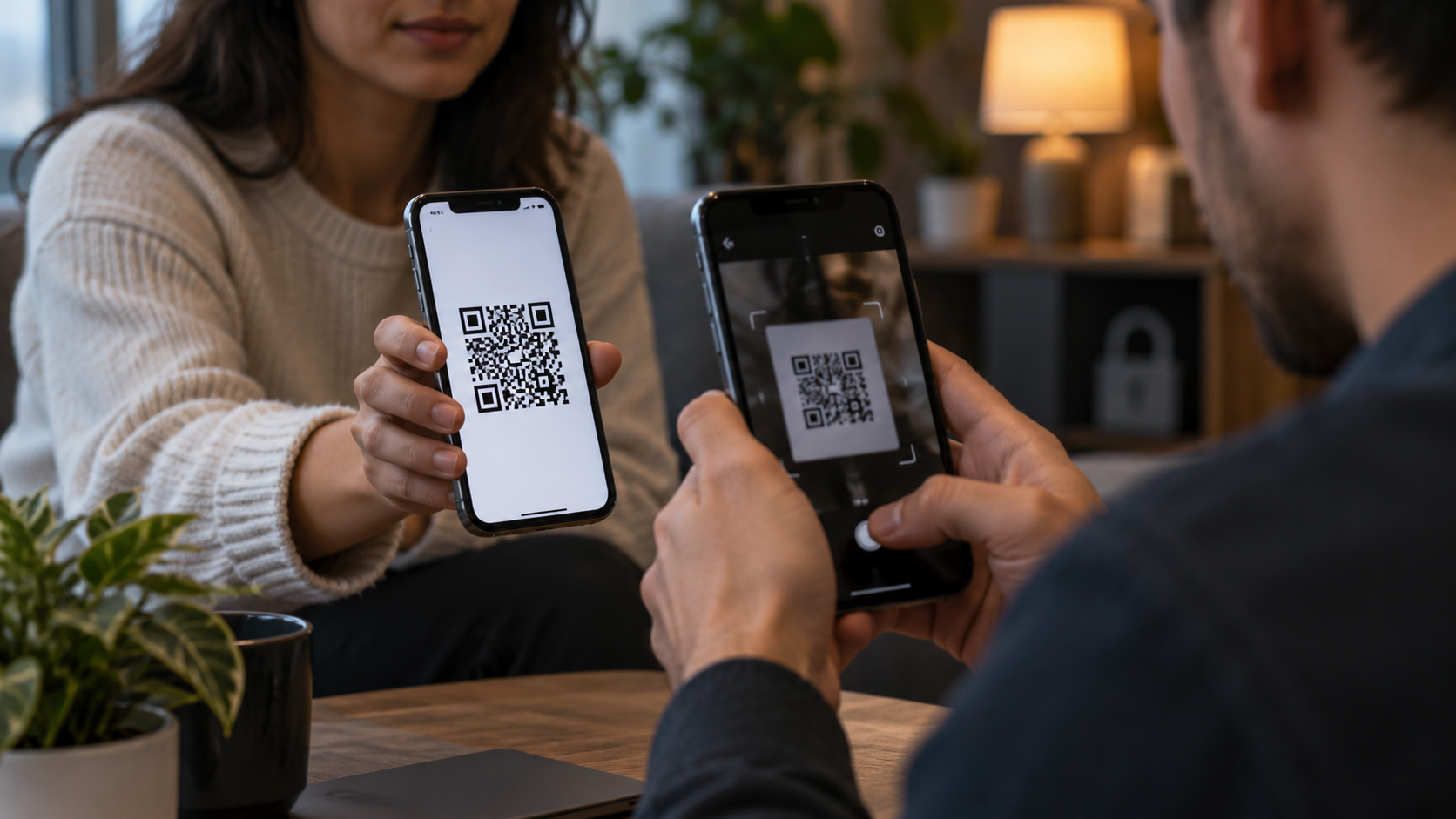
De veiligste aanpak is om de ingebouwde functies van je Android-telefoon, iPhone of router te gebruiken, je identiteit te bevestigen wanneer daarom wordt gevraagd en de code niet openbaar te maken. Gebruik voor incidentele bezoeken het gastnetwerk; voor Apple-apparaten gebruik je de ingebouwde notificatiefunctie; voor andere combinaties volstaat een lokale QR-code zonder dat je het wachtwoord hoeft te dicteren. Controleer vervolgens de verbonden apparaten en wijzig de sleutel wanneer het hoofdnetwerk onbetrouwbaar wordt.






