
NFC op je mobiele telefoon: hoe activeer je het, gebruik je het en begrijp je de beperkingen?
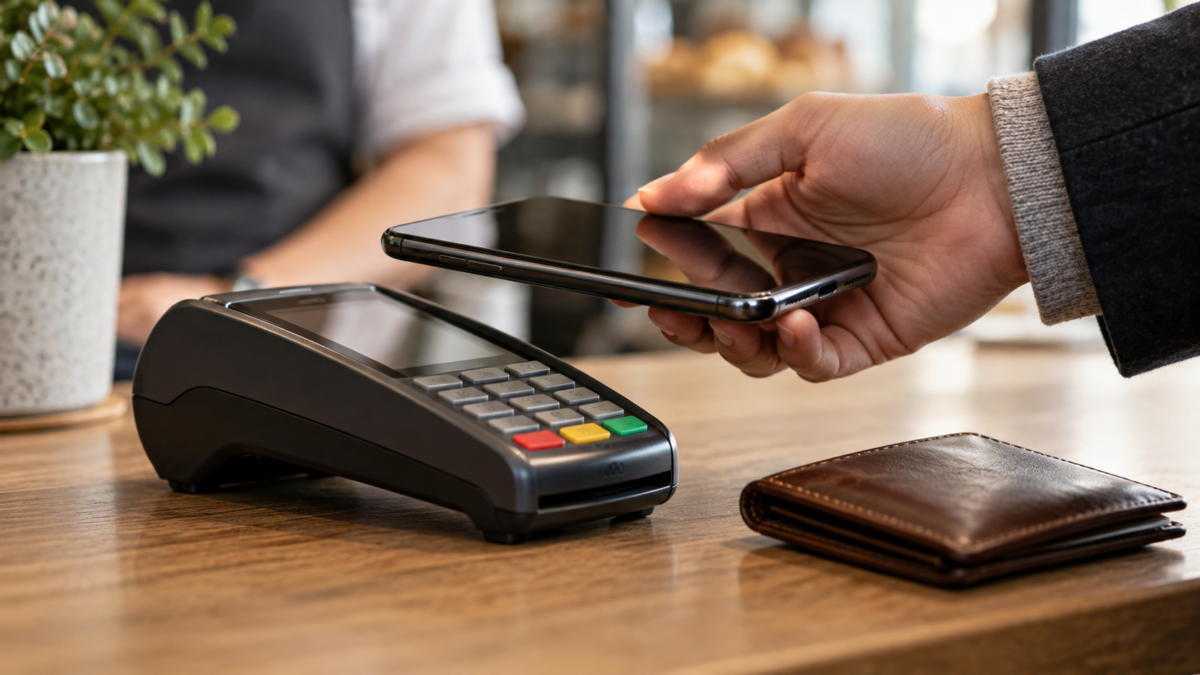
NFC maakt het mogelijk voor apparaten om kleine hoeveelheden informatie uit te wisselen wanneer ze zich dicht bij elkaar bevinden. Op mobiele telefoons vind je het terug in contactloos betalen, OV-kaarten, smart tags, het koppelen van accessoires en automatiseringen. Hoewel het een enkele functie lijkt, hangt wat je ermee kunt doen af van het model, het systeem, de applicatie, de provider en de diensten die in jouw land beschikbaar zijn.
Deze handleiding legt uit hoe je kunt controleren of je apparaat NFC heeft, hoe je de functie op Android activeert, hoe je digitale portemonnees veilig gebruikt en hoe de iPhone omgaat met tags en betalingen. Ook wordt uitgelegd waarom een portemonnee of kaart mogelijk niet wordt geaccepteerd, zelfs als de telefoon over de NFC-technologie beschikt.
Wat is NFC en waarvoor wordt het gebruikt?
NFC staat voor Near Field Communication. De antenne van de telefoon wisselt gegevens uit binnen enkele centimeters van een lezer, tag of ander compatibel apparaat. De korte afstand verkleint het risico op onbedoeld contact, maar dat betekent niet dat elke aanraking een veilige actie is: de uiteindelijke bevestiging hangt nog steeds af van de app, het ontgrendelingsproces en de gebruikte dienst.
Bij betalingen gebruikt de mobiele telefoon een virtuele kaart of token die door de bank is geautoriseerd. Op een tag kan een adres worden geopend, een instructie worden weergegeven of een automatisering worden gestart. Bij accessoires kan NFC het koppelen versnellen, hoewel de hoofdverbinding dan via Bluetooth of Wi-Fi verloopt. Hetzelfde nabijheidssymbool kan verschillende functies vertegenwoordigen.
Hoe controleer en activeer je NFC op Android?
Open Instellingen en zoek naar NFC. Op veel modellen vind je dit onder Verbonden apparaten, Verbindingsvoorkeuren, Verbindingen of Meer verbindingsinstellingen. Schakel NFC in en kies, indien mogelijk, je standaard contactloze betaalapp.
Menu's verschillen aanzienlijk tussen Samsung, Motorola, Xiaomi, Google Pixel en andere merken. Als de zoekfunctie geen NFC vindt, controleer dan de specificaties van het model op de website van de fabrikant. Een apparaat kan in verschillende regio's dezelfde commerciële naam hebben, maar toch verschillende componenten of functies gebruiken.
Om met Google Wallet te betalen, moet je telefoon NFC ingeschakeld hebben, een compatibele betaalmethode, schermvergrendeling en software die aan de beveiligingsvereisten voldoet. Open Wallet, voeg je kaart toe en voltooi de verificatie die je bank vereist. Goedkeuring is niet automatisch: de uitgever beslist of de kaart getokeniseerd kan worden.
Op sommige Android-apparaten moet Wallet als standaard betaalapp worden ingesteld. Zoek in de instellingen naar NFC, Contactloze betalingen en Standaard app. Als een andere service is geselecteerd, kan de telefoon de verkeerde wallet openen of melden dat er geen betaalmethode beschikbaar is.
Hoe je NFC kunt gebruiken om te betalen op Android
Voordat je naar de kassa gaat, ontgrendel je je telefoon en controleer je of de standaardkaart correct is ingesteld. Houd de achterkant van het apparaat dicht bij de kaartlezer en houd deze een paar seconden stil. De antenne kan zich aan de bovenkant, in het midden of aan de onderkant van het apparaat bevinden; als er geen reactie is, verander dan langzaam de positie in plaats van hard te drukken.
Een bevestigingspictogram op het scherm geeft aan dat de transactie met de wallet is voltooid, maar de terminal kan ook om een wachtwoord of andere verificatie vragen. Controleer het bedrag op het display van de terminal en in de app van uw bank. Als de transactie wordt geweigerd, probeer het dan niet herhaaldelijk zonder de reden te achterhalen; de weigering kan te wijten zijn aan de bank, de winkel, de limiet of het ontbreken van regionale ondersteuning.
Voor NFC hoeft u uw telefoon niet aan de operator te geven. Houd het apparaat vast en zorg dat de schermvergrendeling actief is. Zeer dikke hoesjes, magnetische portemonnees of fysieke pasjes die aan de achterkant vastzitten, kunnen het uitlezen belemmeren. Verwijder het hoesje alleen als de fabrikant van de portemonnee dit aanbeveelt.
NFC en betalingen op iPhone
De iPhone maakt gebruik van NFC, geïntegreerd met Apple Pay en andere door Apple geautoriseerde functies. Om in een winkel te betalen, drukt u tweemaal op de zijknop bij modellen met Face ID, bevestigt u met uw gezicht of toegangscode en houdt u de bovenkant van uw iPhone dicht bij de betaalterminal. Bij modellen met Touch ID drukt u tweemaal op de thuisknop en gebruikt u uw vingerafdruk.
Voeg kaarten toe via de Wallet-app en volg de verificatieprocedure bij uw financiële instelling. Apple en de uitgever kunnen om bevestiging vragen via sms, de bankapp of de klantenservice. Het feit dat een kaart werkt met fysiek contactloos betalen, garandeert niet dat deze ook geschikt is voor Apple Pay.
Het gebruik van vervoersbewijzen, digitale identiteitsbewijzen, sleutels en andere toegangsbewijzen verschilt per land, model en partner. Als een optie niet wordt weergegeven, raadpleeg dan de officiële pagina van de dienst om de compatibiliteit met uw land, instelling en apparaat te controleren. Installeer geen onbekende profielen of apps die beloven een geblokkeerde functie te ontgrendelen.
Hoe lees je NFC-tags?
Sommige mobiele telefoons herkennen automatisch een NFC-tag wanneer het scherm is ingeschakeld. De tag kan een adres, een contactpersoon, een wifi-netwerk of een automatiseringsinstructie bevatten. Lees de preview voordat u een link opent, vooral als de tag zich bevindt op een poster, toonbank of verpakking waarover u geen controle hebt.
Op Android hangt het gedrag af van de versie en de geïnstalleerde applicatie. Op iPhones kan het uitlezen van de tag verschijnen als een melding of een systeemactie op compatibele modellen. De tag creëert geen internetverbinding: als deze naar een pagina verwijst, is er nog steeds een verbinding nodig om deze te laden.
Houd uw telefoon niet in de buurt van een onbekende tag wanneer u een digitale portemonnee of gevoelige app gebruikt. Een tag kan een nep-inlogpagina openen, een telefoongesprek initiëren of een download voorstellen. NFC verkleint de communicatieafstand, maar valideert niet de intentie van de inhoud.
Waarom werkt NFC niet?
Controleer eerst of het apparaat daadwerkelijk NFC ondersteunt en of de functie is ingeschakeld. Verwijder vervolgens dikke hoesjes en pasjes van de achterkant, ontgrendel de telefoon en houd de antenne een paar seconden dicht bij de lezer. Controleer bij betalingen of de juiste portemonnee als standaard is ingesteld en of er een actieve kaart is.
Een transactie kan mislukken door een gebrek aan signaal van de terminal, een geblokkeerde kaart, een niet-gecertificeerd systeem, een ontgrendelde bootloader of een geroot apparaat. Google Wallet kan ook beperkingen opleggen aan werkprofielen en in sommige landen. Controleer de waarschuwing die in de wallet wordt weergegeven in plaats van de kaart herhaaldelijk te verwijderen en opnieuw toe te voegen.
Controleer op je iPhone of de winkel Apple Pay accepteert en of je kaart door je bank wordt ondersteund. Als de betaling op je telefoon als voltooid wordt weergegeven, maar de kassamedewerker geen bevestiging heeft ontvangen, wacht dan tot de betaalterminal reageert en vraag om hulp voordat je de transactie opnieuw probeert. Bewaar de bon en controleer je bankafschrift.
Beveiliging en privacy
Houd schermvergrendeling, updates en biometrische authenticatie actief. Contactloos betalen maakt gebruik van digitale gegevens, maar telefoonbeveiliging blijft essentieel. Als u uw apparaat kwijtraakt, gebruik dan 'Find My' of 'Find Hub' om het te vergrendelen en kaarten te blokkeren via uw portemonnee of bank.
Controleer welke apps links mogen openen, tags mogen lezen of als standaard wallet mogen fungeren. Wees voorzichtig met apps die contactgegevens, microfoon en locatie opvragen voor een simpele NFC-taak. Raak in openbare ruimtes uw apparaat niet aan lezers die u niet kunt identificeren.
Veelgestelde vragen
Hebben alle mobiele telefoons NFC?
Nee. Sommige basismodellen of versies die voor specifieke markten bedoeld zijn, bevatten geen antenne. Controleer de officiële specificaties en zoek in de instellingen naar de NFC-optie.
Vereist NFC een internetverbinding?
De communicatie tussen de telefoon en de kaartlezer kan zonder internetverbinding plaatsvinden, maar voor betaling of de inhoud van het etiket kan een verbinding, bankvalidatie of latere synchronisatie vereist zijn.
Kan ik NFC gebruiken als het scherm vergrendeld is?
Betalingen vereisen doorgaans ontgrendeling of authenticatie. Het uitlezen van bepaalde tags kan werken terwijl het scherm actief is, afhankelijk van het systeem en het type actie dat is geconfigureerd.
Waarom werkt mijn fysieke kaart wel, maar wordt deze door mijn mobiele telefoon geweigerd?
De bank moet de kaart goedkeuren voor de digitale portemonnee en het apparaat moet aan de beveiligingsvereisten voldoen. Compatibiliteit met de fysieke kaart is niet voldoende.

Conclusie
NFC op je telefoon is een verbindingsmechanisme voor korte afstanden dat betalingen, tags en accessoires kan vereenvoudigen, maar het gebruik ervan is afhankelijk van compatibiliteit en configuratie. Activeer de functie alleen wanneer nodig, gebruik een officiële wallet, controleer het bedrag bij de betaalterminal en bescherm je apparaat met een schermvergrendeling. Als er iets misgaat, controleer dan het model, de bank, de regio en de standaardapp voordat je concludeert dat de antenne defect is.
Raadpleeg de handleiding voor Google Wallet voor contactloze betalingen en de richtlijnen van Apple Pay. Om de risico's na een verlies te beperken, kunt u ook kijken naar hoe Blokkeer ongewenste contacten en oproepen..






