
Google Foto's: Zo maak je ruimte vrij op je telefoon zonder je foto's te verwijderen.
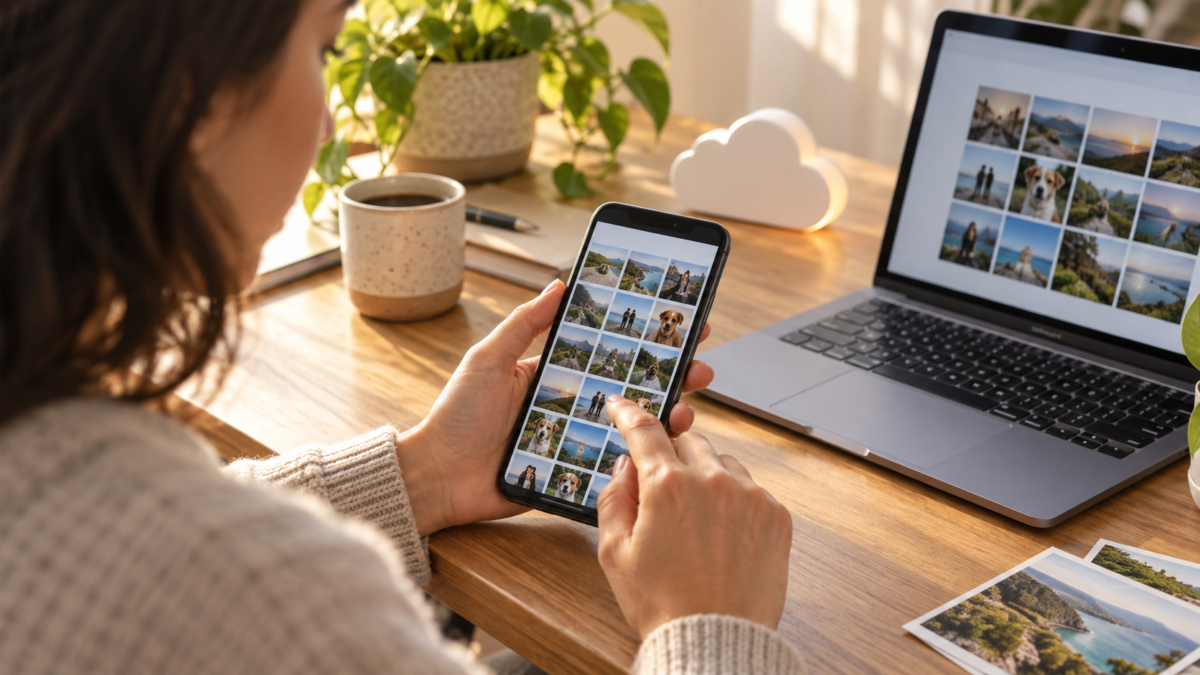
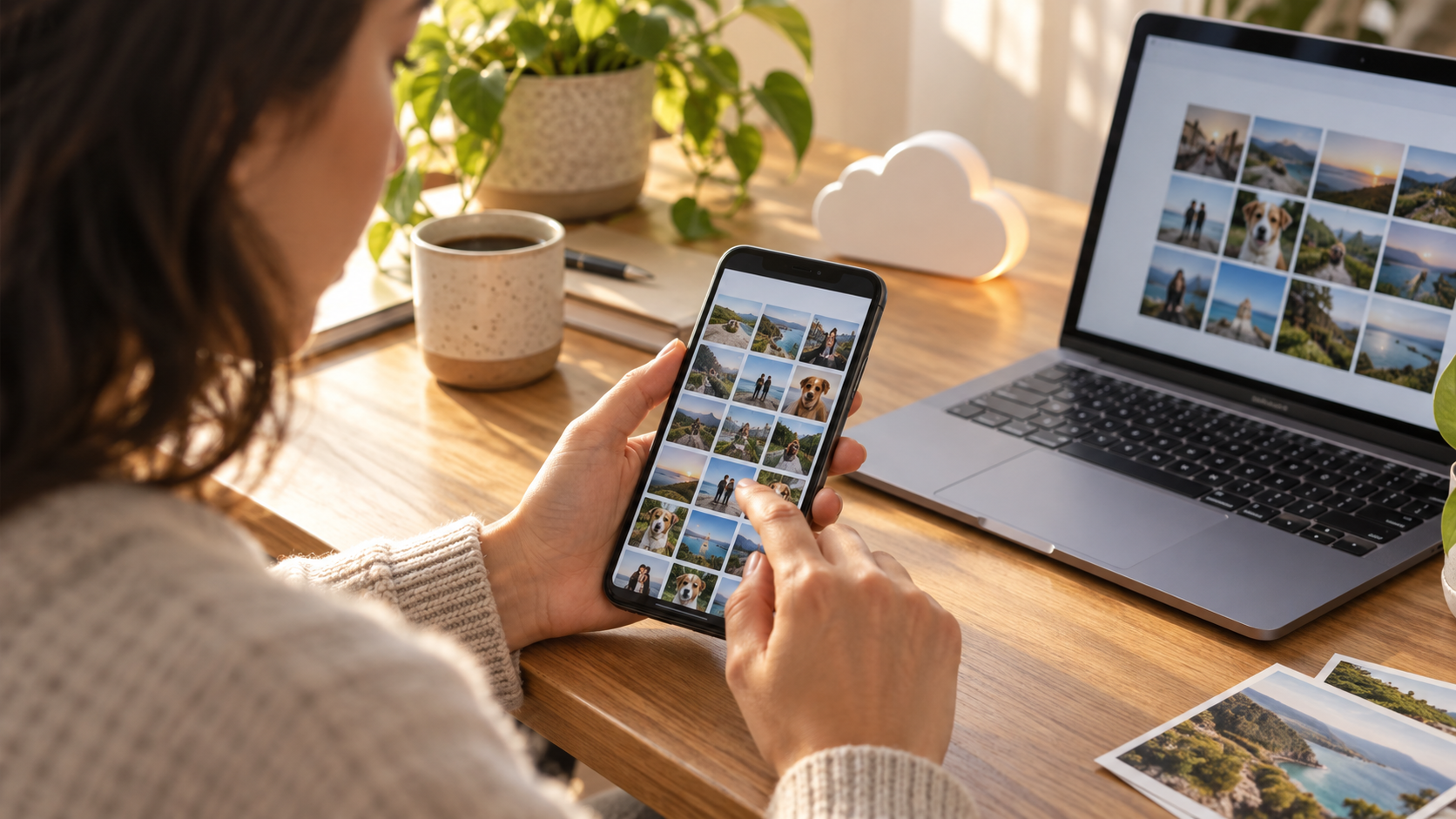
Als de opslagruimte van je telefoon vol is, lijkt het verwijderen van foto's de snelste oplossing. Het probleem is echter dat dezelfde afbeelding mogelijk op je apparaat, in Google Foto's én in een berichtenmap is opgeslagen. Voordat je iets verwijdert, is het verstandig om te weten waar elke kopie zich bevindt en de functie te gebruiken waarmee je lokale ruimte vrijmaakt zonder de foto uit de cloudbibliotheek te verwijderen.
Google Foto's biedt de actie aan. Maak ruimte vrij op dit apparaat.. Het zoekt naar foto's en video's waarvan de back-up al is voltooid en verwijdert alleen de kopieën die op de telefoon zijn opgeslagen. De bibliotheek blijft beschikbaar voor raadpleging wanneer er een internetverbinding is. Deze functie is handig voor mensen die opslagruimte willen vrijmaken zonder reisfoto's, gefotografeerde documenten en familiefoto's te verliezen.
Wat moet er in orde zijn voordat er ruimte vrijkomt?
Controleer eerst het Google-account dat in de app wordt weergegeven. De back-up is gekoppeld aan het actieve account en het wisselen van accounts kan de indruk wekken dat de foto's verdwenen zijn. Tik op de profielfoto en bevestig het adres. Controleer op een apparaat met zowel een privé- als een zakelijk account ook of de geopende fotobibliotheek de bibliotheek is die u wilt behouden.
Controleer vervolgens de back-upstatus. De app zou moeten aangeven dat de upload is voltooid of dat er geen items meer in behandeling zijn. Als er een wachtrij verschijnt, houd uw telefoon dan verbonden met wifi en de stroom totdat de upload is voltooid. Lange video's, mappen van berichtenapps en RAW-foto's kunnen langer duren. Het vrijmaken van ruimte terwijl de back-up nog niet voltooid is, kan ertoe leiden dat een lokale kopie wordt verwijderd voordat deze naar de cloud wordt geüpload.
Open een aantal recente en oudere afbeeldingen op een ander netwerk dan je thuisnetwerk. Deze eenvoudige test bevestigt dat het account de online opgeslagen versie kan ophalen. Als een foto alleen laadt wanneer de telefoon in vliegtuigmodus staat (uitgeschakeld), is dat normaal; het belangrijkste is dat de foto verschijnt nadat de lokale kopie is verwijderd.
Hoe gebruik je de knop op Android?
Open op Android Google Foto's, tik op je profielfoto en zoek. Maak ruimte vrij op dit apparaat.. De app toont hoeveel items verwijderd kunnen worden en geeft een schatting van de benodigde ruimte. Let op: alleen items waarvan een back-up is gemaakt, worden meegenomen in de selectie. Bevestig en wacht tot het proces is voltooid zonder de app geforceerd af te sluiten.
Na het opschonen blijven de miniaturen in het album zichtbaar. Wanneer je op een afbeelding tikt die van je apparaat is verwijderd, downloadt Foto's deze tijdelijk om te bekijken of te bewerken. Hierdoor kan de opslagruimte weer toenemen als je veel video's bewerkt of bestanden markeert voor offline gebruik. De tool maakt lokale ruimte vrij, maar verkleint de grootte van je cloudbibliotheek niet.
Sommige telefoons tonen een vergelijkbare optie in het menu voor opslagbeheer van het systeem. Gebruik bij voorkeur de knop in Google Foto's, omdat deze de back-upstatus weergeeft. De opruimfunctie van de Android-bestandsbeheerder kan mappen verwijderen die nog niet zijn geüpload of bewerkte versies die door een andere app zijn opgeslagen.
Hoe controleer je dit op je iPhone?
Open Google Foto's op je iPhone en controleer het back-upbericht. Tik op je profielfoto en kies de optie om ruimte op je apparaat vrij te maken zodra die beschikbaar is. De app vraagt toegang tot je fotobibliotheek en kan je doorverwijzen naar de Foto's-app van Apple om de verwijdering van lokale back-ups te bevestigen.
Na bevestiging opent u de Apple Foto's-app en controleert u de map 'Verwijderde items'. iOS bewaart afbeeldingen daar mogelijk nog een tijdje voordat ze definitief worden verwijderd. Als u iCloud Foto's gebruikt, houd er dan rekening mee dat het verwijderen van een lokale kopie via Google Foto's gevolgen kan hebben voor uw fotobibliotheek. Lees de waarschuwing die op uw apparaat wordt weergegeven en leeg de prullenbak niet voordat u hebt gecontroleerd of uw hoofdfotobibliotheek behouden is gebleven.
Wat het gereedschap niet verwijdert
Deze functie verwijdert niet automatisch foto's die nog niet zijn geback-upt, bestanden van andere cloudservices of afbeeldingen die alleen in gesprekken voorkomen. Ook worden gedownloade bijlagen in app-mappen, schermafbeeldingen buiten de mappen die in de back-up zijn opgenomen en bewerkte kopieën die Foto's niet als duplicaten heeft herkend, niet verwijderd.
Als je veel ruimte wilt vrijmaken, bekijk dan eens video's. Die nemen meer ruimte in beslag dan foto's en kunnen in twee resoluties voorkomen. Gebruik in Google Foto's de zoekfunctie voor video's en bekijk de items voordat je originele bestanden verwijdert. In plaats van een belangrijk bestand te verwijderen, kun je overwegen het over te zetten naar een computer of externe schijf en een tweede kopie te bewaren.
Hoe voorkom je verwarring tussen cloud en apparaat?
Een foto die zichtbaar is in Google Foto's betekent niet per se dat deze lokaal is opgeslagen. Het cloudpictogram en de downloadmeldingen helpen om dit onderscheid te maken. Voor reizen zonder internettoegang kun je albums of items markeren voor offline toegang, maar houd er rekening mee dat dit weer opslagruimte in beslag neemt.
Gebruik dit commando niet. Verwijderen Foto's uit de bibliotheek verwijderen om ruimte vrij te maken. Deze actie kan de foto naar de prullenbak van het account sturen en van andere gesynchroniseerde apparaten verwijderen. Gebruik deze actie alleen om ruimte op uw apparaat vrij te maken. Als het menu niet verschijnt, update dan de app via de officiële store en controleer of er items zijn geback-upt.
Wanneer is het de moeite waard om een extra kopie te maken?
Foto's van documenten, contracten, bonnen en werkfoto's verdienen een aparte kopie. Google Foto's is een fotobibliotheek, maar een account kan worden geblokkeerd, het wachtwoord kan verloren gaan of de opslaglimiet kan worden bereikt. Download belangrijke bestanden naar een computer en bewaar de map op een externe schijf. Voor familiefoto's kan een tweede account of een andere cloudservice meer gemoedsrust bieden.
Organiseer de back-up op jaar en gebeurtenis, en niet alleen op de automatisch gegenereerde bestandsnaam. Zo vind je een foto makkelijker terug als je die nodig hebt, zonder de zoekfunctie van de app te hoeven gebruiken. Door de back-up te organiseren, kun je ook zien of er een maand niet is gesynchroniseerd.
Korte vragen
Verdwijnen foto's uit Google Foto's?
Nee, als de back-up is voltooid en u 'Ruimte vrijmaken op dit apparaat' hebt gebruikt, wordt de lokale kopie verwijderd, maar de versie in uw account blijft online beschikbaar.
Kan ik de knop gebruiken zonder wifi?
Je kunt het scherm openen, maar bevestig eerst de back-up. Zonder internetverbinding is het niet mogelijk om te testen of de image na het opschonen daadwerkelijk in de cloud staat.
Waarom is de ruimte niet uitgebreid?
Het systeem moet mogelijk de prullenbak legen of de opslagruimte opnieuw berekenen. Bestanden van andere toepassingen en video's die niet in de selectie zijn opgenomen, blijven ook ruimte innemen.
Verwijdert deze functie foto's uit iCloud?
Lees op je iPhone de melding over verwijdering en controleer je Apple-fotobibliotheek. Gesynchroniseerde services kunnen lokaal verwijderen anders afhandelen.

Voor de meest actuele informatie over deze functie kunt u terecht bij de volgende bron: Officiële hulp van Google Foto's bij het vrijmaken van ruimte..
Voer de opruimactie stapsgewijs uit wanneer je telefoon bijna vol is. Begin met een kleine map, controleer de bibliotheek op een ander apparaat en herhaal de procedure pas daarna. Deze pauze is handig voor accounts met veel gebruikers, op apparaten waar werk- en privémappen door elkaar staan, of wanneer de internetverbinding instabiel is. Als er te weinig ruimte op de telefoon is om de app zelf te voltooien, verwijder dan eerst bekende tijdelijke bestanden en start het proces opnieuw, zonder de fotomap aan te raken die nog niet is gecontroleerd.
Conclusie
Om op een veilige manier ruimte vrij te maken, moet je je account verifiëren, wachten tot de back-up is voltooid en de actie 'Google Foto's' gebruiken. Test vervolgens een paar foto's en bewaar aparte kopieën van de echt belangrijke bestanden. Op deze manier maak je opslagruimte vrij op je telefoon zonder dat een snelle opruimactie leidt tot permanent fotoverlies.






