
Hoe schakel je bellen via wifi in en gebruik je het op Android en iPhone?
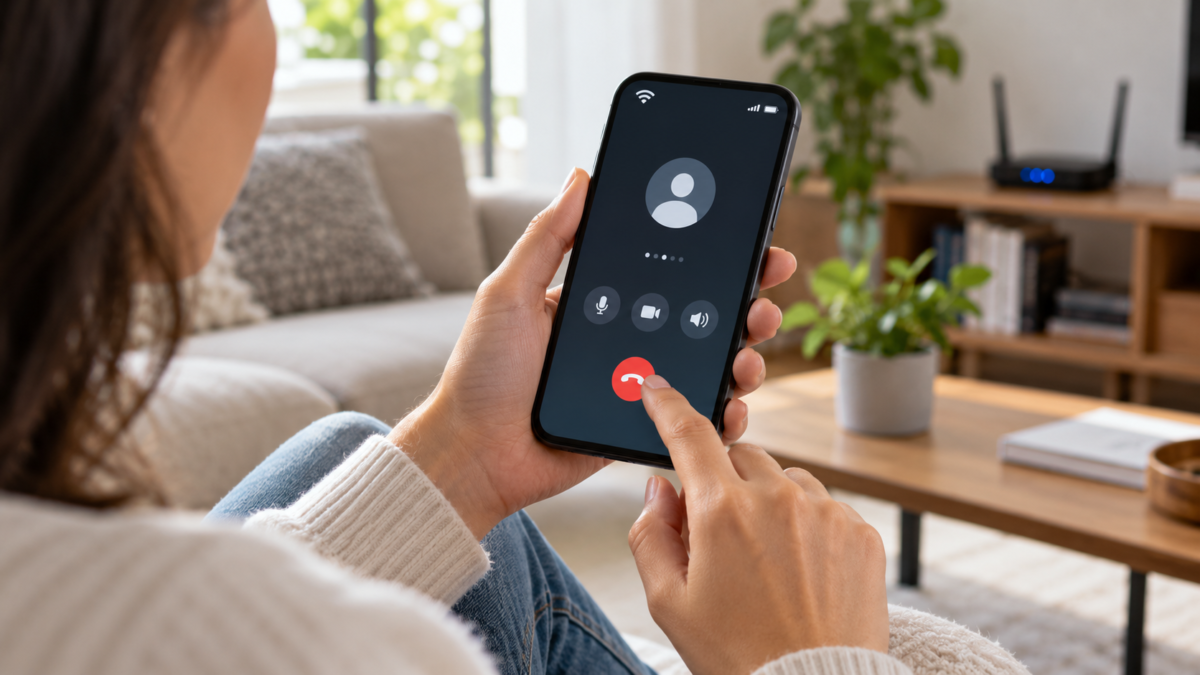
Als je mobiele signaal thuis, op het werk of onderweg uitvalt, kun je via wifi blijven bellen. Deze functie heet wifi-bellen en maakt gebruik van je internetverbinding voor het gesprek, maar blijft wel gebruikmaken van je simkaartnummer en de bijbehorende app. Het is anders dan een WhatsApp- of FaceTime-gesprek: de ontvanger kan gewoon met zijn of haar telefoon opnemen en de facturering verloopt volgens de voorwaarden van je abonnement.
In deze handleiding leer je hoe je kunt controleren of de service beschikbaar is, de functie kunt activeren op Android en iPhone, een geschikt netwerk kunt kiezen en verrassingen met kosten, roaming en noodoproepen kunt voorkomen. De menunamen verschillen per fabrikant en land, dus de onderstaande stappen dienen als referentie en niet als garantie dat alle telefoons exact dezelfde schermen hebben.
Wat zijn wifi-gesprekken?
Bij een traditioneel telefoongesprek gaat de stem via het mobiele netwerk van de provider. Met wifi-bellen kan het apparaat een draadloos netwerk gebruiken om toegang te krijgen tot de infrastructuur van dezelfde provider. De telefoon kiest de best beschikbare route op basis van signaalsterkte en servicevoorwaarden. Bij sommige modellen vindt de overschakeling tussen wifi en mobiel netwerk plaats tijdens het gesprek; bij andere kan er een korte onderbreking zijn.
Deze functie verandert niet zomaar elke spraakapplicatie in een telefoon. Het hangt af van drie elementen: een compatibel apparaat, een bijgewerkt besturingssysteem en een provider die de functie voor uw abonnement aanbiedt. Zelfs als de telefoon de optie in het menu heeft, kan de provider deze uitschakelen voor een specifiek abonnement, regio of simkaarttype. Het is daarom raadzaam om de ondersteuningspagina van uw provider te raadplegen voordat u de instellingen wijzigt.
Controleer voor activering de compatibiliteit en de kosten.
Zoek op de website van je provider naar 'Wi-Fi-bellen', 'VoWiFi' of 'Wi-Fi-bellen'. Controleer of de service in je abonnement is inbegrepen, of activering via de klantenservice vereist is en of er beperkingen gelden voor prepaid-abonnementen, zakelijke abonnementen of apparaten die in het buitenland zijn aangeschaft. De Help-functie van de Google Telefoon-app waarschuwt dat niet alle providers compatibel zijn en dat er kosten aan verbonden kunnen zijn; Apple geeft ook aan dat de beschikbaarheid verschilt per provider, land en regio.
Controleer ook hoe nationale, internationale en speciale nummers worden gefactureerd. Over het algemeen zijn de kosten voor een gesprek afhankelijk van het spraakpakket van de lijn, maar de tarieven voor roaming kunnen afwijken. Als u zich in het buitenland bevindt, schakel dan dataroaming uit en neem contact op met uw provider voordat u belt. Zorg er voor noodgevallen voor dat uw geregistreerde adres actueel is wanneer de dienst hierom vraagt, omdat wifi-netwerken het lastig kunnen maken om uw locatie automatisch te bepalen.
Hoe activeer je het op Android?
Op veel apparaten met recente Android-versies kunt u openen Instellingen, binnenkomen Netwerk en internet, tik op Chips of Mobiel netwerk, Kies de lijn en zoek. Wi-Fi-verbinding. Activeer de sleutel en accepteer de registratie van het noodadres, indien deze verschijnt. Op Samsung-telefoons bevindt het pad zich meestal in Verbindingen en dan Wifi-gesprekken; Bij andere merken bevindt de optie zich mogelijk in de telefoon-app of in de simkaartinstellingen.
Als de optie niet verschijnt, zoek dan in de instellingen naar 'Wi-Fi' en herstart het apparaat na het bijwerken van het systeem. Google legt zelf uit dat als de optie niet beschikbaar is, de provider de functie waarschijnlijk niet toestaat voor die lijn. Het kan ook nodig zijn om VoLTE in te schakelen, de primaire simkaart voor data te gebruiken of een update van de fabrikant te installeren.
Na activering maakt u verbinding met een stabiel wifi-netwerk en voert u een kort gesprek. Let op de statusbalk: sommige apparaten tonen 'Bellen via wifi', 'Bellen via wifi' of een telefoonpictogram met golven. Als de telefoon de wifi-verbinding verliest, zou deze opnieuw verbinding moeten maken met het mobiele netwerk zodra er een signaal is en de provider deze overgang toestaat.
Activeren op een iPhone
Open op je iPhone Aanpassingen, tik op Mobiele telefoon, Selecteer de regel en voer in. Wifi-gesprekken. Activeren Voer wifi-gesprekken met deze iPhone. en bevestig de gevraagde informatie. Apple legt uit dat de optie mogelijk niet bij alle providers of in alle regio's beschikbaar is. Selecteer op dual-SIM-apparaten de juiste lijn en controleer of het ingeschakelde abonnement hetzelfde is als het abonnement dat voor bellen wordt gebruikt.
Wanneer deze functie is ingeschakeld en de iPhone is verbonden met wifi, kan de naam van de provider 'Wi-Fi' bevatten in het Bedieningscentrum of op het vergrendelscherm. Test dit met een bekende contactpersoon en schakel vervolgens tijdelijk wifi uit om te controleren hoe het apparaat zich gedraagt op het mobiele netwerk. Gebruik geen onbekend openbaar netwerk voor gevoelige gesprekken, aangezien de kwaliteit en veiligheid van de verbinding afhankelijk zijn van het netwerk.
Kies een netwerk dat helpt, niet hindert.
Voor wifi-gesprekken is een lagere snelheid vereist dan voor videogesprekken, maar wel een lage latentie en stabiliteit. Een router die ver weg staat, overbelast is of regelmatig uitvalt, kan leiden tot een metaalachtige, vertraagde of onderbroken spraak. Gebruik bij voorkeur het 5 GHz-netwerk wanneer u dicht bij de router bent en het 2,4 GHz-netwerk wanneer u door muren heen moet. Het herstarten van de router, dichter bij het toegangspunt gaan staan en het pauzeren van zware downloads is meestal effectiever dan het wisselen van applicaties.
Bedrijfs-, hotel- en luchthavennetwerken kunnen poorten blokkeren die nodig zijn voor de dienst. Een VPN kan de route ook wijzigen en voorkomen dat de lijn wordt geregistreerd. Als het gesprek alleen op één netwerk mislukt, test dan een andere betrouwbare verbinding voordat u concludeert dat de telefoon defect is. Vermijd het instellen van geautomatiseerde gesprekken op netwerken zonder wachtwoord, vooral als het apparaat wordt gebruikt voor de verwerking van persoonlijke gegevens.
Veelvoorkomende problemen en hoe je ze kunt oplossen.
Als de optie grijs wordt, update dan het systeem, controleer de actieve simkaart en neem contact op met je provider. Als er 'geen service' verschijnt, schakel dan de vliegtuigmodus uit en weer in, maak opnieuw verbinding met wifi en herstart je telefoon. Als het geluid wegvalt, schakel dan tijdelijk de energiebesparingsmodus uit, verklein de afstand tot de router en test het zonder VPN. Als alleen noodoproepen mislukken, controleer dan het noodadres en neem contact op met je provider in plaats van alleen op wifi te vertrouwen.
Het is ook mogelijk dat het apparaat prioriteit geeft aan het mobiele signaal, zelfs als de functie is ingeschakeld. Op sommige Android-apparaten kun je kiezen tussen 'voorkeurs-wifi' en 'voorkeursmobiel netwerk'. Kies alleen voor wifi als de verbinding stabiel is en je weet dat de provider deze optie ondersteunt. Op iPhones worden prioriteitsbeslissingen automatisch genomen en zijn ze afhankelijk van het netwerk, de provider en de signaalsterkte.
Veelgestelde vragen
Verbruiken wifi-gesprekken mijn mobiele data?
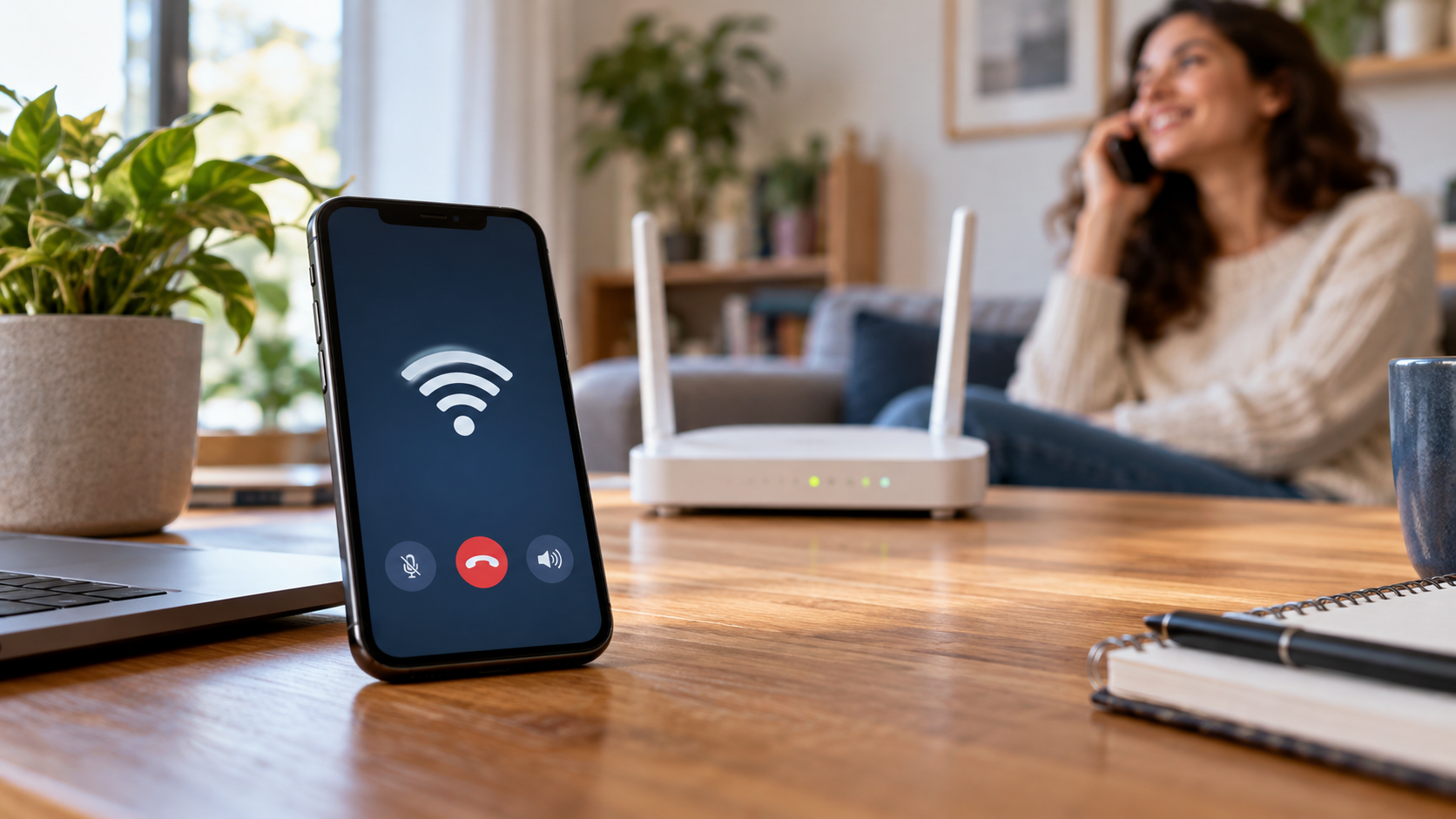
Wanneer de telefoon daadwerkelijk met wifi is verbonden, gaat het spraakverkeer via dat netwerk en niet via het mobiele data-abonnement. Als de wifi-verbinding wegvalt, kan het apparaat overschakelen naar het netwerk van de provider. Controleer de indicator op het scherm en de voorwaarden van uw abonnement om te weten wanneer er kosten in rekening worden gebracht.
Kan ik elk willekeurig nummer bellen?
Normaal gesproken belt u zoals gebruikelijk, maar voor speciale nummers, internationale gesprekken en noodnummers kunnen eigen regels gelden. De telefoniste is de aangewezen persoon om de bestemming en het tarief voor elk nummer te bevestigen.
Werkt deze functie ook in het buitenland?
Het hangt af van het abonnement en het land. Sommige providers staan wifi-roaminggesprekken toe, terwijl andere dit blokkeren of als internationale gesprekken in rekening brengen. Controleer dit vóór vertrek en zorg voor een alternatieve manier om te bellen, zoals een berichtenapp.
Waarom is die optie verdwenen?
Een update, vervanging van de simkaart, wijziging van het abonnement of aanpassing van de dekking kan het menu verwijderen. Start het apparaat opnieuw op, update het systeem en vraag uw provider om de lijn te controleren. Als uw provider geen VoWiFi aanbiedt, zal geen enkele aanpassing aan het apparaat de service inschakelen.
Conclusie
Bellen via wifi is handig om je vaste telefoonnummer te blijven gebruiken op locaties waar het vaste internetsignaal beter is dan mobiel internet. Activeer de functie pas nadat je de compatibiliteit, kosten en noodregels hebt gecontroleerd. Test de functie op een betrouwbaar netwerk, let op de wifi-indicatie tijdens het gesprek en zorg voor een alternatief wanneer je onderweg bent of gebruikmaakt van openbare netwerken. Op deze manier verbetert de functie de bereikbaarheid van je telefoon zonder een vals gevoel van dekking te creëren.
Officiële bronnen: Google Help voor bellen via wifi e Apple's handleiding voor bellen via wifi.






