
Wachtwoorden op je mobiele telefoon: hoe maak je een wachtwoordloos inlogscherm aan en hoe gebruik je het?
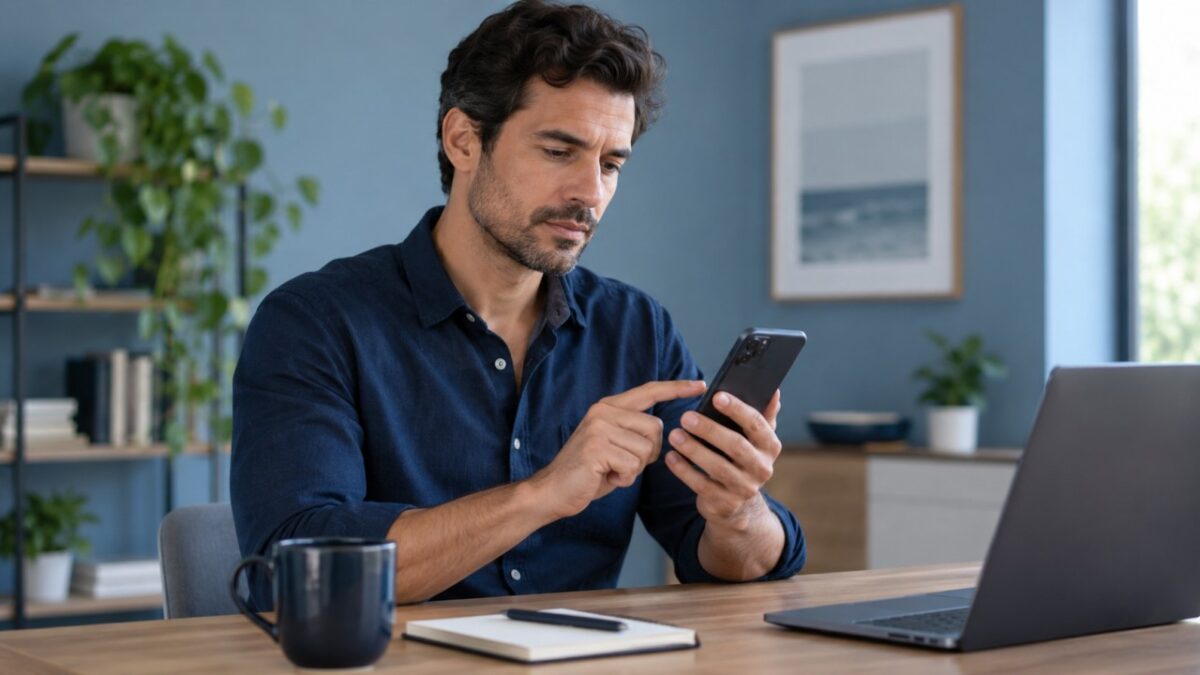
Als je nog steeds voor elke dienst een ander wachtwoord gebruikt, heb je het probleem waarschijnlijk al ondervonden: slechts één gelekte of hergebruikte wachtwoordcombinatie kan meerdere accounts blootleggen. wachtwoorden op mobiel Ze bieden een alternatieve manier om toegang te krijgen tot websites en apps via de eigen ontgrendelingsmethode van het apparaat, zoals vingerafdruk, gezichtsherkenning, pincode of patroon.
Ze werken niet zoals een wachtwoord dat je moet intypen en herhalen. De telefoon genereert een unieke gebruikersnaam voor elk account en de service slaat alleen het openbare deel op dat nodig is om de aanmelding te bevestigen. De beveiliging is nog steeds afhankelijk van het vergrendelen van het apparaat en het herstellen van het account.
Wat zijn toegangscodes en waarom vervangen ze geen volledige zorgverzekering?
Een toegangscode is een cryptografische authenticatiecode die is aangemaakt voor een compatibele website of applicatie. De privésleutel wordt beschermd op het apparaat of in de wachtwoordmanager; tijdens het inloggen wordt deze niet als tekst naar de service verzonden. Dit vermindert de waarde van nepwebsites die proberen wachtwoorden te bemachtigen, maar neemt niet weg dat het nodig is om het websiteadres te verifiëren en uw mobiele telefoon te beschermen.
Officiële ondersteuning voor Android en de handleiding van Appel Ze maken duidelijk dat de functie afhankelijk is van de compatibiliteit van de applicatie of website. Als de optie niet verschijnt, kan dit simpelweg betekenen dat de dienst nog geen wachtwoorden aanbiedt.
Controleer drie punten voordat u een toegangscode aanmaakt.
- Biedt de dienst deze functie aan? Zoek naar 'Wachtwoord', 'toegangssleutel' of een vergelijkbare optie in je accountinstellingen.
- Heeft het apparaat een schermvergrendeling? Biometrie, een pincode of een patroon geeft toestemming voor het gebruik van de authenticatiegegevens.
- Weet je waar het bewaard zal worden? Android-apparaten kunnen Google Password Manager of een andere compatibele wachtwoordmanager gebruiken; op iPhones worden wachtwoorden opgeslagen in de Wachtwoorden-app en iCloud Keychain wanneer aan de systeemvereisten is voldaan.
Deze controle voorkomt dat u een toegangscode aanmaakt zonder te weten hoe deze later gevonden kan worden. Het helpt u ook bij het plannen van de toegang als u van apparaat wisselt of moet inloggen op een computer die niet van u is.
Hoe maak je een wachtwoord aan op Android?
- Ga naar de website of app en log in met je gebruikelijke methode.
- Open je accountinstellingen en zoek naar de optie om een wachtwoord aan te maken.
- Controleer welk account en welke dienst in de bevestiging worden weergegeven.
- Gebruik de schermontgrendeling om het proces te voltooien.
Google geeft aan dat de toegangscode gesynchroniseerd kan worden met de wachtwoordmanager van uw keuze. De menunamen kunnen variëren afhankelijk van de versie en de fabrikant. Om te controleren welke wachtwoordmanager actief is, kunt u zoeken naar 'toegangscodebeheerder'. Wachtwoorden, toegangscodes en accounts Schakel de geselecteerde optie in de Android-instellingen in.
Hoe maak je een toegangscode aan en gebruik je deze op je iPhone?
Ga op je iPhone naar de compatibele website of app, log in en accepteer de optie om een toegangscode op te slaan wanneer deze verschijnt. De iPhone vraagt vervolgens om Face ID, Touch ID of je apparaatcode ter bevestiging. Apple geeft aan dat iCloud Keychain en tweefactorauthenticatie voor je Apple-account ingeschakeld moeten zijn om deze functie te kunnen gebruiken, zoals beschreven in de handleiding.
De toegangscode is vervolgens te vinden in de app. Wachtwoorden. Het is mogelijk om tijdens de overgang hetzelfde wachtwoord en dezelfde toegangscode voor dezelfde service te behouden, waardoor het testen van de nieuwe methode eenvoudiger wordt zonder de hersteloptie te verliezen.
Hoe krijg ik toegang tot een andere mobiele telefoon of computer?
Gesynchroniseerde wachtwoorden zijn inbegrepen bij de wachtwoordmanager, maar het exacte pad ernaartoe hangt af van het systeem en het account. Zoek op een openbare computer of de computer van iemand anders naar een optie die lijkt op... Een toegangscode van een ander apparaat gebruiken. De dienst kan een QR-code weergeven die gescand moet worden met de mobiele telefoon waarop de inloggegevens staan.
Controleer altijd het domein dat op het scherm wordt weergegeven voordat u de aanvraag goedkeurt. Geef uw ontgrendelde telefoon niet aan iemand anders en scan geen code die u via een bericht ontvangt zonder te weten welke website het verzoek heeft gedaan. De QR-code is een verbindingsmechanisme tussen apparaten, geen uitnodiging om uw wachtwoord te delen.
Wat te doen bij het ruilen, verliezen of delen van een apparaat.
Controleer bij het wisselen van telefoon eerst of de wachtwoorden in het nieuwe apparaatbeheer verschijnen voordat u het oude verwijdert. Zorg ervoor dat u een alternatieve manier hebt om uw account te herstellen, zoals een actueel e-mailadres, herstelcodes of een andere methode die door de provider wordt aangeboden.
Als iemand toegang heeft gekregen tot uw ontgrendelde apparaat, controleer dan de actieve wachtwoorden en sessies in de instellingen van elk account. Op de iPhone laat de handleiding van Apple zien hoe u een wachtwoord kunt vinden in de Wachtwoorden-app, de invoer kunt bewerken of verwijderen. Op Android bieden de account- en wachtwoordmanager vergelijkbare mogelijkheden; het scherm verschilt per fabrikant.
Een toegangscode is niet hetzelfde als een code die je via sms ontvangt.
De code die via sms wordt verzonden, wordt nog steeds door veel websites gebruikt als extra stap of voor herstel. Wachtwoorden en tweefactorauthenticatie kunnen naast elkaar bestaan. Het punt is dat een wachtwoord niet afhankelijk is van het kopiëren van een reeks tekens die je in het bericht hebt ontvangen en dat het daardoor beter bestand is tegen pagina's die de dienst proberen na te bootsen.
Dit betekent niet dat u alle accountbeveiligingen mag uitschakelen. Gebruik een sterk schermvergrendeling, houd uw systeem up-to-date, controleer aangesloten apparaten en bewaar herstelcodes op een veilige plaats. Als het account belangrijk voor u is, zorg dan voor een tweede manier om er toegang toe te krijgen voordat u het wachtwoord verwijdert.
Even snel controleren voordat je het wachtwoord weggooit.
- Maak een toegangscode aan voor een service die u vaak gebruikt.
- Meld u af bij uw account en meld u opnieuw aan met de ontgrendelingsmethode van uw apparaat.
- Controleer of de toegangscode in de juiste manager wordt weergegeven.
- Probeer je account te herstellen zonder je oude wachtwoord te verwijderen.
- Pas dan kunt u beslissen of u methoden wilt verwijderen die u niet meer gebruikt.
Informatie gebaseerd op officiële documentatie van Google en Apple, geraadpleegd op 18 september 2026. Menu's, namen en compatibiliteit kunnen variëren afhankelijk van de systeemversie, fabrikant en service.
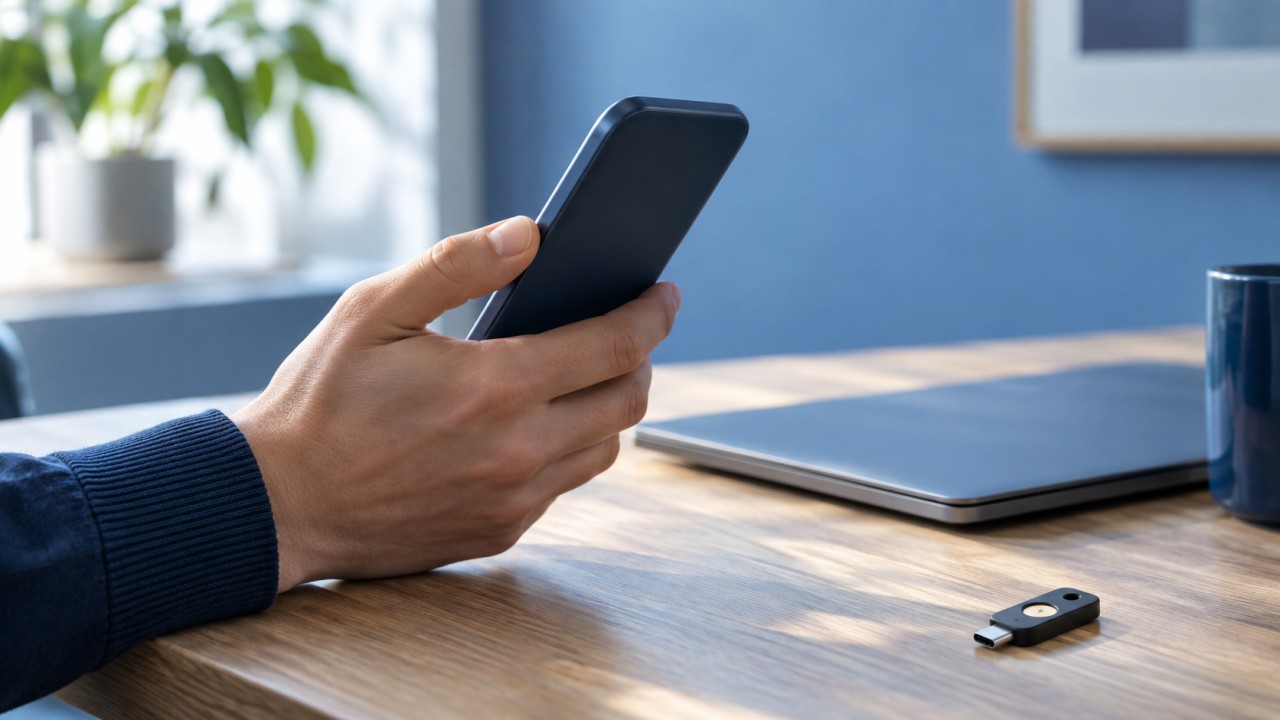
Conclusie: begin met een account dat je kent.
Wachtwoorden zijn vooral zinvol als ze een concreet probleem oplossen: het verminderen van herhaalde wachtwoorden, het vereenvoudigen van inloggen op mobiele apparaten of het verminderen van de blootstelling aan nepwebsites. Kies een compatibele dienst, controleer waar de inloggegevens worden opgeslagen en test het herstelproces voordat u uw wachtwoord verwijdert. Op deze manier verloopt de overgang geleidelijk en behoudt u een alternatief voor het geval uw apparaat of dienst verandert.






