
Zo stel je ouderlijk toezicht en tijdslimieten in op je mobiele telefoon.

Ouderlijk toezicht gaat niet alleen over het blokkeren van apps. Het combineert tijdslimieten, inhoudsfilters, aankoopregels, machtigingen en veiligheidsgesprekken. Android en iPhone bieden hun eigen tools, maar elk gezin moet de instellingen aanpassen aan de leeftijd, volwassenheid en regio van het account. Deze handleiding laat een praktische manier zien om limieten in te stellen zonder van je telefoon een bewakingsapparaat te maken.

Begin met het definiëren van wat er beschermd moet worden.
Voordat je een menu opent, bepaal eerst het doel. Dat kan zijn: gebruik in de vroege ochtenduren vermijden, aankopen controleren, contact met vreemden voorkomen of afleiding op school verminderen. Een duidelijke limiet is makkelijker uit te leggen en te controleren dan een algemene regel als "gebruik het niet te veel". Houd rekening met leeftijd, slaapritme, taken, toegankelijkheidsbehoeften en het verschil tussen weekdagen en weekenden.
Leg uit dat de monitoring een veiligheidsmaatregel is, geen automatische straf. Spreek af wat er precies in de gaten gehouden wordt, wanneer de regel versoepeld kan worden en hoe het kind een uitzondering kan aanvragen. Dit gesprek vermindert pogingen om het systeem te omzeilen en creëert een routine om de regels aan te passen naarmate het vertrouwen groeit.
Google Family Link instellen op Android
Met Family Link kunt u het account van een kind beheren dat is gekoppeld aan het account van een ouder. Installeer de app van de ouder, volg de koppelingsprocedure en bevestig dat het juiste account is geselecteerd. Op het profiel van het kind toont het schermgebruik de dagelijkse gebruiksduur en kunt u een limiet instellen voor het apparaat. U kunt ook een periode plannen waarin het apparaat vergrendeld is, met uitzonderingen voor geautoriseerde functies.
- Open Family Link en selecteer het profiel van het kind.
- Tik op Schermtijd en vervolgens op Tijdslimieten.
- Stel een dagelijkse limiet in of kies verschillende tijden voor elke dag.
- Bepaal een vaste bedtijd voor de avond.
- Bekijk de applimieten en kies welke apps je wilt blokkeren.
In het gedeelte 'Applimieten' selecteer je een app en kies je ervoor om deze te blokkeren, voor een beperkte tijd toe te staan of onbeperkt toe te staan. De optie 'onbeperkt' moet met voorzichtigheid worden gebruikt, omdat deze de algemene limiet kan overschrijven. Voor games, korte video's en sociale media gelden vaak andere regels dan voor kaarten, familiecommunicatie en studietools.
Schermtijd gebruiken op de iPhone
Open op je iPhone de Instellingen, tik op Schermtijd en schakel deze functie in. Als je apparaat deel uitmaakt van Familiedeling, selecteer dan de naam van het kind op het apparaat van de ouder. Maak een toegangscode voor Schermtijd aan die verschilt van je ontgrendelcode. Stel vervolgens de rusttijd, applimieten en inhouds- en privacybeperkingen in.
Met 'Downtime' kunt u een pauzeperiode instellen. In 'Applimieten' kunt u specifieke categorieën of apps selecteren en weekdagen van weekenden scheiden. De optie 'Altijd toegestaan' zorgt ervoor dat essentiële communicatie en tools toegankelijk blijven. In 'Inhoud en privacy' kunt u aankopen, het installeren en verwijderen van apps, expliciete inhoud, websites en accountwijzigingen bekijken.
Tijdslimieten die in de praktijk werken.
Een limiet moet aansluiten bij de routine, niet zomaar een willekeurig getal zijn. Begin met het observeren van het gebruik gedurende een paar dagen en bespreek wat nodig is. Een kind heeft misschien meer tijd nodig voor een schoolopdracht, terwijl dezelfde app op een ander moment juist voor ontspanning geschikt is. Gebruik bloktijden voor slapen en eten, en limieten per categorie om het totale gebruik te beheersen zonder elke app afzonderlijk te hoeven bespreken.
Geef de overgang een paar minuten de tijd. Waarschuwingen voordat de time-out is verstreken, helpen om een wedstrijd te beëindigen of werk op te slaan. Als de time-out onverwacht optreedt, lijkt de regel niet te werken. Pas de starttijd van de slaapperiode aan, zorg dat de klok van het apparaat correct is ingesteld en controleer of de tijdzone op automatisch staat.
Inhoud, aankopen en contacten
Leeftijdsfilters kunnen ongepaste films, muziek, boeken en apps blokkeren, maar geen enkel filter is perfect. Bekijk beoordelingen en bespreek links die je via berichten ontvangt. Schakel ongeautoriseerde aankopen uit en stel goedkeuring in voor nieuwe apps wanneer deze optie beschikbaar is in je account. Zorg er in gezinnen met gedeelde apparaten voor dat het juiste account is gekoppeld aan de app store.
Gebruik voor contactpersonen de communicatie-instellingen wanneer het systeem deze optie biedt. Leg uit hoe je iemand kunt blokkeren en rapporteren, en moedig het kind aan om iets te zeggen als een gesprek vreemd lijkt. Ouderlijk toezicht vervangt geen voorlichting over phishing, verzoeken om foto's, locatiediensten en persoonlijke ontmoetingen.
Privacy en proportionaliteit
Vermijd het activeren van meer gegevensverzameling dan nodig. Realtime locatie, browsegeschiedenis en gedetailleerde rapporten onthullen gevoelige gegevens. Gebruik de locatiefunctie alleen wanneer daar een duidelijke reden voor is, zoals routeveiligheid, en leg uit wanneer deze actief zal zijn. Naarmate de autonomie toeneemt, verlaag dan het niveau van toezicht in plaats van hetzelfde niveau voor onbepaalde tijd te handhaven.
Bescherm het account van de verantwoordelijke met een sterk wachtwoord en tweefactorauthenticatie. Deel de Screen Time-code niet met anderen en schrijf deze niet op bij het apparaat. Controleer verbonden apparaten en werk het herstel-e-mailadres of -telefoonnummer bij. Een gehackt account kan ervoor zorgen dat de regels ongemerkt worden gewijzigd.
Wanneer een kind probeert de grenzen te omzeilen.
Zoek eerst uit hoe dit is gebeurd. Het kan een account voor volwassenen op het apparaat zijn, een wijziging van de klok, een fabrieksreset of het gebruik van een ander apparaat. Controleer accounts, machtigingen en updates. Vermijd het onnodig opleggen van extra blokkeringen: het doel is om de omgeving veilig te maken, niet om een technisch conflict te creëren. Als de regel een legitiem probleem veroorzaakt, pas deze dan aan en noteer de nieuwe combinatie.
Maak een plan voor uitzonderingen. Een volwassene kan extra tijd toestaan voor een reis, een taak of een belangrijk telefoongesprek en de limiet daarna weer instellen. Op Android kun je via Family Link extra tijd goedkeuren; op iPhone kan de ouder een uitzondering rechtstreeks op het apparaat autoriseren. Gebruik deze toestemmingen als onderdeel van de afspraak, niet als geheim.
Maandelijkse evaluatie
Controleer maandelijks rapporten, limieten en geïnstalleerde apps. Vergelijk het gebruik met je werkelijke routine en verwijder regels die niet langer relevant zijn. Android- en iOS-updates kunnen menunamen of leeftijdsgebonden opties wijzigen; raadpleeg de officiële pagina's van Google en Apple als er iets verdwijnt. Gebruik deze review om recente oplichtingspraktijken, privacy en respectvol gedrag te bespreken.
Veelgestelde vragen
Werkt Family Link op alle Android-apparaten?
De beschikbare functies zijn afhankelijk van de systeemversie, het accounttype en het land. Zorg ervoor dat uw app en apparaat up-to-date zijn en controleer de officiële vereisten.
Kan ik een iPhone bedienen vanaf een Android-apparaat?
De mogelijkheden lopen uiteen. Schermtijd is beter geïntegreerd in het Apple-ecosysteem. Voor gemengde gezinnen is het aan te raden om de native bedieningselementen te combineren met duidelijke afspraken en de mogelijkheid om het gebruik op het apparaat te controleren.
Voorkomt de blokkade dat noodoproepen binnenkomen?
Noodfuncties blijven over het algemeen beschikbaar, maar controleer het gedrag van de versie die u gebruikt. Stel essentiële contactpersonen zoveel mogelijk in op 'Altijd toegestaan'.
Hoe kan ik de regel wijzigen zonder de geschiedenis te verliezen?
Bewerk de bestaande limiet in Family Link of Schermtijd. Verwijder je account niet en herstel je apparaat niet, want hierdoor kunnen je geschiedenis en andere instellingen verloren gaan.
Conclusie
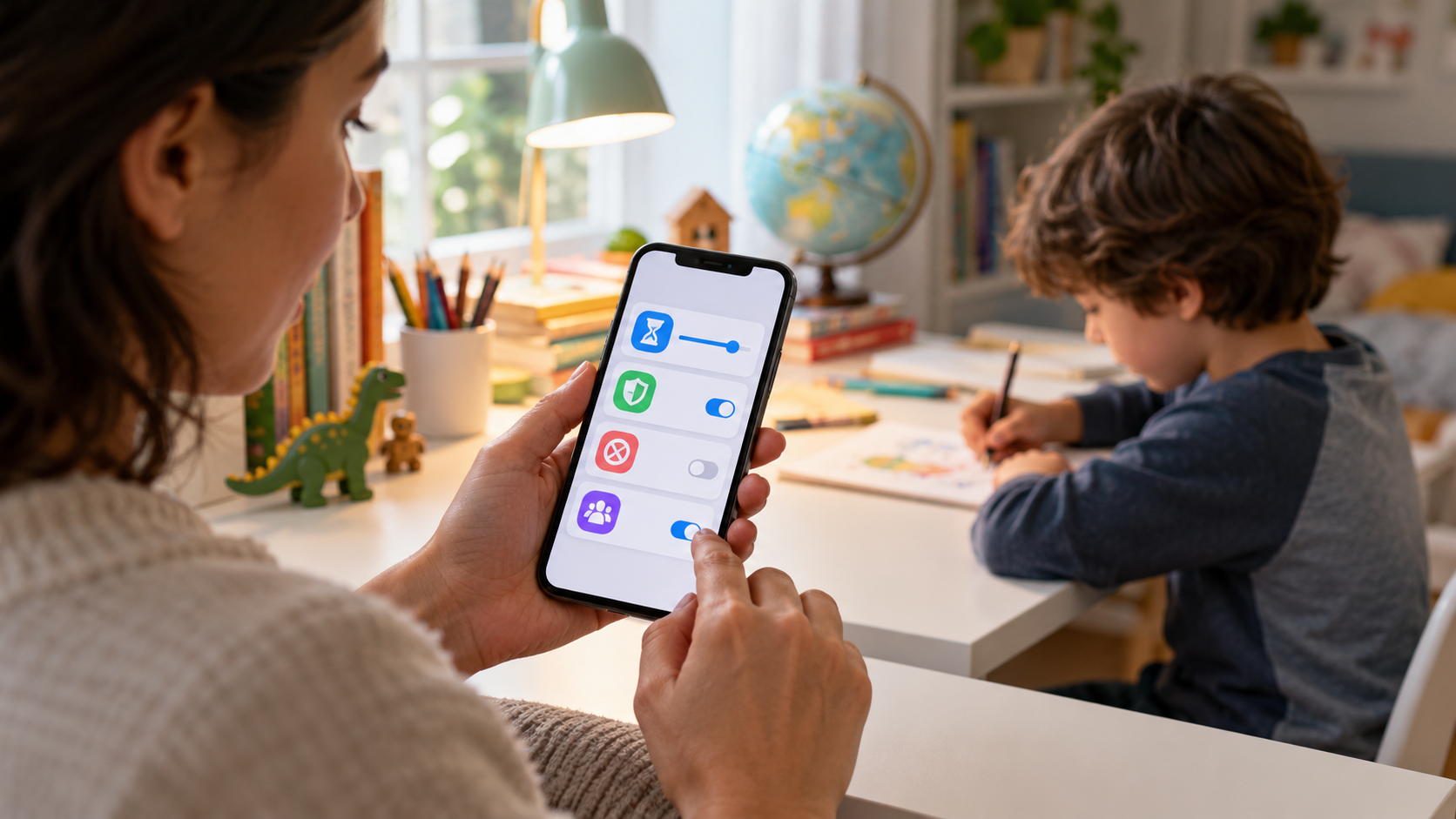
Goede ouderlijke controle combineert begrijpelijke grenzen, passende filters en open communicatie. Stel het minimale in dat nodig is om het probleem op te lossen, test het een week en bespreek het met het gezin. Android en iPhone bieden degelijke functies, maar geen enkel menu kan digitale educatie, accountbeveiliging en het vertrouwen dat in de loop der tijd is opgebouwd, vervangen.






