
Cara berbagi koneksi internet seluler Anda dengan laptop atau perangkat lain.

Berbagi koneksi internet seluler Anda dapat mengatasi keadaan darurat saat Wi-Fi tidak tersedia. Android dan iPhone menawarkan konektivitas Wi-Fi dan, dalam beberapa kasus, konektivitas USB, tetapi hasilnya bergantung pada paket operator dan perangkat yang menerima koneksi.
Cara berbagi di Android melalui Wi-Fi
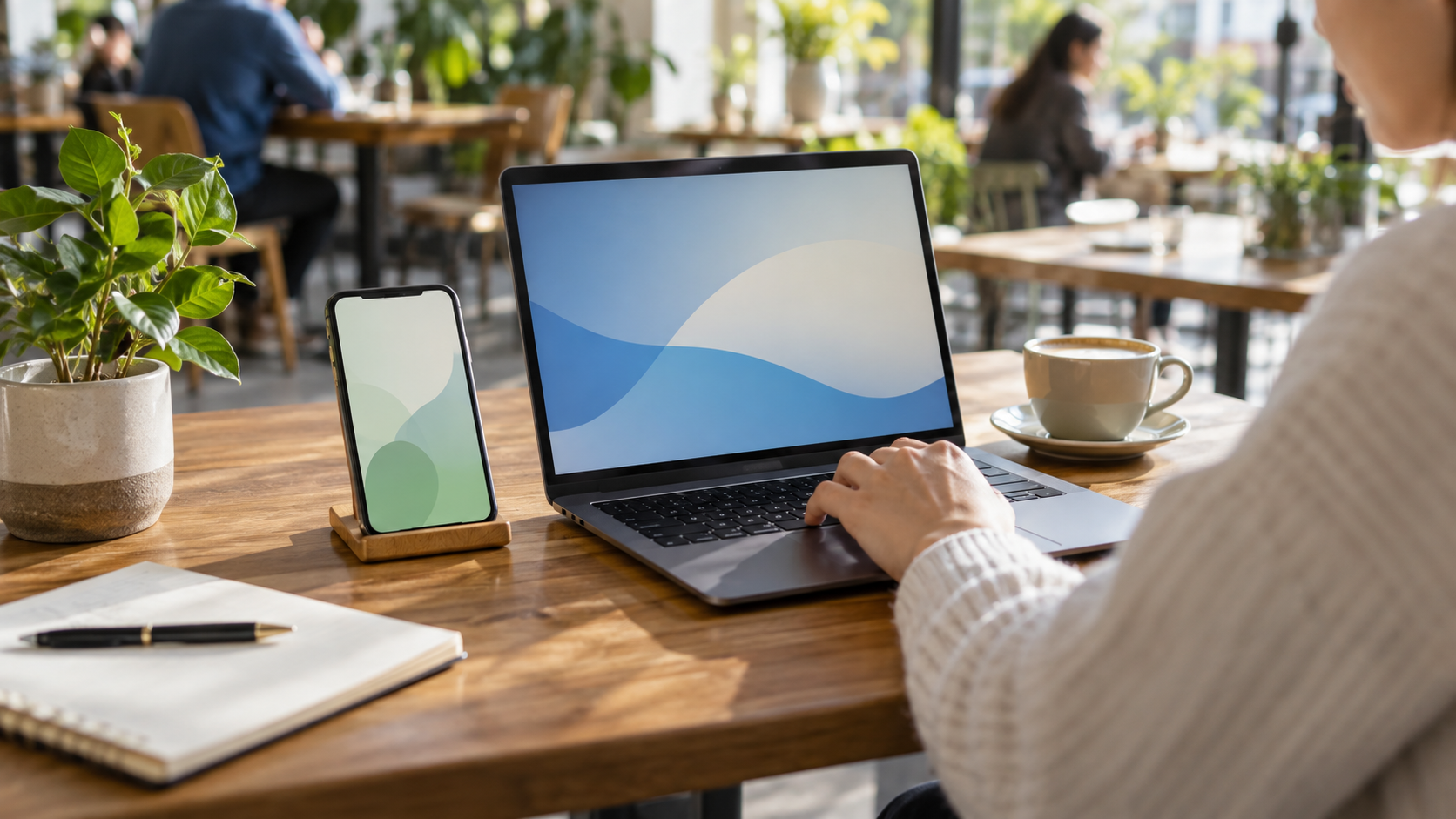
Buka pengaturan jaringan Anda dan cari Titik akses, Hotspot atau Router Wi-Fi. Tetapkan nama dan kata sandi yang kuat, aktifkan titik akses, dan hubungkan notebook dari daftar jaringan yang tersedia. Pada ponsel Pixel, jalurnya melalui Jaringan & internet dan Titik akses & tethering; nama-nama tersebut mungkin berbeda tergantung pada produsennya.
Pastikan mode hemat data dimatikan jika mode tersebut mencegah berbagi. Ponsel perlu mengaktifkan data seluler dan dapat menguras baterai dengan cepat, terutama dengan sinyal lemah.
Cara menggunakan Personal Hotspot di iPhone
Di iPhone Anda, buka Pengaturan > Akses Pribadi lalu aktifkan "Izinkan Orang Lain Bergabung". Lihat kata sandi yang ditampilkan di layar ini dan pilih nama iPhone di laptop atau tablet. Biarkan layar tetap terbuka selama koneksi pertama jika perangkat lain tidak dapat menemukan jaringan.
Kapan sebaiknya menggunakan USB?
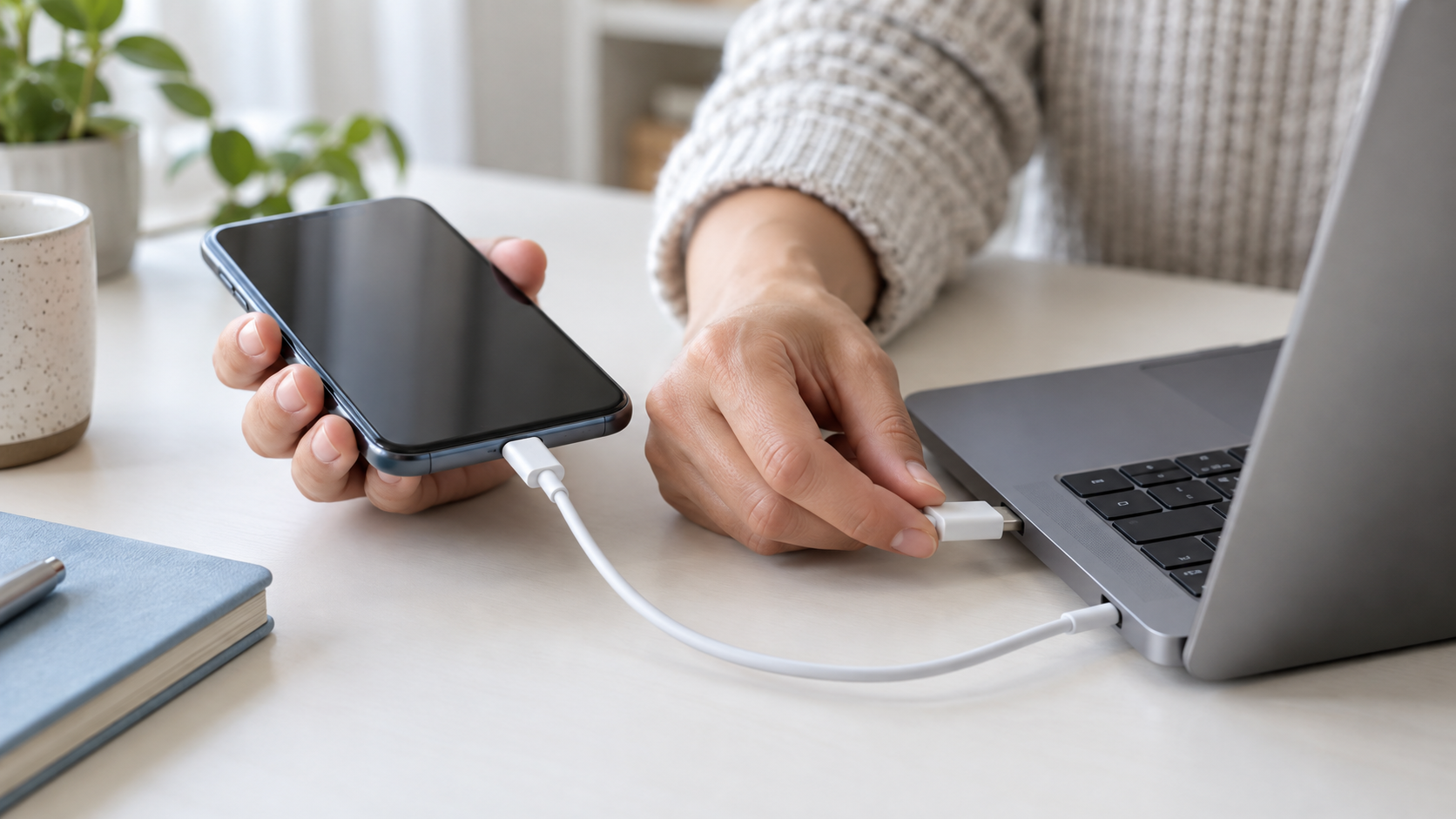
Tethering USB biasanya lebih stabil dan juga mengisi daya ponsel. Pada Android, sambungkan kabel, buka Access Point dan Tethering, lalu aktifkan USB Tethering. Dokumentasi Google menyatakan bahwa mode ini tidak kompatibel dengan Mac. Pada iPhone, sambungkan perangkat, terima pesan kepercayaan, dan gunakan dukungan Apple atau driver yang diperlukan pada Windows.
Biaya, batasan, dan ketersediaan
Fitur ini tersedia di Android dan iOS, tetapi operator seluler Anda mungkin memblokir hotspot, membatasi kecepatan, atau mengenakan biaya sesuai dengan paket Anda. Roaming dan paket data bersama juga dapat memengaruhi biaya. Sebelum menggunakannya dalam jangka waktu lama, periksa syarat dan ketentuan paket Anda di negara tempat Anda berada.
Jika koneksi tidak berfungsi
Pastikan ponsel Anda menggunakan data seluler, matikan dan hidupkan kembali hotspot, dan periksa kata sandi. Kurangi jarak antar perangkat dan letakkan ponsel Anda di lokasi dengan sinyal. Pada iPhone, opsi Maksimalkan Kompatibilitas dapat membantu perangkat lama, meskipun dapat mengurangi kinerja. Matikan hotspot setelah selesai untuk menghindari penggunaan data yang tidak terduga.
Untuk melacak konsumsi, lihat Cara mengontrol data seluler di ponsel Anda. dan temukan Cara memberi peringkat aplikasi gratis dengan lebih aman..
Kesimpulan
Mengaktifkan hotspot sangat mudah, tetapi ada baiknya memeriksa paket data, kata sandi, dan penggunaan baterai Anda. Pilih Wi-Fi untuk beberapa perangkat dan USB jika stabilitas dan privasi lebih penting.






