
Cara mencetak dari ponsel Anda tanpa menginstal aplikasi yang tidak perlu.

Dokumen ada di ponsel dan printer menyala, tetapi keduanya tampaknya tidak dapat terhubung. Sebelum menginstal aplikasi pencetak, periksa kompatibilitas perangkat Anda dan koneksi internet yang Anda gunakan.
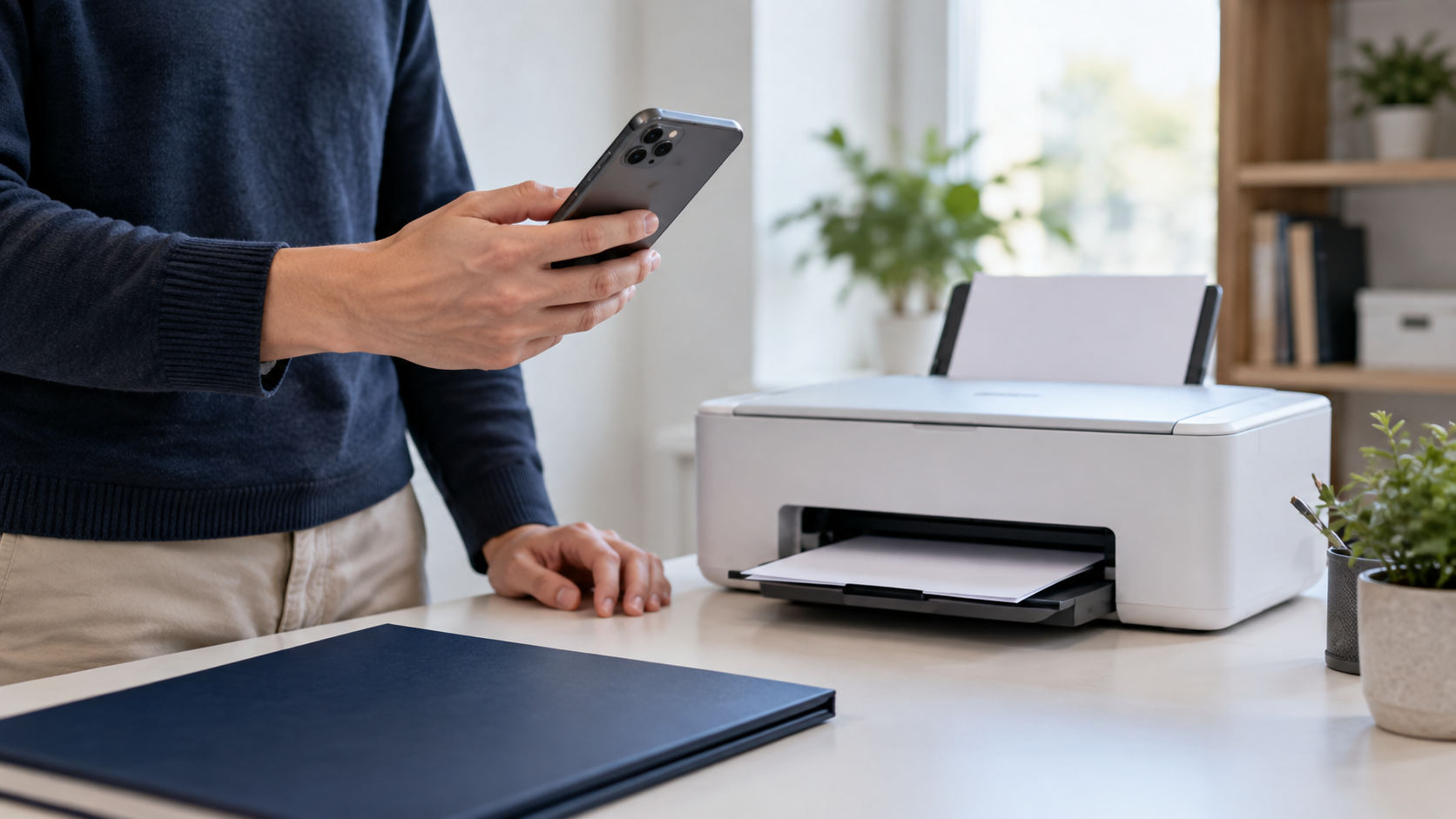
Pada iPhone, cara yang biasa digunakan adalah melalui AirPrint. Pada Android, mulailah dengan layanan pencetakan yang tersedia di sistem itu sendiri; Mopria Print Service dapat melengkapi fungsi ini pada perangkat dan printer yang kompatibel. Printer yang memiliki Wi-Fi, dengan sendirinya, tidak menjamin bahwa printer tersebut akan berfungsi dengan semua ponsel.
Pertama, periksa model printer.
Cari kode model lengkap pada perangkat atau di buku panduan. Kemudian, periksa kompatibilitasnya di... Daftar printer Apple AirPrint atau di katalog produk yang disertifikasi oleh Mopria. Pencarian ini lebih bermanfaat daripada sekadar mencari berdasarkan merek, karena model yang berbeda mungkin menawarkan koneksi yang berbeda.
Cara mencetak dari iPhone
Pastikan iPhone dan printer Anda terhubung ke jaringan lokal yang sama. Buka dokumen atau foto, ketuk Bagikan, pilih Cetak, pilih printer, dan periksa jumlah halaman, salinan, dan opsi sebelum mengkonfirmasi. Dokumentasi AirPrint Ini menjelaskan prosedurnya. Tidak memerlukan instalasi driver atau berlangganan layanan apa pun.
Cara mencetak dari Android
Di pengaturan, cari Pencetakan. Jalur yang ditunjukkan oleh Google adalah Perangkat terhubung > Preferensi koneksi > Pencetakan, Meskipun namanya mungkin berubah. Aktifkan layanan, buka file, dan cari Cetak di menu opsi. Lihat panduan resmi Android.
O Layanan Cetak Mopria Layanan ini gratis dan dapat membantu jika Anda membutuhkan fitur yang tidak termasuk dalam layanan standar, asalkan printer tersebut bersertifikasi.
Printer tidak terdeteksi: apa yang perlu diperiksa?
Pastikan ponsel terhubung ke jaringan yang sama, layanan aktif, printer menyala dan tidak ada kesalahan, kertas dan tinta tersedia, dan model printer menawarkan teknologi yang dipilih. Mopria dapat menggunakan Wi-Fi Direct jika kedua perangkat mendukungnya, tetapi tidak menawarkan pencetakan langsung melalui Bluetooth, USB, atau USB-OTG, tergantung pada perangkat Anda. pusat bantuan.
Periksa pratinjau sebelum membuang-buang kertas.
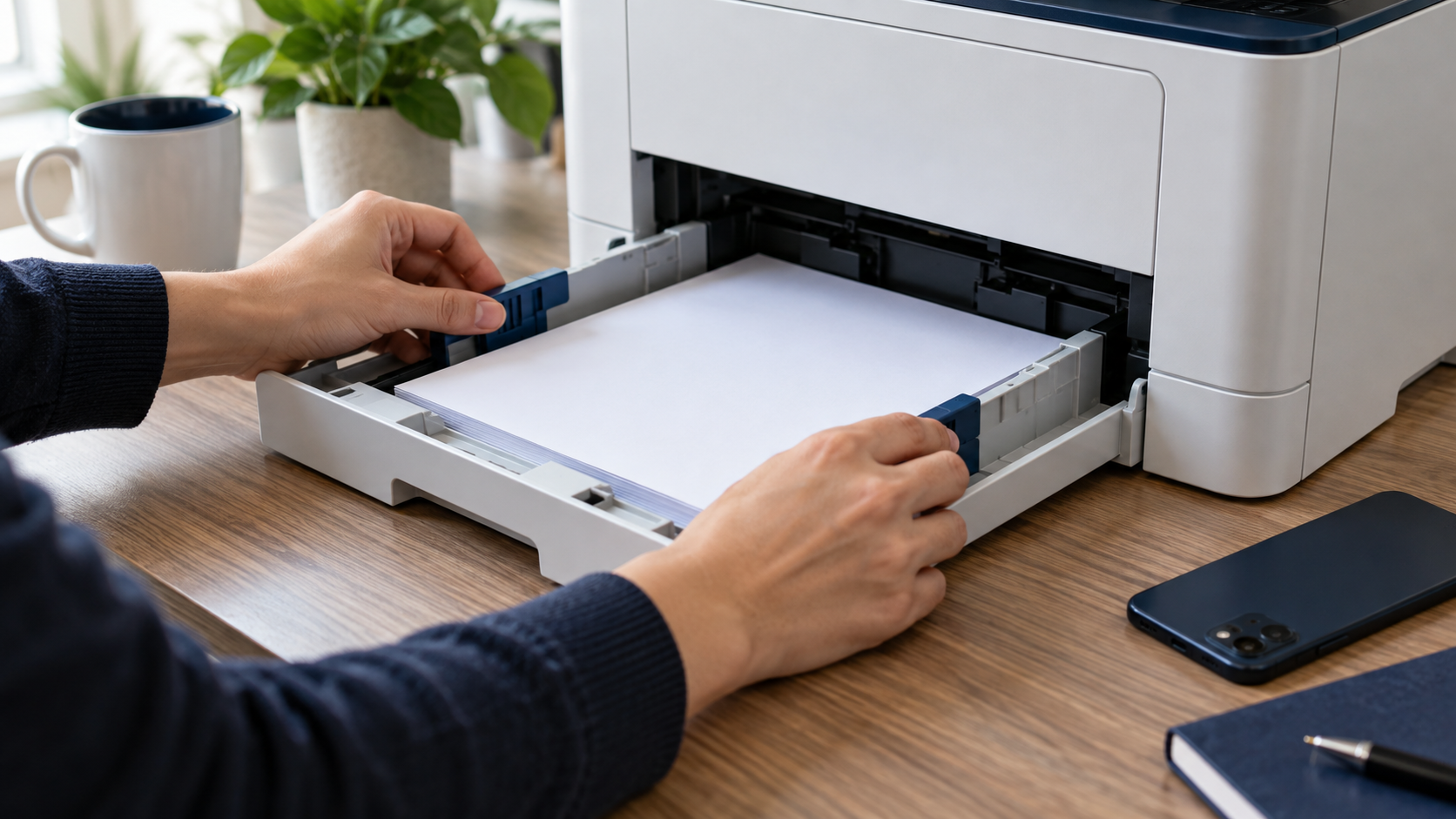
Periksa ukuran kertas, orientasi, margin, dan spasi halaman, terutama saat beralih antara ukuran A4 dan Letter. Untuk menyiapkan salinan yang mudah dibaca, lihat aplikasi untuk memindai dokumen. Jika perlu, Transfer file tersebut ke komputer. Dikonfigurasi untuk pencetakan.
Jalur mana yang harus dipilih?
Gunakan AirPrint di iPhone Anda atau layanan Android standar jika perangkat tersebut mengenali printer. Pertimbangkan Mopria atau aplikasi resmi pabrikan jika ada kebutuhan khusus. Batasan utamanya adalah kombinasi perangkat, printer, dan jaringan; ketersediaan dan potensi biaya peralatan bervariasi menurut wilayah.






