
Cara memindai dokumen menggunakan ponsel Anda dan menyimpannya sebagai PDF.

Memindai dokumen dengan ponsel Anda sangat berguna ketika Anda perlu mengirim kontrak, kwitansi, formulir, atau bukti pembelian dan tidak memiliki pemindai di dekat Anda. Kamera saja sudah menghasilkan foto, tetapi fitur pemindaian mengoreksi perspektif, memotong tepi, dan menggabungkan beberapa halaman menjadi PDF yang lebih mudah disimpan dan dibagikan. Android dan iPhone memiliki opsi bawaan atau opsi yang terintegrasi dengan layanan terkenal.
Hasilnya bergantung pada pencahayaan, kertas, dan aplikasi. Dalam panduan ini, Anda akan mempersiapkan ruang kerja Anda, memindai di setiap platform, meninjau halaman, memberi nama file, dan membagikannya tanpa mengekspos data lebih dari yang diperlukan. Tidak ada aplikasi yang dapat mengubah gambar yang tidak jelas menjadi dokumen yang sempurna; pemeriksaan ejaan tetap menjadi tanggung jawab Anda.
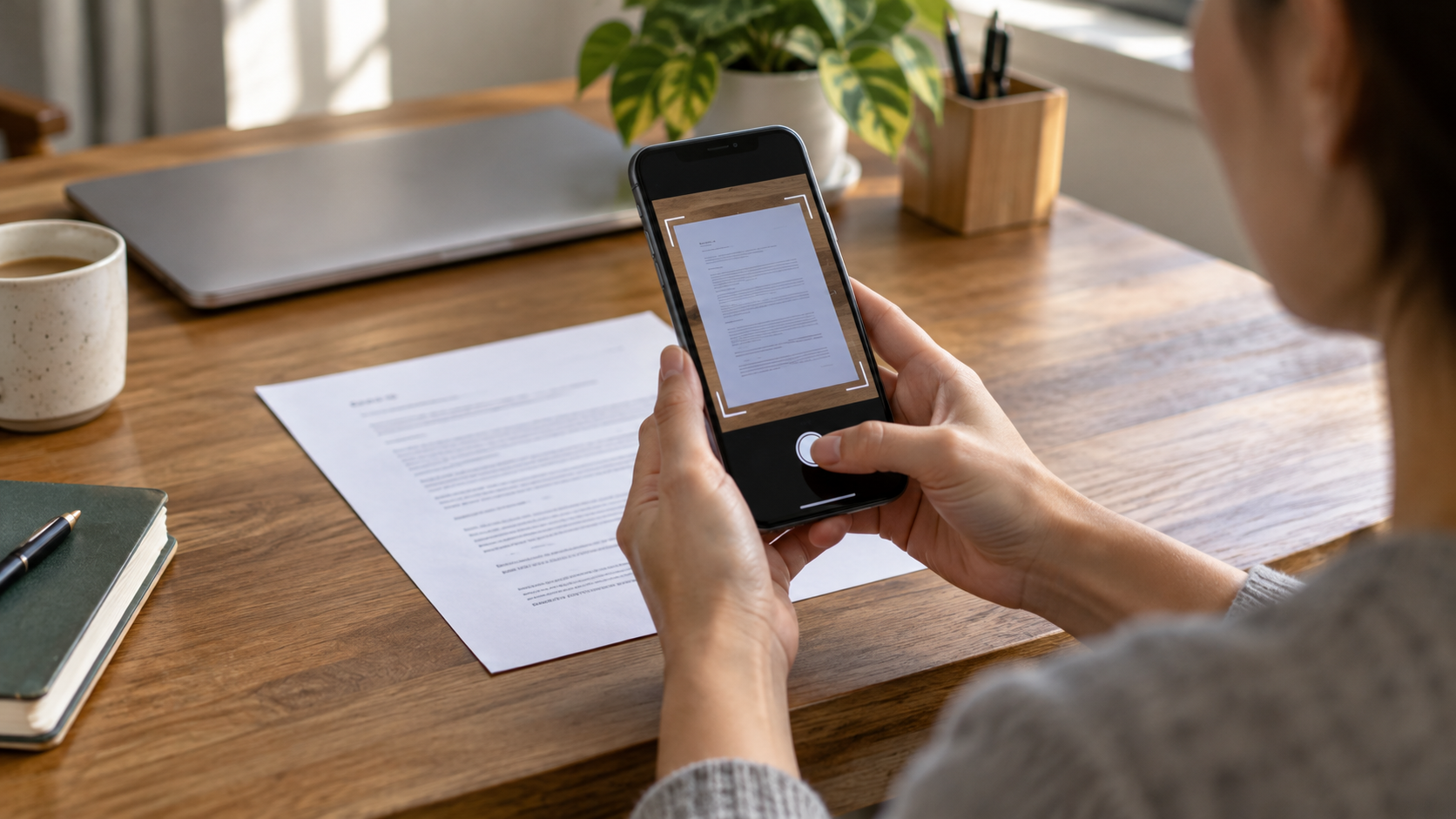
Siapkan dokumen tersebut.
Letakkan selembar kertas di permukaan yang rata, lepaskan penjepit kertas, dan ratakan lipatan apa pun. Pilih cahaya yang menyebar; jendela samping atau dua sumber cahaya lembut akan mengurangi bayangan. Hindari silau dari lampu dan jangan gunakan lampu kilat jika menghasilkan warna putih. Bersihkan lensa, sisakan ruang di sekitar halaman, dan pegang ponsel sejajar dengan kertas.
Pisahkan halaman-halaman dalam urutan yang benar sebelum mengambil gambar. Untuk dokumen yang berisi data pribadi, tutup jendela lain di komputer Anda dan hindari mengirim PDF melalui grup yang terbuka. Jika lembaga tersebut memerlukan tanda tangan, warna tertentu, atau resolusi, konfirmasikan persyaratan tersebut sebelum memilih filter.
Pindai dengan Google Drive di Android
Lakukan penangkapan pertama.
Buka Google Drive di perangkat Android Anda dan ketuk ikon kamera atau opsi pindai. Arahkan kamera ke halaman hingga aplikasi menyorot tepinya. Lakukan pemindaian otomatis saat ponsel Anda stabil, atau gunakan tombol manual. Drive memungkinkan Anda untuk menyesuaikan pemangkasan, memutar, menerapkan koreksi warna, dan menambahkan halaman ke dokumen yang sama.
Periksa setiap gambar mini sebelum menyimpan. Jika batasnya terpotong, ketuk halaman dan sesuaikan sudutnya. Jika teksnya gelap, coba filter dokumen; filter yang agresif dapat menghapus stempel atau tanda tangan. Dukungan Google Drive menjelaskan cara memindai dan menyimpan sebagai PDF atau JPG..
Beri nama dan pilih formatnya.
Gunakan nama yang memudahkan orang menemukan file tersebut, seperti “receipt-of-electricity-october-2026.pdf”, tanpa menyertakan nomor CPF, nomor kartu kredit, atau informasi sensitif lainnya dalam judul. Simpan di folder Drive pribadi dan pilih PDF saat orang tersebut perlu mencetak atau meninjau beberapa halaman. JPG dapat berguna untuk satu gambar, tetapi tidak mempertahankan susunan dokumen dengan banyak halaman.
Drive memerlukan akun dan koneksi untuk sinkronisasi. Anda dapat mengambil tangkapan layar dokumen dan menyelesaikan pengunggahan nanti, selama file tersebut tetap berada di perangkat Anda. Pastikan PDF muncul di folder yang benar dan akses tidak diatur secara tidak perlu ke "siapa pun dengan tautan".
Pindai di iPhone
Gunakan aplikasi Catatan
Buka Catatan, buat catatan baru atau pilih catatan yang sudah ada, lalu ketuk tombol lampiran. Pilih Pindai Dokumen. iPhone dapat mendeteksi tepi dan mengambil gambar secara otomatis; untuk mengontrol waktu, beralihlah ke pengambilan gambar manual dan gunakan tombol volume atau tombol rana. Kemudian, sesuaikan sudutnya, ketuk Simpan Pindai, dan lanjutkan ke halaman berikutnya.
Setelah selesai, ketuk Selesai. Dokumen akan disimpan sebagai PDF di dalam catatan. Panduan resmi Apple untuk pemindaian di iPhone Ini juga menunjukkan cara menandatangani dan cara menggunakan aplikasi File. Ketuk PDF untuk mengganti nama, berbagi, atau menyimpan salinan ke File.
Gunakan aplikasi Berkas saat Anda membutuhkan folder.
Di aplikasi File, ketuk Lainnya dan pilih Pindai Dokumen. Pilih folder dari iCloud Drive atau penyimpanan lokal dan konfirmasi di akhir. Opsi ini berguna ketika PDF seharusnya sudah berada di folder kerja, tanpa perlu melalui catatan. Jika file berisi informasi pribadi, tinjau siapa yang memiliki akses ke folder tersebut dan nonaktifkan tautan publik apa pun setelah mengirim.
OCR, teks yang dapat dicari, dan tanda tangan.
Beberapa aplikasi mengenali teks dari gambar dan memungkinkan Anda untuk mencari kata. Hasilnya bergantung pada bahasa, kualitas foto, dan jenis huruf. Angka, tabel, stempel, dan tulisan tangan mungkin salah diinterpretasikan. Periksa kembali nama, tanggal, dan nilai sebelum menggunakan teks yang dikenali dalam pendaftaran atau kontrak.
Di iPhone, aplikasi Catatan dapat memindai teks dan menyisipkan konten yang dapat diedit jika bahasa tersebut didukung. Untuk menandatangani dokumen, gunakan alat penandaan atau alur kerja yang diminta oleh lembaga tersebut. Tanda tangan yang digambar di layar tidak memiliki nilai hukum yang sama di semua negara; pastikan apakah sertifikat digital atau platform khusus diperlukan.
Cara memeriksa ejaan sebelum mengirimkan
Buka PDF dalam mode layar penuh dan telusuri semua halaman. Periksa apakah tidak ada batas, tanda tangan, atau catatan kaki yang terpotong, apakah orientasinya benar, dan apakah teksnya terbaca pada perbesaran 100%. Verifikasi urutan, kuantitas, dan ukuran file. Jika portal menolak PDF, cari batasan megabyte atau persyaratan format.
Hapus halaman kosong, tetapi simpan dokumen asli sampai Anda yakin penerima telah menerima file tersebut. Untuk mengurangi ukuran file, gunakan opsi kompresi dari layanan tersebut dan periksa apakah stempel tetap terbaca. Jangan mengirim PDF ke layanan kompresi online yang tidak dikenal jika berisi dokumen pribadi, medis, atau keuangan.
Berbagi dengan risiko lebih rendah.
Pilih tautan dengan tanggal kedaluwarsa, kata sandi, atau akses yang dibatasi untuk individu tertentu. Dalam email, konfirmasikan alamat penerima dan pertimbangkan untuk mengirim kata sandi melalui saluran lain. Di aplikasi perpesanan, hindari grup dan periksa gambar kecil sebelum mengetuk Kirim. Setelah tanggal kedaluwarsa, cabut akses di Drive atau hapus tautan dari iCloud.
Jika dokumen tersebut hanya berupa foto referensi, Anda mungkin tidak perlu membuat PDF. Untuk tanda terima berulang, atur folder berdasarkan tahun dan bulan. Panduan kami untuk mengatur file yang diunduh di ponsel Anda Hal ini membantu agar salinannya mudah diakses.
Masalah umum
Jika tepi tidak terdeteksi, tingkatkan kontras antara kertas dan meja, jauhkan objek, dan pegang ponsel sejajar. Jika gambar buram, gunakan pengambilan gambar manual dan sangga siku Anda. Jika PDF tidak sinkron, periksa ruang penyimpanan, koneksi, dan akun yang benar. Aplikasi yang diperbarui mungkin memiliki nama menu yang berbeda dari tutorial yang lebih lama.
Pertanyaan yang Sering Diajukan
Apakah mendigitalkan sama dengan memotret?
Tidak sepenuhnya benar. Digitalisasi berupaya memperbaiki perspektif, memotong tepi, dan menggabungkan halaman, sementara kamera hanya menghasilkan foto sederhana. Foto yang bagus mungkin cukup untuk referensi, tetapi PDF biasanya lebih baik untuk dokumen.
Apakah file PDF tersebut otomatis dapat dicari?
Tidak selalu. Beberapa layanan memang melakukan OCR, tetapi fungsinya bergantung pada aplikasi, bahasa, dan kualitas tangkapan. Periksa teks yang dikenali sebelum menyalin angka atau nama.
Bisakah saya memindai dokumen tanpa akses internet?
Anda dapat merekam secara lokal di berbagai aplikasi. Mengunggah, menyinkronkan, dan berbagi akan memerlukan koneksi setelahnya, dan file harus tetap tersimpan dengan aman hingga saat itu.
Bagaimana cara mengirim dokumen berukuran besar?
Gunakan tautan pribadi alih-alih melampirkan file, atau kurangi ukurannya dengan alat yang andal. Konfirmasikan batasan portal dan jangan kompres hingga detail data hilang.
Kesimpulan

Dengan permukaan yang stabil, pencahayaan yang merata, dan peninjauan yang cermat, ponsel Anda dapat menggantikan pemindai dalam banyak tugas sehari-hari. Gunakan Google Drive di Android atau Notes & Files di iPhone, pilih PDF jika terdapat beberapa halaman, dan lindungi tautan berbagi. Pengambilan gambar hanyalah langkah pertama: meninjau hasilnya dan mengontrol akseslah yang membuat dokumen tersebut benar-benar bermanfaat.






