Cara menggunakan senter ponsel Anda, mengatur kecerahan, dan menghemat baterai.
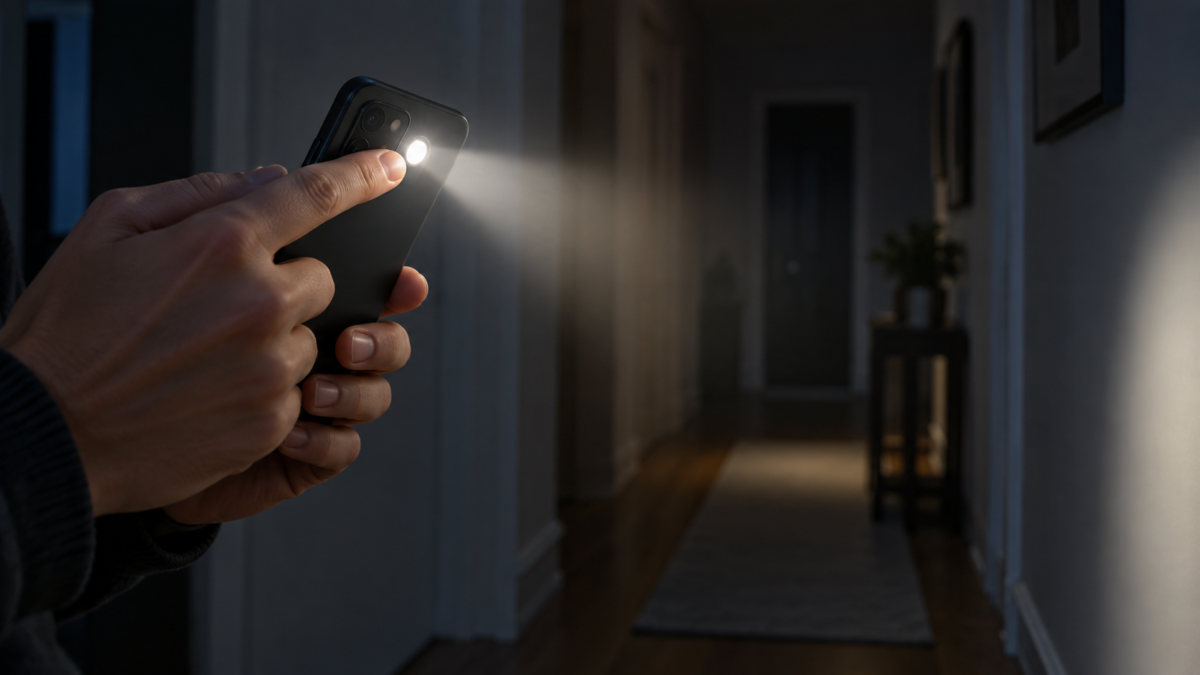
Senter ponsel dapat menyelesaikan lebih dari sekadar masalah di tempat gelap. Senter membantu Anda menemukan kunci, membaca label, berjalan ke saklar lampu, dan menemukan barang-barang di dalam ransel. Android dan iPhone menawarkan pintasan cepat, kontrol kecerahan pada beberapa model, dan perintah suara. Fitur ini sederhana, tetapi ada beberapa tindakan pencegahan penting: LED mengonsumsi daya baterai, dapat menjadi panas berlebih, mengganggu orang lain, dan tidak boleh menggantikan penerangan yang memadai dalam aktivitas berisiko. Berikut cara mengaktifkan, menyesuaikan, dan menggunakan senter dengan aman.
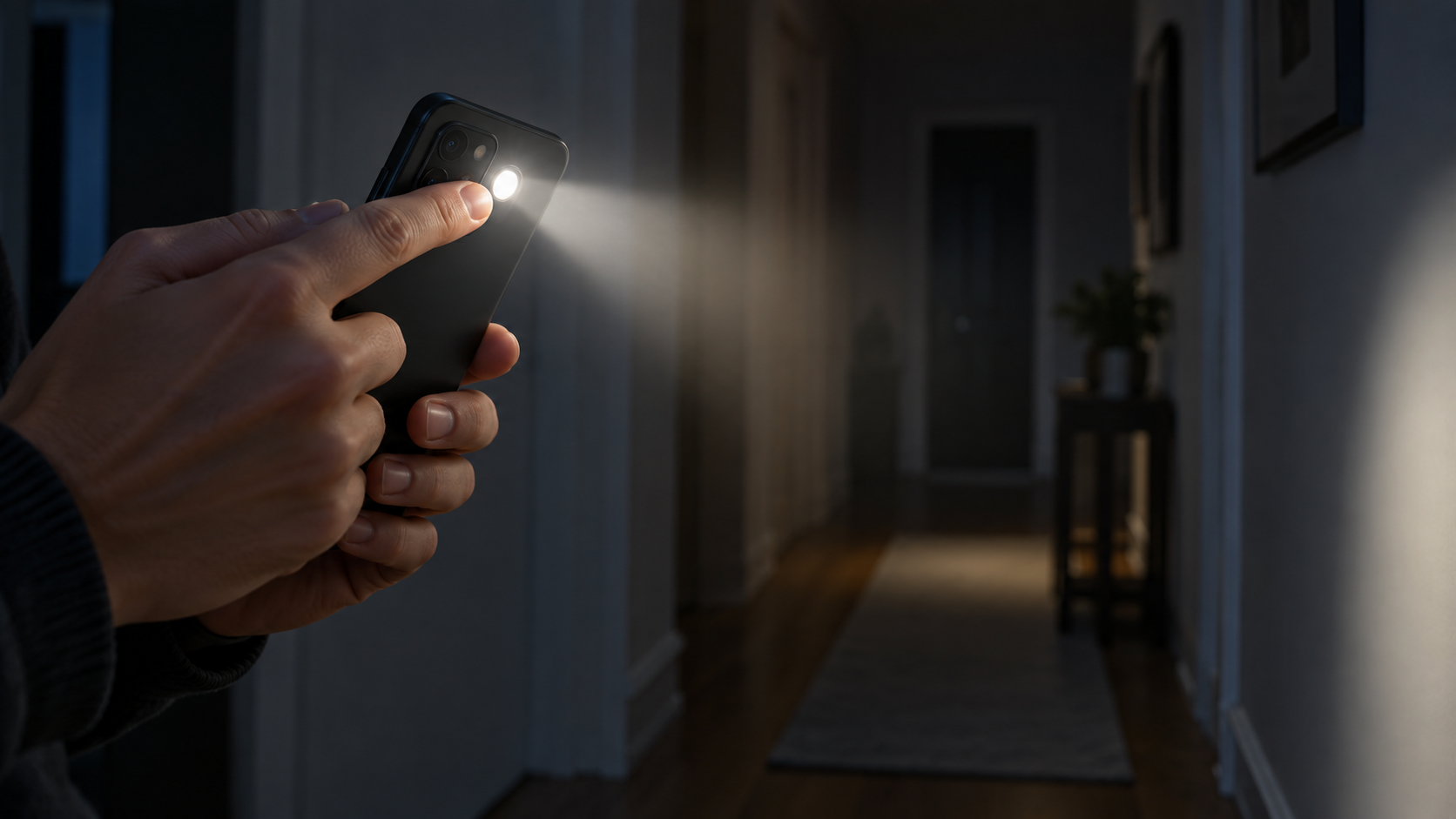
Cara menyalakan senter di Android
Pada sebagian besar perangkat Android, geser ke atas dua kali dari bagian atas layar untuk membuka pengaturan cepat dan ketuk Senter. Pada beberapa antarmuka, buku catatan berada di halaman pertama; pada antarmuka lain, Anda perlu mengetuk ikon pensil untuk menambahkannya. Ketuk lagi untuk menonaktifkannya. Jika layar terkunci, beberapa model memungkinkan Anda menggunakan buku catatan tanpa membuka kunci, sementara model lain memerlukan kata sandi atau otentikasi biometrik.
Anda juga dapat meminta Asisten Google untuk menyalakan atau mematikan senter, asalkan perangkat dan bahasa mendukung perintah ini. Mengucapkan "nyalakan senter" akan berfungsi paling baik saat ponsel tidak terkunci dan dapat mendengar permintaan tersebut. Hindari membiarkan mikrofon selalu aktif di area sensitif; gunakan pintasan manual jika Anda lebih menyukai privasi.
Cara menyalakan senter di iPhone
Pada iPhone dengan Face ID, geser ke atas dari pojok kanan atas untuk membuka Pusat Kontrol dan ketuk ikon senter. Pada model dengan tombol Home, geser ke atas dari bawah. Anda juga dapat mengetuk tombol senter di layar kunci atau meminta Siri. Beberapa model dengan tombol Aksi memungkinkan Anda mengatur ketukan untuk menyalakan LED.
Jika ikon tidak muncul, buka Pusat Kontrol, tekan dan tahan layar, lalu gunakan... Tambahkan Kontrol Untuk menyertakan senter. Tombol kunci layar dapat tertekan secara tidak sengaja di dalam tas; jika ini terjadi, nonaktifkan pintasan atau gunakan casing yang mencegah sentuhan yang tidak disengaja.
Cara menyesuaikan kecerahan
Di iPhone, tekan dan tahan tombol Senter di Pusat Kontrol. Geser penggeser ke atas atau ke bawah untuk memilih salah satu tingkat yang tersedia. Beberapa model terbaru juga memungkinkan Anda menyesuaikan lebar pancaran cahaya dengan mengetuk Pulau Dinamis saat senter menyala. Tingkat yang dipilih dapat tetap aktif hingga Anda mengubahnya lagi.
Pada Android, kontrol bergantung pada pabrikan. Pada Pixel dan beberapa antarmuka, ketuk dan tahan ikon Senter untuk membuka pengaturan intensitas. Jika tidak terjadi apa pun, perangkat mungkin hanya menawarkan opsi hidup dan mati. Aplikasi yang menjanjikan untuk membuka kunci kecerahan di atas batas tidak dapat memodifikasi LED dengan aman dan mungkin meminta izin yang tidak perlu.
Pintasan, widget, dan layar kunci
Letakkan senter di antara pengaturan cepat pertama jika Anda sering menggunakan fitur ini. Pada beberapa perangkat Android, widget atau gerakan ketuk dua kali di bagian belakang dapat melakukan tindakan tersebut, tetapi namanya bervariasi. Pada iPhone, Pusat Kontrol dan layar kunci adalah jalur yang paling konsisten. Uji pintasan tersebut di malam hari, saat kecerahan layar ponsel rendah, untuk memastikan Anda dapat menemukannya tanpa membuka kuncinya.
Pintasan harus mudah digunakan, bukan tidak terduga. Jika sebuah gerakan juga menangkap layar atau membuka kamera, pilih kombinasi yang berbeda. Hindari memasang aplikasi senter yang sudah usang: sistem sudah mengontrol LED, dan aplikasi pihak ketiga mungkin menampilkan iklan atau meminta akses ke kontak, lokasi, dan mikrofon.
Baterai, panas, dan durasi
LED mengonsumsi daya, terutama pada tingkat kecerahan maksimum. Untuk mencari sesuatu selama beberapa menit, gunakan kecerahan rendah. Saat mendaki, bawalah sumber cahaya khusus jika senter akan digunakan dalam waktu lama. Ponsel mungkin akan panas saat LED, kamera, dan jaringan bekerja bersamaan; jauhkan dari permukaan yang menyimpan panas dan matikan senter setelah selesai.
Jika baterai hampir habis, aktifkan mode hemat daya dan kurangi kecerahan layar. Jangan menutupi lampu kilat dengan tangan atau kain, karena ini akan memerangkap panas. Jika perangkat terlalu panas, matikan lampu kilat dan tunggu hingga dingin. Jangan pernah membiarkan LED menyala di atas tempat tidur, di dalam ransel, atau diarahkan ke bahan yang mudah terbakar.
Perawatan mata dan perawatan bagi orang lain
Jangan arahkan senter langsung ke mata, terutama mata anak-anak, hewan, atau pengemudi. Di teater, pertemuan, dan tempat gelap, gunakan tingkat kecerahan rendah dan tutupi sebagian cahaya jika perlu. Senter berguna untuk menemukan jalan, tetapi jangan digunakan untuk menarik perhatian secara agresif.
Saat bersepeda atau mendaki di malam hari, LED ponsel dapat membantu Anda terlihat, tetapi tidak menggantikan penerangan dan sinyal yang memadai. Untuk keadaan darurat, gunakan mode peringatan ponsel atau senter khusus dengan daya tahan baterai dan pancaran cahaya yang memadai. Di lingkungan basah, periksa ketahanan air ponsel Anda sebelum menggunakannya di dekat air.
Saat senter tidak menyala
Tutup kamera, karena lampu kilat mungkin dikhususkan untuk kamera tersebut. Mulai ulang perangkat, periksa apakah baterai tidak dalam kondisi kritis, dan uji kontrol pada layar lain. Casing atau kotoran biasanya tidak mencegah LED berfungsi, tetapi kerusakan fisik dapat menyebabkannya. Jika lampu kilat tetap tidak berfungsi setelah terjatuh atau diperbaiki, mintalah bantuan teknis daripada memaksakan perangkat keras dengan aplikasi.
Saat tombol berwarna abu-abu, sistem mungkin mengalami panas berlebih atau menggunakan flash untuk tujuan lain. Tunggu beberapa menit, letakkan ponsel di tempat yang berventilasi baik, dan coba lagi. Pembaruan sistem juga memperbaiki bug, tetapi cadangkan data Anda sebelum melakukan pemulihan sistem penuh.
Pertanyaan yang Sering Diajukan
Apakah senter ini boros baterai?
Konsumsi daya bergantung pada tingkat kecerahan, model, dan waktu penggunaan. Untuk tugas-tugas singkat, dampaknya biasanya kecil; untuk penggunaan yang lebih lama, bawalah sumber cahaya dan baterai yang sudah terisi penuh.
Bisakah saya meningkatkan kecerahan melebihi kendali sistem?
Hal ini tidak disarankan. Batasan tersebut melindungi LED dan perangkat. Aplikasi yang menjanjikan kecerahan lebih tinggi dapat menyebabkan ponsel menjadi terlalu panas atau meminta izin yang tidak kompatibel dengan fungsi tersebut.
Mengapa senter tidak menyala saat panggilan video?
Kamera mungkin sedang menggunakan lampu kilat, atau sistem mungkin memblokir lampu kilat saat fitur lain mengakses LED. Tutup kamera dan coba lagi.
Apakah aman meninggalkan senter menyala di dalam tas?
Tidak. Panas dapat meningkat dan cahaya dapat menguras baterai. Matikan LED sebelum menyimpan ponsel Anda.
Kesimpulan

Senter ponsel Anda adalah jalan pintas yang praktis jika Anda memahami kontrol kecerahan dan keterbatasan perangkat. Gunakan pengaturan sistem, pilih tingkat minimum yang diperlukan, dan matikan LED segera setelah Anda selesai melakukan tugas. Hindari cahaya langsung ke mata, pantau suhu, dan gunakan senter khusus jika Anda membutuhkan daya lebih atau keamanan.
Sertakan senter dalam rutinitas darurat sederhana: perbarui sistem Anda, ketahui letak pintasan, dan uji setelah mengganti perangkat. Jika Anda menggunakan ponsel untuk berkemah atau mendaki, isi daya terlebih dahulu dan siapkan sumber cahaya tambahan. Di rumah, pastikan jalur menuju sakelar lampu tetap bersih dan gunakan senter hanya untuk mendapatkan pencahayaan yang stabil. Kebiasaan ini mencegah hal-hal yang tidak diinginkan dan menghemat daya baterai saat Anda benar-benar membutuhkannya.
Setelah digunakan, pastikan ikon telah kembali ke posisi mati.