
Google Photos: Cara mengosongkan ruang penyimpanan di ponsel Anda tanpa menghapus foto Anda.
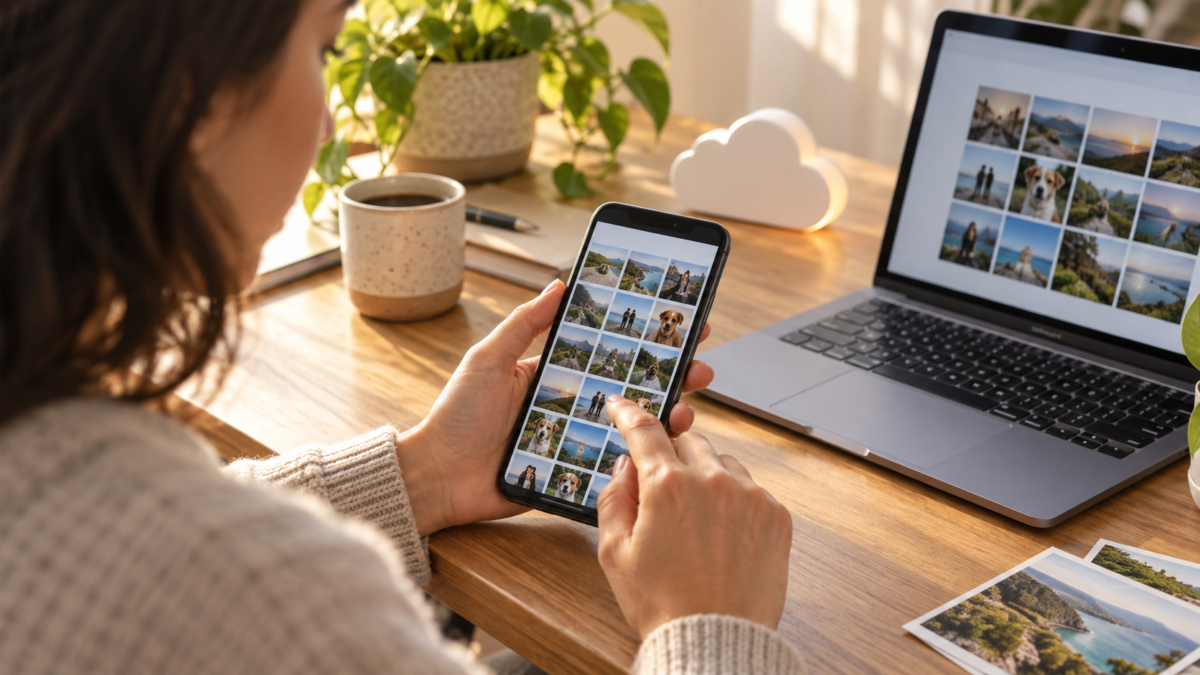
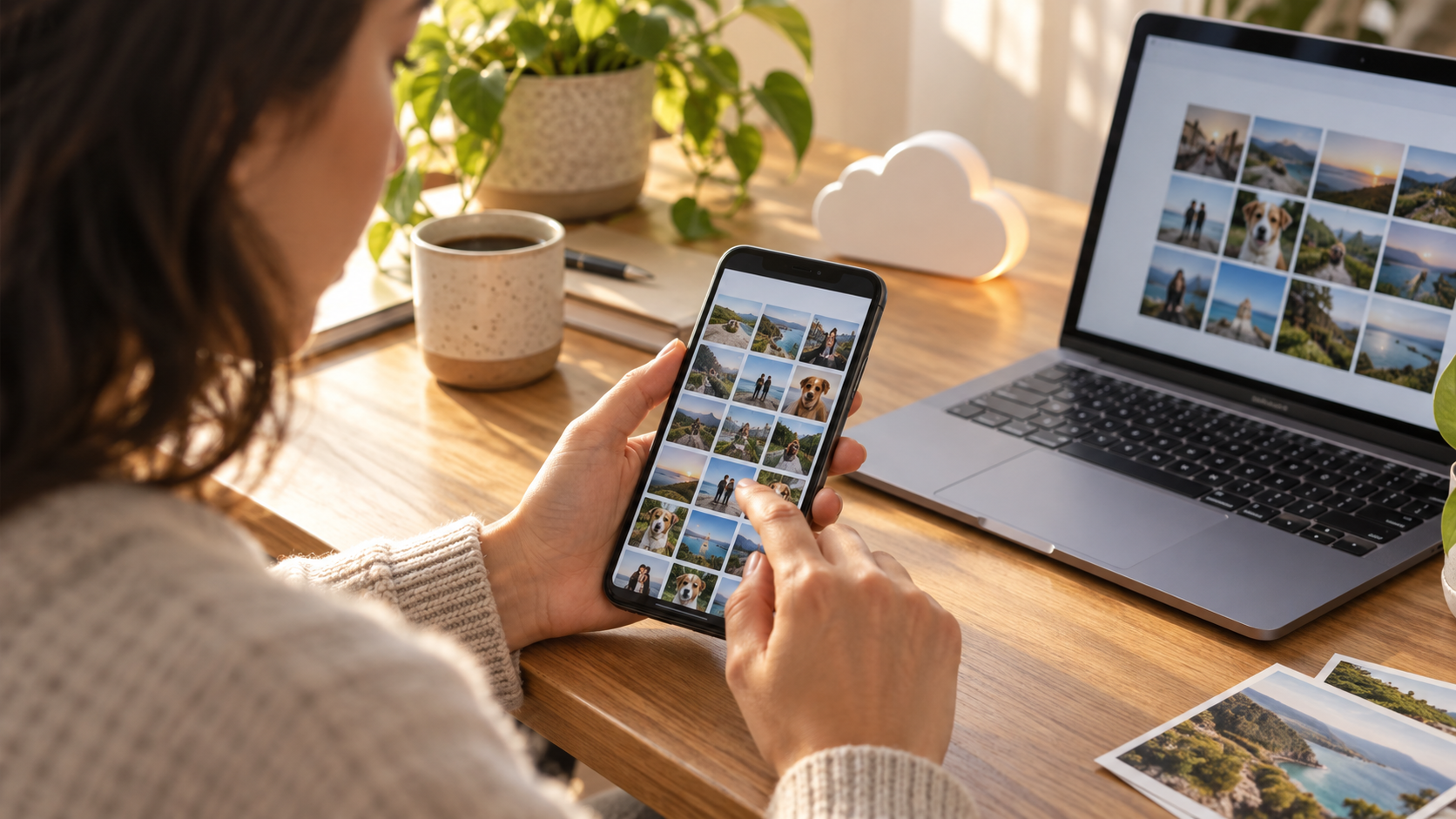
Saat penyimpanan ponsel Anda mencapai batasnya, menghapus foto tampaknya menjadi solusi tercepat. Masalahnya adalah gambar yang sama mungkin tersimpan di perangkat Anda, di Google Foto, dan di folder pesan. Sebelum menghapus apa pun, ada baiknya memahami di mana setiap salinan berada dan menggunakan fitur yang membebaskan ruang penyimpanan lokal tanpa menghapus foto dari perpustakaan cloud.
Google Photos menawarkan aksi tersebut. Kosongkan ruang penyimpanan di perangkat ini.. Fitur ini mencari foto dan video yang sudah selesai dicadangkan dan hanya menghapus salinan yang tersimpan di ponsel. Perpustakaan tetap tersedia untuk diakses saat ada koneksi internet. Fitur ini berguna bagi mereka yang perlu memulihkan penyimpanan tanpa kehilangan foto perjalanan, dokumen yang difoto, dan momen keluarga.
Apa yang harus beres sebelum membebaskan ruang?
Pertama, periksa akun Google yang ditampilkan di aplikasi. Cadangan tersebut terhubung ke akun aktif, dan beralih akun mungkin menimbulkan kesan bahwa foto-foto tersebut telah hilang. Ketuk gambar profil dan konfirmasikan alamatnya. Pada perangkat dengan akun pribadi dan kantor, periksa juga apakah pustaka yang terbuka adalah pustaka yang ingin Anda simpan.
Selanjutnya, periksa status pencadangan. Aplikasi akan menunjukkan bahwa unggahan telah selesai atau tidak ada item yang tertunda. Jika muncul antrean, pastikan ponsel Anda tetap terhubung ke Wi-Fi dan daya hingga selesai. Video berdurasi panjang, folder aplikasi perpesanan, dan foto RAW mungkin membutuhkan waktu lebih lama. Membebaskan ruang penyimpanan saat pencadangan belum selesai dapat menghapus salinan lokal sebelum mencapai cloud.
Buka beberapa gambar terbaru dan lama di jaringan yang berbeda dari jaringan rumah Anda. Tes sederhana ini memastikan bahwa akun tersebut dapat mengambil versi yang tersimpan secara online. Jika foto hanya dimuat saat ponsel dalam mode pesawat (dimatikan), itu wajar; yang penting adalah foto tersebut muncul setelah salinan lokal dihapus.
Cara menggunakan tombol di Android
Di Android, buka Google Foto, ketuk gambar profil Anda, lalu cari. Kosongkan ruang penyimpanan di perangkat ini.. Aplikasi ini menunjukkan berapa banyak item yang dapat dihapus dan perkiraan ruang yang dibutuhkan. Baca peringatannya: hanya item dengan pencadangan yang sudah selesai yang akan disertakan dalam pilihan. Konfirmasi dan tunggu hingga proses selesai tanpa menutup aplikasi secara paksa.
Setelah dibersihkan, album tetap menampilkan thumbnail. Saat Anda mengetuk gambar yang dihapus dari perangkat Anda, Foto akan mengunduhnya sementara untuk dilihat atau diedit. Oleh karena itu, ruang penyimpanan dapat bertambah lagi jika Anda mengedit banyak video atau menandai file untuk penggunaan offline. Alat ini membebaskan ruang lokal, tetapi tidak mengurangi ukuran pustaka cloud Anda.
Beberapa ponsel menampilkan opsi serupa di menu manajemen penyimpanan sistem. Lebih baik gunakan tombol di Google Photos, karena aplikasi tersebut mengetahui status pencadangan. Pembersihan yang dilakukan oleh pengelola file Android mungkin menghapus folder yang belum diunggah atau versi yang diedit yang disimpan oleh aplikasi lain.
Cara mengecek di iPhone
Di iPhone Anda, buka Google Foto dan periksa pesan pencadangan. Ketuk gambar profil Anda dan pilih opsi untuk mengosongkan ruang penyimpanan perangkat saat tersedia. Aplikasi akan meminta akses ke perpustakaan foto Anda dan mungkin mengarahkan Anda ke aplikasi Foto Apple untuk mengkonfirmasi penghapusan cadangan lokal.
Setelah konfirmasi, buka aplikasi Apple Photos dan periksa folder Item yang Dihapus. iOS mungkin menyimpan gambar di sana untuk jangka waktu tertentu sebelum menghapusnya secara permanen. Jika Anda menggunakan iCloud Photos, perhatikan bahwa menghapus salinan lokal melalui Google Photos dapat memengaruhi pustaka foto sistem Anda. Baca peringatan yang ditampilkan oleh perangkat Anda dan jangan mengosongkan tempat sampah sampai Anda memastikan bahwa pustaka foto utama Anda tetap tersimpan.
Apa yang tidak dihilangkan oleh alat ini
Fitur ini tidak secara otomatis menghapus foto yang belum dicadangkan, file dari layanan cloud lain, atau gambar yang hanya ada dalam percakapan. Fitur ini juga tidak menghapus lampiran yang diunduh di folder aplikasi, tangkapan layar di luar folder yang termasuk dalam cadangan, dan salinan yang diedit yang belum diidentifikasi oleh Foto sebagai duplikat.
Jika tujuannya adalah untuk mengosongkan ruang penyimpanan secara signifikan, periksa video. Video membutuhkan lebih banyak ruang daripada foto dan dapat tersedia dalam dua resolusi. Di Google Photos, gunakan fungsi pencarian video dan tinjau item sebelum menghapus file aslinya. Alih-alih menghapus file penting, pertimbangkan untuk memindahkannya ke komputer atau hard drive eksternal dan simpan salinan kedua.
Cara menghindari kebingungan antara cloud dan perangkat.
Foto yang terlihat di Google Photos tidak selalu berarti foto tersebut tersimpan secara lokal. Ikon awan dan notifikasi unduhan membantu membedakannya. Untuk perjalanan tanpa akses internet, gunakan opsi untuk menandai album atau item untuk akses offline, ingatlah bahwa ini akan memakan ruang penyimpanan lagi.
Jangan gunakan perintah tersebut. Menghapus Dari perpustakaan untuk mengosongkan ruang. Tindakan ini dapat mengirim foto ke tempat sampah akun dan menghapusnya dari perangkat lain yang disinkronkan. Gunakan hanya tindakan khusus untuk mengosongkan ruang perangkat. Jika menu tidak muncul, perbarui aplikasi melalui toko resmi dan periksa apakah ada item yang telah dicadangkan.
Kapan sebaiknya membuat salinan tambahan?
Foto dokumen, kontrak, kwitansi, dan gambar pekerjaan sebaiknya disimpan dalam salinan terpisah. Google Photos adalah perpustakaan, tetapi akun dapat terkunci, kata sandinya hilang, atau mencapai batas penyimpanan. Unduh file penting ke komputer dan simpan folder tersebut di drive eksternal. Untuk foto keluarga, akun kedua atau layanan cloud yang berbeda dapat memberikan ketenangan pikiran.
Atur cadangan berdasarkan tahun dan acara, bukan hanya berdasarkan nama file otomatis. Ini memudahkan Anda menemukan foto jika perlu mengambilnya tanpa bergantung pada fungsi pencarian aplikasi. Pengorganisasian juga membantu Anda mengidentifikasi jika ada bulan yang belum disinkronkan.
Pertanyaan singkat
Apakah foto-foto hilang dari Google Photos?
Tidak, jika pencadangan telah selesai dan Anda menggunakan "Kosongkan ruang pada perangkat ini," salinan lokal akan dihapus, tetapi versi di akun Anda tetap tersedia secara online.
Bisakah saya menggunakan tombol tersebut tanpa Wi-Fi?
Anda dapat membuka layar, tetapi konfirmasikan pencadangan terlebih dahulu. Tanpa koneksi, tidak mungkin untuk menguji apakah gambar tersebut benar-benar ada di cloud setelah pembersihan.
Mengapa ruang tersebut tidak meluas?
Sistem mungkin perlu mengosongkan tempat sampah atau menghitung ulang penyimpanan. File dari aplikasi lain dan video yang tidak termasuk dalam pilihan juga terus menempati ruang.
Apakah fitur ini menghapus foto dari iCloud?
Di iPhone Anda, baca pemberitahuan penghapusan dan periksa perpustakaan foto Apple Anda. Layanan yang disinkronkan mungkin menangani penghapusan lokal secara berbeda.

Untuk detail terbaru mengenai fitur ini, silakan merujuk ke Bantuan resmi dari Google Photos tentang cara mengosongkan ruang penyimpanan..
Lakukan pembersihan secara bertahap saat ponsel Anda hampir penuh. Mulailah dengan folder kecil, periksa pustaka di perangkat lain, dan baru kemudian ulangi prosedurnya. Jeda ini berguna untuk akun dengan banyak pengguna, pada perangkat yang mencampur folder kerja dan pribadi, atau saat koneksi internet tidak stabil. Jika ponsel kehabisan ruang untuk menyelesaikan pembersihan aplikasi, pertama-tama hapus file sementara yang diketahui dan mulai ulang prosesnya, tanpa menyentuh folder foto yang belum diperiksa.
Kesimpulan
Cara aman untuk mengosongkan ruang penyimpanan melibatkan verifikasi akun Anda, menunggu proses pencadangan selesai, dan menggunakan tindakan Google Photos. Kemudian, uji beberapa gambar dan simpan salinan terpisah untuk file yang benar-benar penting. Dengan cara ini, Anda dapat memulihkan ruang penyimpanan di ponsel Anda tanpa mengubah pembersihan cepat menjadi kehilangan foto permanen.






